
Aggiungere il Widget di Ancora alla Schermata Home
Panoramica: Il Widget per la Schermata Home di Ancora
Il widget per la schermata home di Ancora Planner offre una panoramica immediata dei tuoi impegni direttamente sul tuo dispositivo Android. Mostra la data corrente, un orologio digitale in tempo reale, i prossimi eventi e le attività in sospeso di oggi.
Come Aggiungere il Widget
Per aggiungere il widget alla schermata home del tuo dispositivo Android:
- Vai alla schermata home del tuo Android.
- Tieni premuta a lungo un'area vuota della schermata home finché non compaiono le opzioni di personalizzazione.
- Tocca Widget.
- Scorri l'elenco dei widget o usa la barra di ricerca per individuare Ancora Planner.
- Tocca su Ancora Planner per espandere la scheda di anteprima del widget Ancora Planner 4×2.
- Tocca "Aggiungi", oppure tieni premuta la scheda di anteprima per trascinarla e rilasciarla nella pagina desiderata della schermata home.
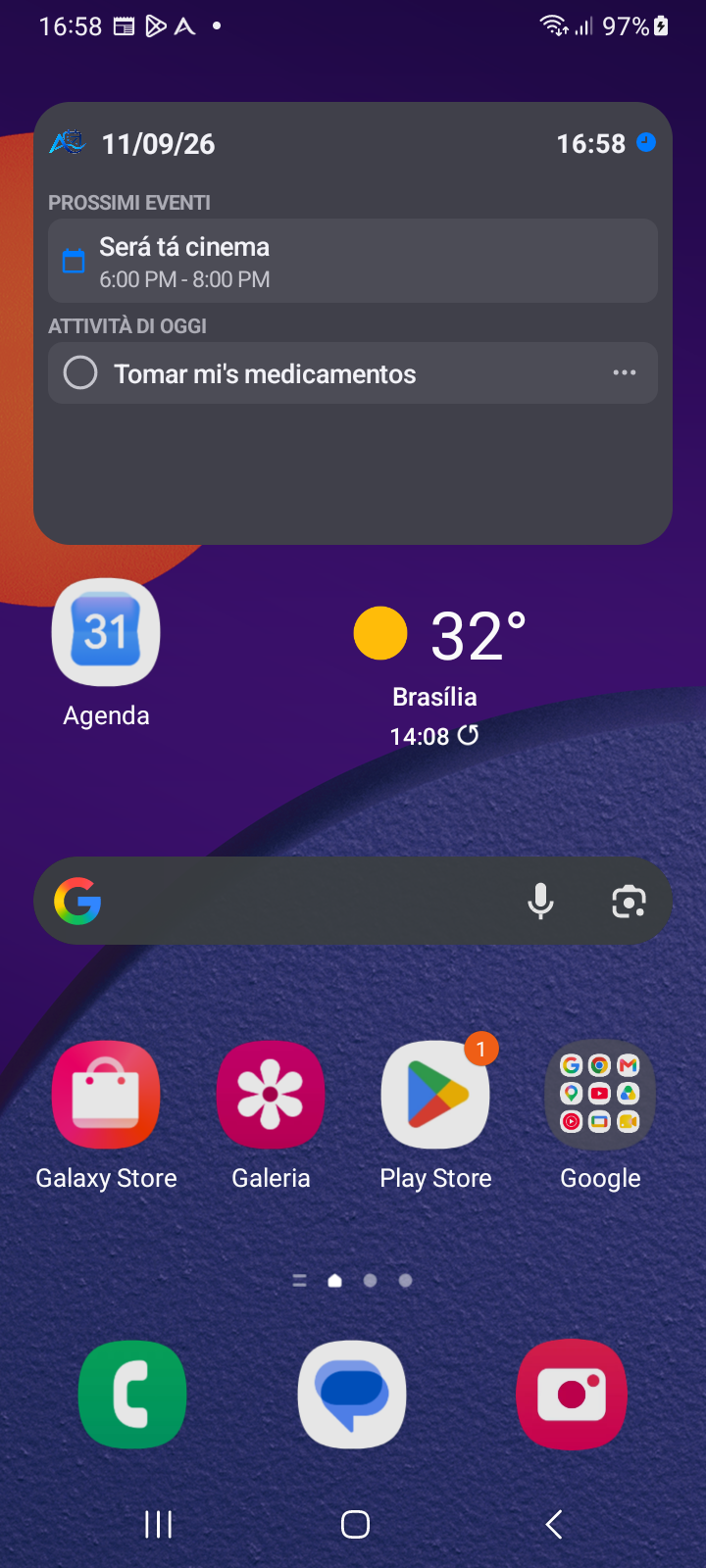
Figura 1.4: Selettore widget — Individuazione e aggiunta del widget Ancora Planner 4×2
Ridimensionamento e Comportamento del Layout
Il widget presenta una dimensione di griglia base di 4×2 (4 colonne di larghezza per 2 righe di altezza) e supporta il ridimensionamento sia orizzontale che verticale:
- Per ridimensionare: Tieni premuto il widget posizionato finché non compaiono la cornice di ridimensionamento e le maniglie agli angoli e sui bordi.
- Ridimensionamento verticale: Trascina la maniglia inferiore verso il basso per estendere il widget in altezza. Poiché il contenuto del widget è strutturato come un'unica lista a scorrimento verticale, l'aumento dell'altezza consente di visualizzare contemporaneamente più eventi e attività senza dover scorrere.
- Ridimensionamento orizzontale: Trascina le maniglie laterali per adattare la larghezza del widget alla griglia della schermata home.
- Tocca un punto qualsiasi all'esterno del widget per uscire dalla modalità di ridimensionamento.
Struttura del Widget e Funzionalità Interattive
Il widget posizionato offre numerose funzionalità interattive dirette:
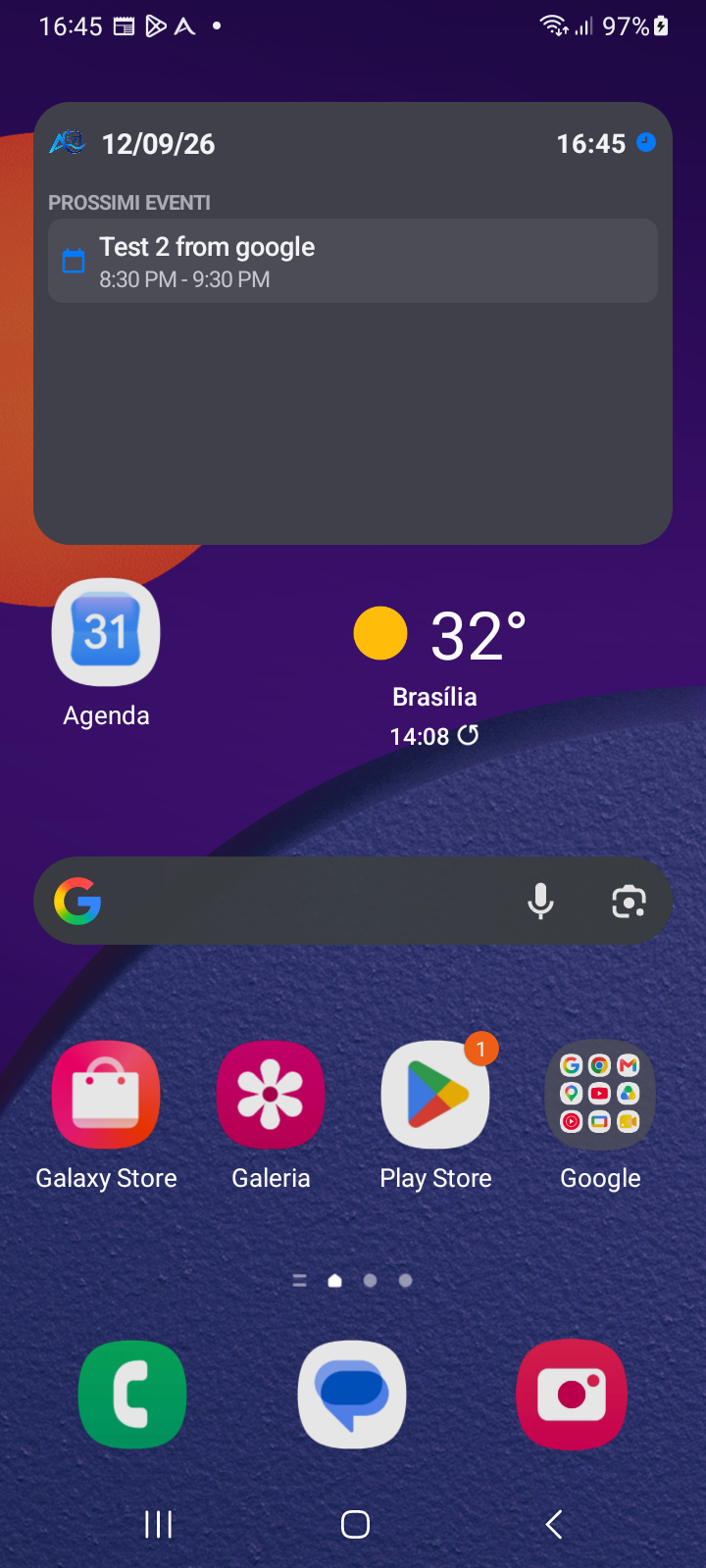
Figura 1.5: Widget per la Schermata Home di Ancora — Layout e aree touch interattive
Azioni su Eventi e Promemoria dal Widget
Toccando un evento o un promemoria imminente sul widget, Ancora Planner si apre direttamente con la finestra di dialogo delle azioni dell'evento:
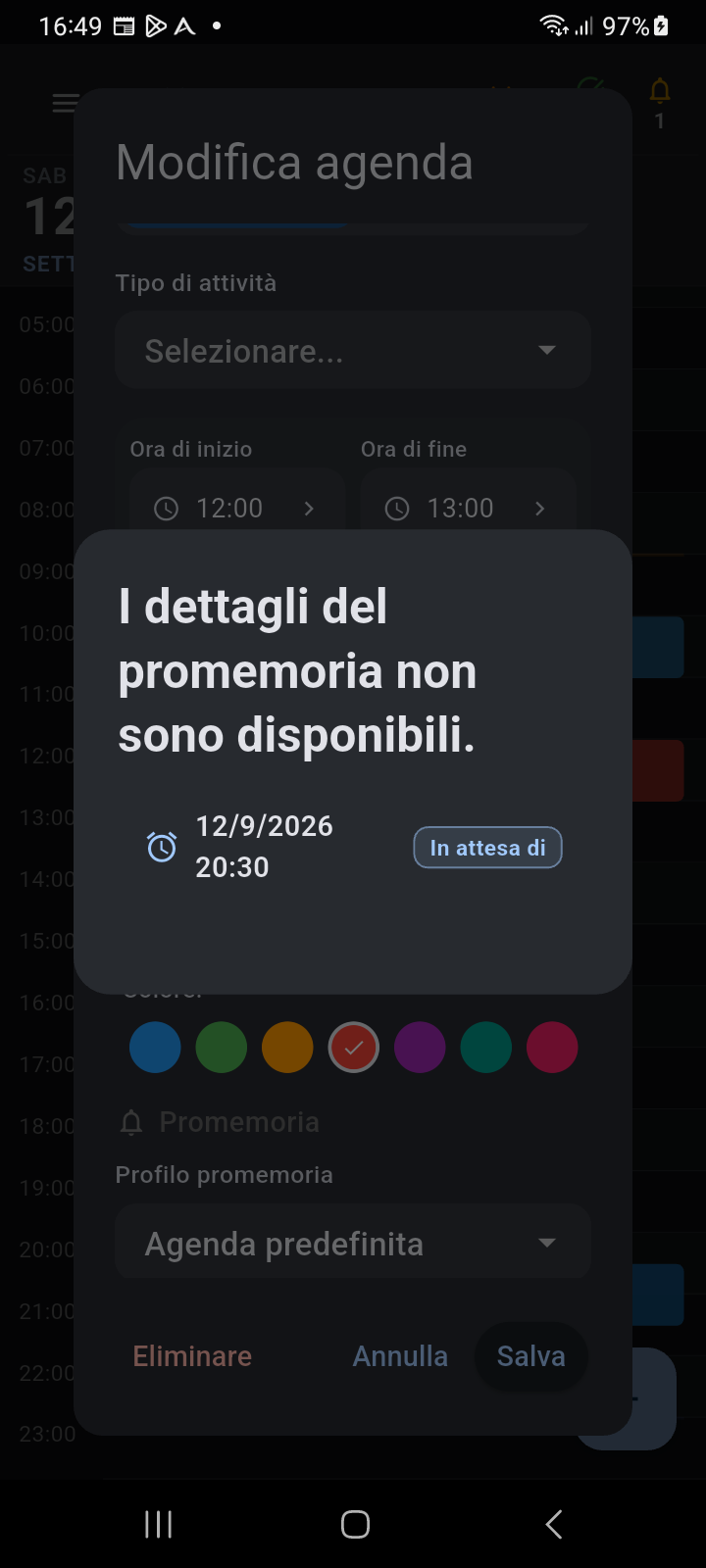
Figura 1.6: Finestra di dialogo dell'azione del promemoria — Aperta direttamente toccando un evento sul widget
Sincronizzazione dei Dati e Aggiornamenti
Il widget viene mantenuto sincronizzato attraverso diversi meccanismi automatici:
- Modifiche nell'App: Quando aggiungi, modifichi o elimini elementi all'interno di Ancora Planner, l'istantanea dei dati del widget viene aggiornata automaticamente (con un intervallo di debounce tra 300 ms e 800 ms).
- Ciclo di Vita dell'App: I dati del widget vengono aggiornati ogni volta che l'applicazione Ancora viene aperta, portata in background o riattivata.
- Completamento dal Widget: Le attività contrassegnate come completate dal widget vengono immediatamente salvate nella memoria nativa del widget e sincronizzate nel database dell'app al successivo avvio o ripristino di Ancora.
- Aggiornamento Periodico di Sicurezza: Android è configurato con un intervallo di aggiornamento periodico in background di 30 minuti.
Parole chiave: