
Creazione e Gestione di Checklist Personalizzate
Le liste personalizzate di Ancora ti consentono di organizzare elementi senza orario prefissato, liste della spesa, elenchi per i bagagli e note di riferimento continuo al di fuori del calendario a blocchi orari.
Accesso alla Schermata Le Mie Liste
Per accedere alle tue checklist, apri il menu di navigazione laterale toccando l'icona del menu (☰) nell'angolo in alto a sinistra dell'intestazione della Vista Giorno, quindi seleziona Liste (contrassegnato dall'icona viola con elenco puntato).
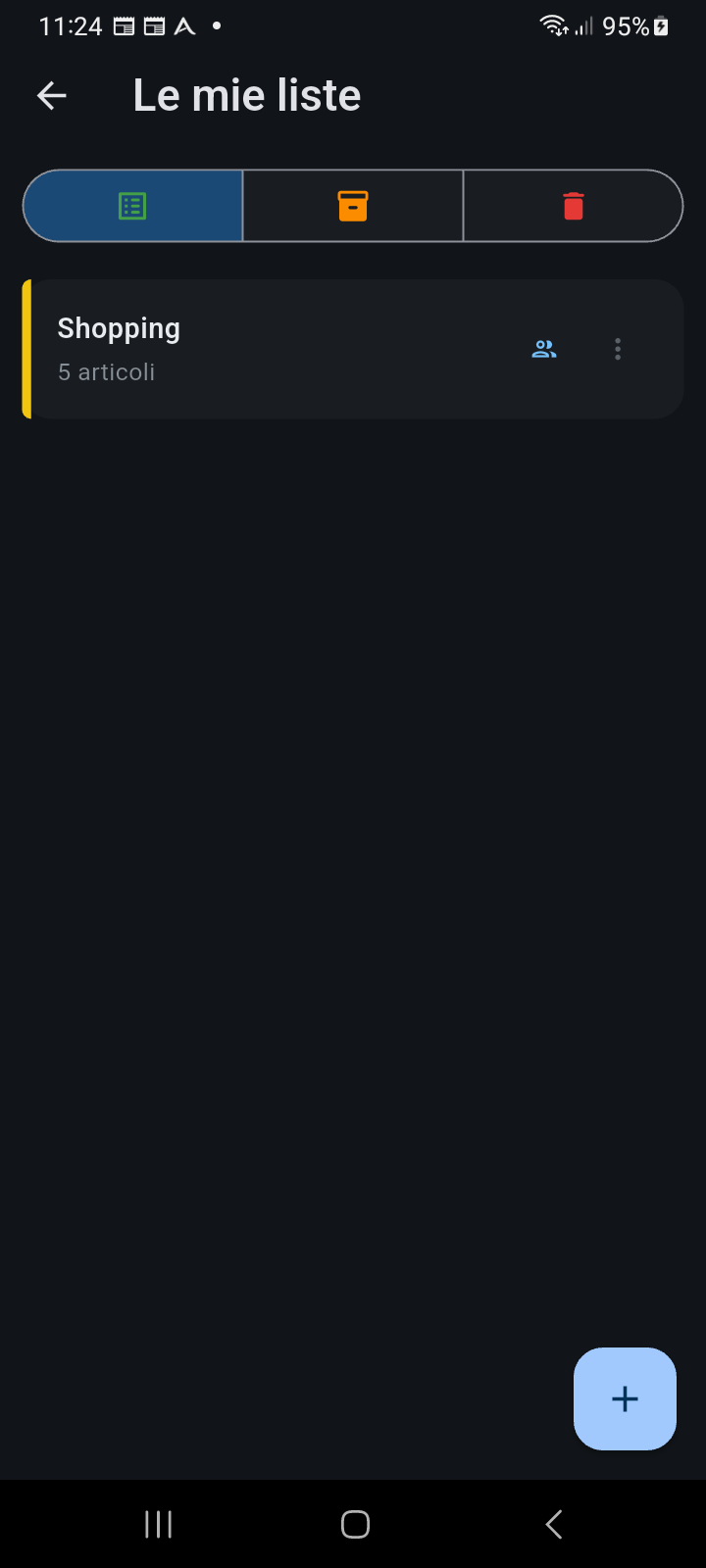
Figura 7.1: La schermata panoramica Le Mie Liste con schede delle liste attive, conteggio elementi, barre colorate per categoria e le tre schede di visualizzazione in alto.
Le Tre Viste di Stato delle Liste
La schermata Le Mie Liste offre tre schede suddivise nella parte superiore:
- Attive (Icona Elenco): Mostra tutte le checklist attive attualmente in uso. Ogni scheda riporta il titolo della lista, il conteggio totale degli elementi, la barra colorata della categoria e i badge di collaborazione o promemoria.
- Archiviate (Icona Scatola): Raccoglie checklist completate o stagionali che desideri conservare senza appesantire la vista quotidiana (come liste per le vacanze o modelli di progetti). Le liste archiviate possono essere ripristinate in qualsiasi momento.
- Eliminate (Icona Cestino): Contiene le liste eliminate temporaneamente. Le liste rimosse rimangono recuperabili in questa scheda per 24 ore prima di essere cancellate definitivamente dal dispositivo.
Creazione di una Nuova Checklist
Per creare una nuova checklist, tocca il pulsante di azione fluttuante blu (+) nell'angolo in basso a destra della schermata Le Mie Liste. Il pannello di creazione offre le seguenti opzioni:
- Nome della Lista: Inserisci un titolo chiaro e descrittivo (ad esempio, Spesa, Attrezzatura da Campeggio, Faccende Settimanali).
- Categoria: Assegna una categoria di attività per applicare automaticamente il colore identificativo alla barra laterale sinistra della scheda.
- Promemoria e Orari: Associa un profilo di promemoria facoltativo o imposta data e ora specifiche se la lista necessita di un avviso.
- Condividi Lista: Consente la condivisione collaborativa con i membri della famiglia (dettagliata nell'Articolo 7.2).
- Promemoria Vocale Personalizzato: Abilita avvisi in voce parlata naturale quando scattano i promemoria della lista.
Gestione degli Elementi della Checklist
Tocca qualsiasi scheda della lista per visualizzarne l'elenco completo. La gestione degli elementi è studiata per un'interazione rapida e intuitiva:
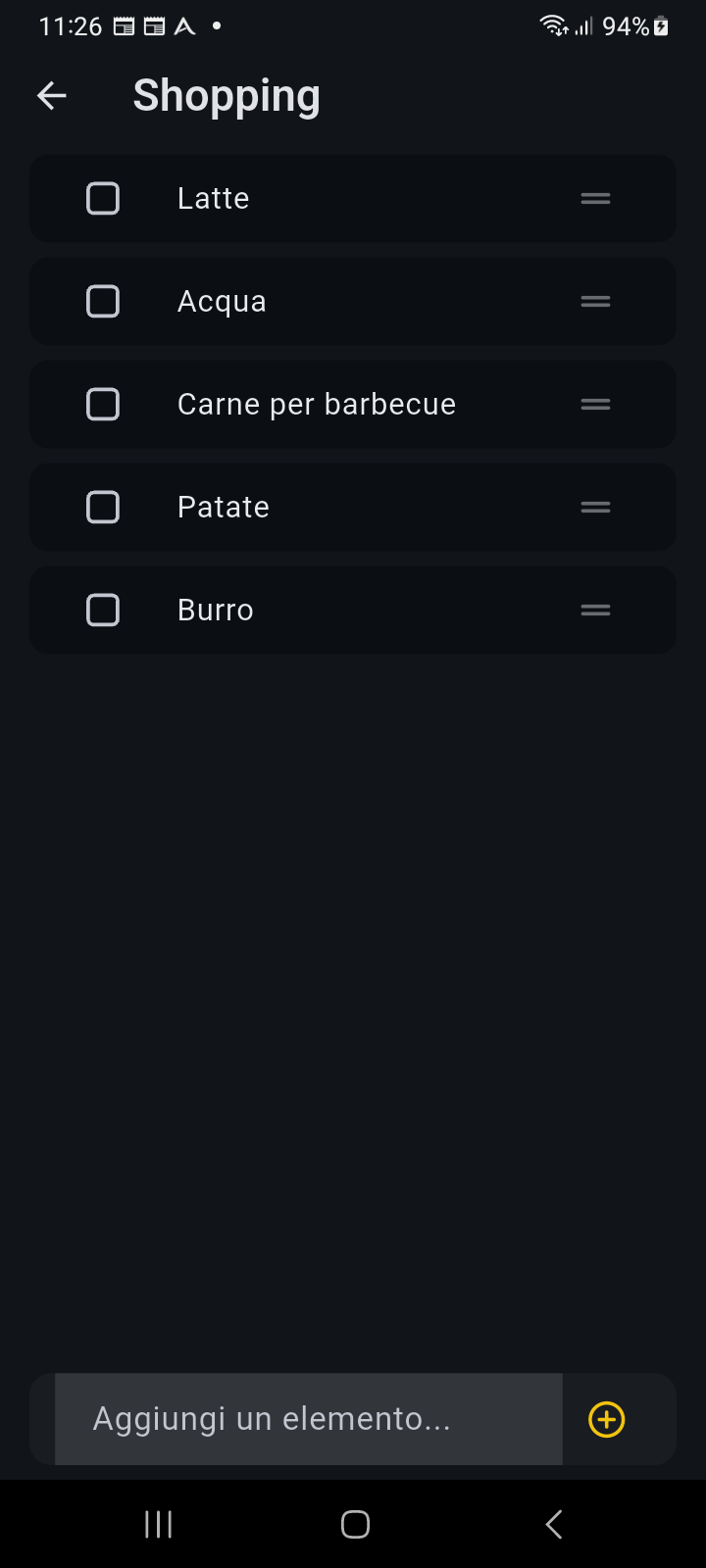
Figura 7.2: Vista dettagli della checklist con caselle di spunta, maniglie di trascinamento per il riordino e barra inferiore di inserimento rapido.
- Inserimento Rapido: Scrivi una voce nel campo inferiore (Aggiungi un elemento...) e tocca il pulsante dorato + per aggiungerla alla lista.
- Spuntare gli Elementi: Tocca la casella di spunta circolare accanto a ciascuna voce per contrassegnarla come completata. Gli elementi completati vengono barrati, leggermente oscurati e spostati sotto le voci ancora da completare.
- Riordino tramite Trascinamento: Tieni premuta la maniglia (☰) a destra di qualsiasi riga per riordinare gli elementi in base alle tue preferenze (ad esempio disponendo i prodotti del supermercato per corsia).
- Scorri per Eliminare: Fai scorrere qualsiasi riga da destra verso sinistra per attivare la cancellazione evidenziata in rosso e rimuovere l'elemento dalla lista.