
Gestione Giornaliera delle Attività e Scadenze Orarie
Il Gestore Attività dedicato di Ancora ti offre un centro di controllo mirato, giorno per giorno, per monitorare cose da fare, impegni e scadenze. Evidenzia automaticamente gli elementi in ritardo, calcola le scadenze orarie relative e si integra direttamente con la timeline della tua Vista Giorno.
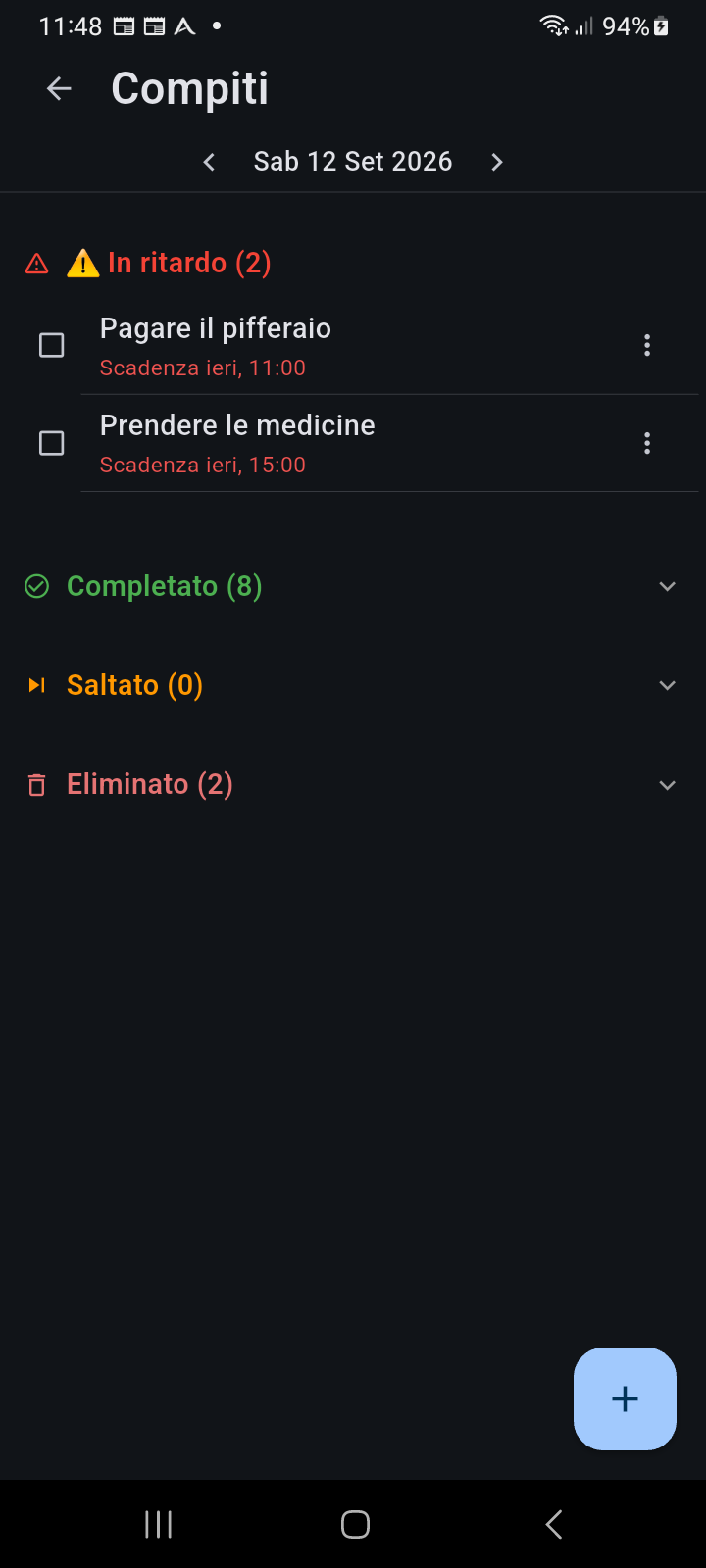
Figura 6.1: La schermata del Gestore Attività che mostra il selettore del giorno, gli avvisi di attività scadute con indicazioni orarie relative e le sezioni comprimibili di stato.
Accesso al Gestore Attività
Puoi accedere al Gestore Attività da due posizioni principali in Ancora:
- Badge Attività in Vista Giorno: Tocca il badge circolare con segno di spunta nell'intestazione in alto a destra della Vista Giorno. Il badge mostra un contatore (ad esempio
2/0), in cui il primo numero in rosso indica le attività scadute e il secondo numero mostra le attività in sospeso previste per oggi. - Menu Laterale di Navigazione: Tocca l'icona del Menu di Navigazione (☰) nell'angolo in alto a sinistra di qualsiasi schermata del calendario e seleziona Gestore Attività (contrassegnato dall'icona di spunta verde).
Navigazione tra i Giorni
Il Gestore Attività è organizzato cronologicamente attorno ai singoli giorni di calendario:
- Intestazione di Navigazione Data: Tocca il cursore sinistro (<) o destro (>) nel sotto-header per spostarti indietro o avanti di un giorno.
- Scorrimento Orizzontale: Scorri verso sinistra in qualsiasi punto dello schermo per avanzare al giorno successivo, oppure verso destra per tornare al giorno precedente.
- Visualizzazione della Data Attiva: L'etichetta centrale mostra giorno della settimana, numero del giorno, mese e anno (es.
Sab 12 Set 2026).
Creazione di una Nuova Attività
Tocca il Pulsante di Azione Fluttuante circolare blu (+) nell'angolo in basso a destra per aprire la finestra Nuova Attività:
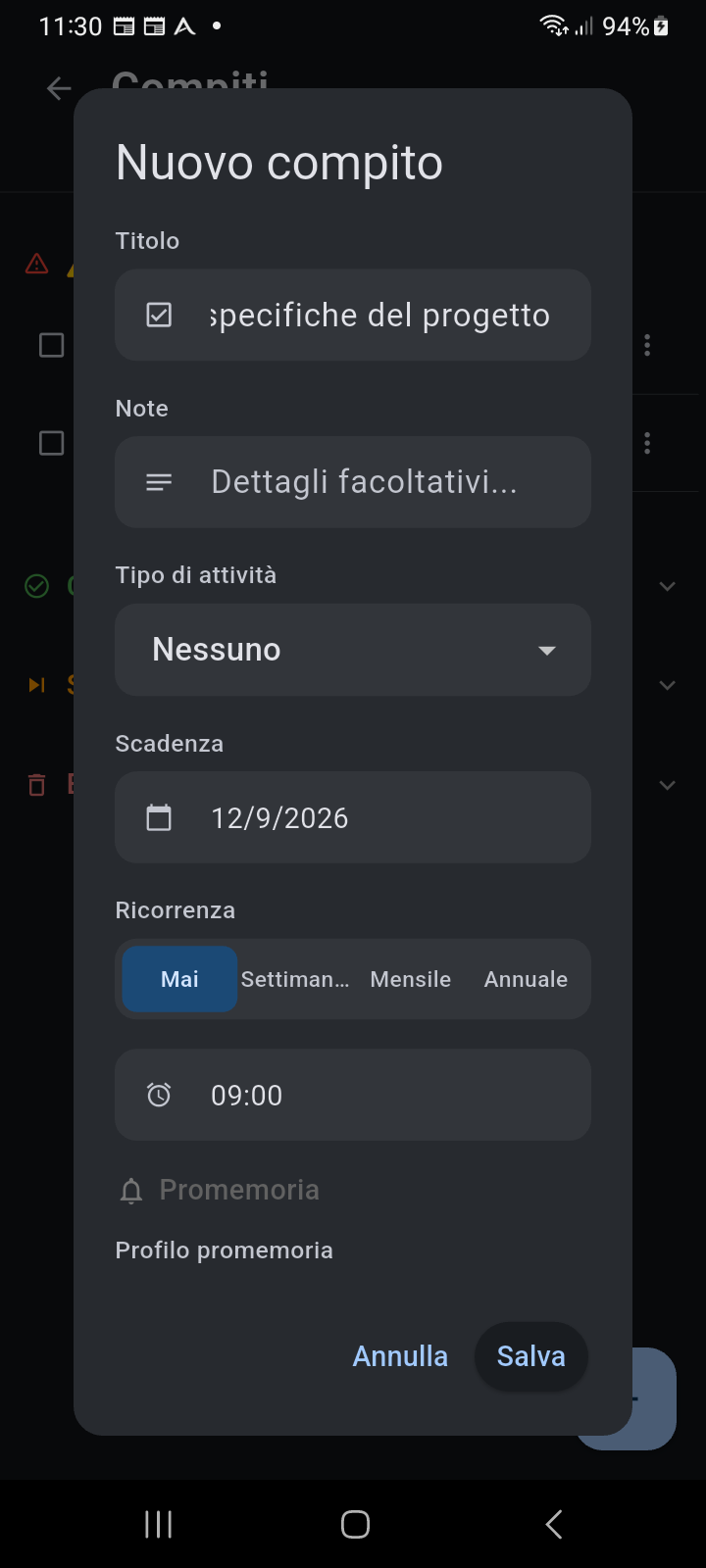
Figura 6.2: La finestra Nuova Attività con inserimento del titolo, note facoltative, categoria di attività, date di scadenza, regole di ricorrenza e allarmi promemoria.
- Titolo: Inserisci l'azione o il riassunto dell'attività nel campo Cosa bisogna fare....
- Note: Aggiungi contesto aggiuntivo, istruzioni o dettagli secondari nel campo Dettagli facoltativi....
- Tipo di Attività: Assegna una categoria (come Lavoro, Salute, Personale o Studio) per identificare cromaticamente l'attività nelle varie viste del calendario.
- Data di Scadenza: Seleziona la data di scadenza prevista. Per impostazione predefinita, corrisponde al giorno attualmente visualizzato.
- Ricorrenza: Scegli se l'attività si ripete (
Mai,Settimanale,MensileoAnnuale). - Orario di Scadenza: Tocca il campo dell'orologio per specificare un orario di scadenza esatto (es.
09:00), oppure lascialo vuoto per un'attività valida tutto il giorno. - Profilo Promemoria: Associa un profilo di allarme per attivare avvisi vocali parlati o segnali acustici di notifica prima della scadenza.
- Tocca Salva per pianificare l'attività.
Monitoraggio delle Attività Scadute e Badge di Urgenza
Ancora monitora attivamente le scadenze delle attività e segnala gli obblighi che richiedono attenzione:
- Rilevamento Automatico Scadenze: Qualsiasi attività con data di scadenza passata che non sia stata contrassegnata come completata o saltata viene automaticamente spostata in cima all'elenco sotto l'intestazione ⚠ In ritardo.
- Timestamp Relativi di Scadenza: Gli elementi scaduti mostrano chiari indicatori di tempo relativo in testo rosso (come
Scaduta ieri, 11:00oScaduta il 7/9/2026, 09:00 (in ritardo di 5 giorni)). - Completamento Rapido: Tocca la casella quadrata accanto a qualsiasi attività per contrassegnarla immediatamente come completata. L'elemento verrà barrato e spostato nell'archivio Completate.