
Dettaglio e Gestione del Programma a Livello Mensile
Sebbene la Vista Mensile sia ideale per individuare schemi di pianificazione su più settimane, una gestione efficace del tempo richiede di spostarsi senza sforzo tra la pianificazione su scala macro e l'esecuzione minuto per minuto. Ancora ti consente di approfondire qualsiasi giorno specifico con un solo tocco, esaminare le tappe dell'intera giornata e annotare nuovi impegni senza abbandonare la griglia del calendario.
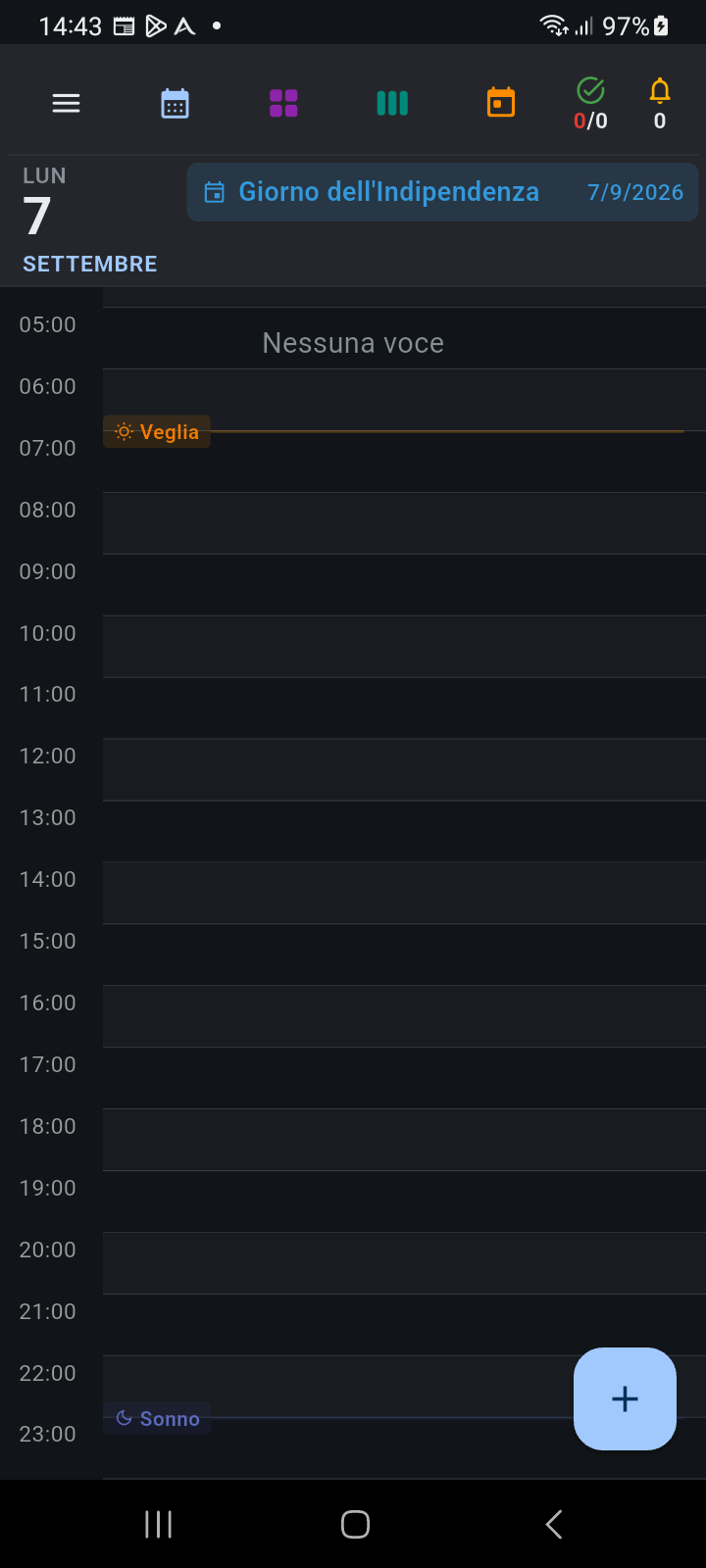
Passare alla Timeline della Vista Giornaliera
Ogni cella di data nella griglia della Vista Mensile funziona come un portale interattivo verso il programma completo di quella giornata:
- Individua sulla griglia mensile la data che desideri esaminare o programmare.
- Tocca un punto qualsiasi all'interno della cella del giorno (o sul numero della data).
- La schermata della Vista Mensile si chiude automaticamente e passa direttamente alla timeline della Vista Giornaliera per la data selezionata.
- La Vista Giornaliera carica tutti gli eventi programmati, le linee guida circadiane sonno/veglia e i banner per l'intera giornata specifici di quella data.
Questo passaggio con un solo tocco elimina il fastidio di dover cambiare vista manualmente e selezionare le date da finestre di scelta separate.
Tornare alla Vista Mensile
Per tornare alla Vista Mensile dopo aver esaminato o modificato la giornata, basta toccare l'icona blu Vista Mensile nell'intestazione superiore della Vista Giornaliera. Ancora ti riporterà esattamente al mese visualizzato in precedenza.
Valutare il Carico di Lavoro Mensile e la Disponibilità
Esaminando la distribuzione dei puntini colorati sulla griglia mensile, puoi valutare rapidamente lo stato della pianificazione e individuare potenziali conflitti prima che si verifichino:
- Identificare i Picchi di Lavoro: Le giornate con tre puntini di attività raggruppati o con un badge di eccedenza (
+N) indicano giorni ad alta densità che richiedono un'attenta gestione dell'energia. - Individuare la Reale Disponibilità: Le celle prive di puntini o con un solo puntino per la routine mattutina evidenziano momenti ideali per pianificare appuntamenti, sessioni di concentrazione profonda o uscite sociali.
- Monitorare la Continuità delle Abitudini: Le routine ricorrenti (come l'allenamento mattutino o i blocchi quotidiani di lettura) appaiono come sequenze coerenti di puntini dello stesso colore dal lunedì al venerdì. Le interruzioni in queste sequenze mostrano chiaramente dove le routine sono state rimandate o saltate.
- Visibilità di Giorni Interi e Più Giorni: Le barre orizzontali colorate nella parte superiore delle celle offrono una visibilità immediata su vacanze di più giorni, conferenze o festività nazionali senza dover aprire le singole schede degli eventi.
Registrazione Rapida con il Menu di Creazione Rapida
Non è necessario passare alla Vista Giornaliera solo per inserire una nuova attività, un evento o un promemoria. Il Pulsante di Azione Flottante (FAB) di Creazione Rapida espandibile si trova nell'angolo in basso a destra della Vista Mensile:
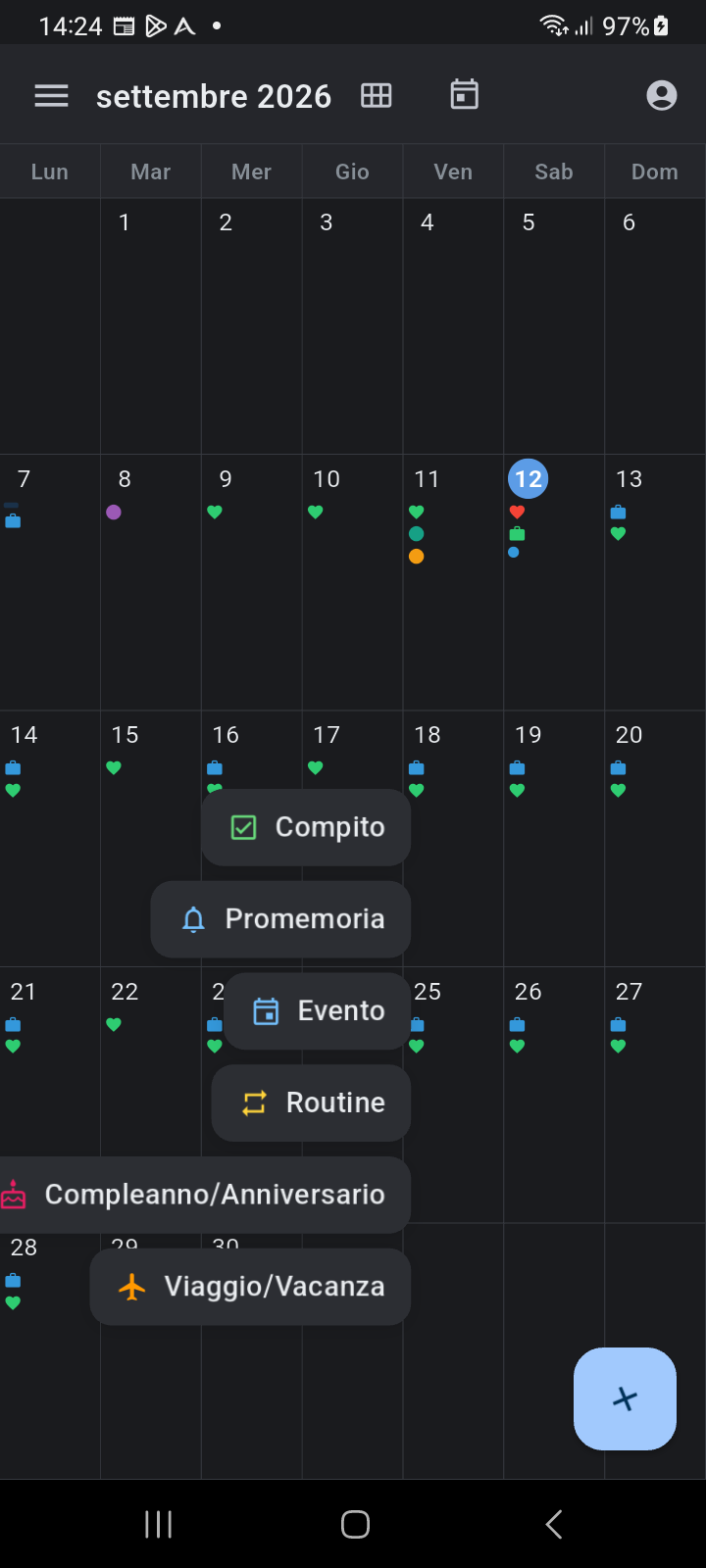
Toccando il pulsante blu + si aprono sei scorciatoie di creazione dedicate:
- Attività (Casella di Controllo Verde): Apre la finestra di dialogo per creare un'attività con data di scadenza facoltativa, priorità ed elementi checklist.
- Promemoria (Campanella Blu): Pianifica rapidamente un promemoria con orario o una notifica di allarme con anticipo personalizzabile.
- Evento (Calendario Blu): Apre la finestra Nuova Voce Agenda per programmare un evento di calendario singolo, con orario o per l'intera giornata.
- Routine (Frecce Circolari Dorate): Crea un'abitudine ricorrente o un blocco di attività che si ripete nei giorni feriali selezionati.
- Compleanno / Anniversario (Torta Rosa): Apre la finestra di ricorrenza per impostare una ricorrenza annuale con notifiche di promemoria.
- Viaggio / Vacanza (Aereo Arancione): Imposta banner per viaggi o vacanze di più giorni visibili sia nella Vista Giornaliera che nella Vista Mensile.
Gli elementi pianificati tramite il pulsante rapido FAB vengono immediatamente memorizzati nel dispositivo locale e si riflettono subito sui marcatori di densità della griglia della Vista Mensile.
Riepilogo della Gerarchia di Navigazione
Ancora offre una gerarchia di ingrandimento multilivello coerente per tutte le tue esigenze di pianificazione:
- Ingrandisci (da Macro a Micro): Vista Mensile → Tocca una cella del giorno → Timeline della Vista Giornaliera (dettaglio ora per ora).
- Rimpicciolisci (da Macro a Panoramica): Vista Mensile → Tocca il Titolo del Mese o l'icona Vista Annuale → Vista Annuale a 12 Mesi (mappa termica annuale).
- Panoramica Parallela: Apri il menu laterale o l'intestazione superiore → Vista Settimanale a 7 Giorni (gestione del tempo a blocchi affiancati).