
Acquisizione Rapida con il Menu Aggiunta Rapida e gli Strumenti Agenda
Cattura pensieri, attività, eventi e routine non appena si presentano. Il menu di Aggiunta Rapida di Ancora ti consente di creare sei diversi tipi di voci di pianificazione da qualsiasi punto dell'app con soli due tocchi.
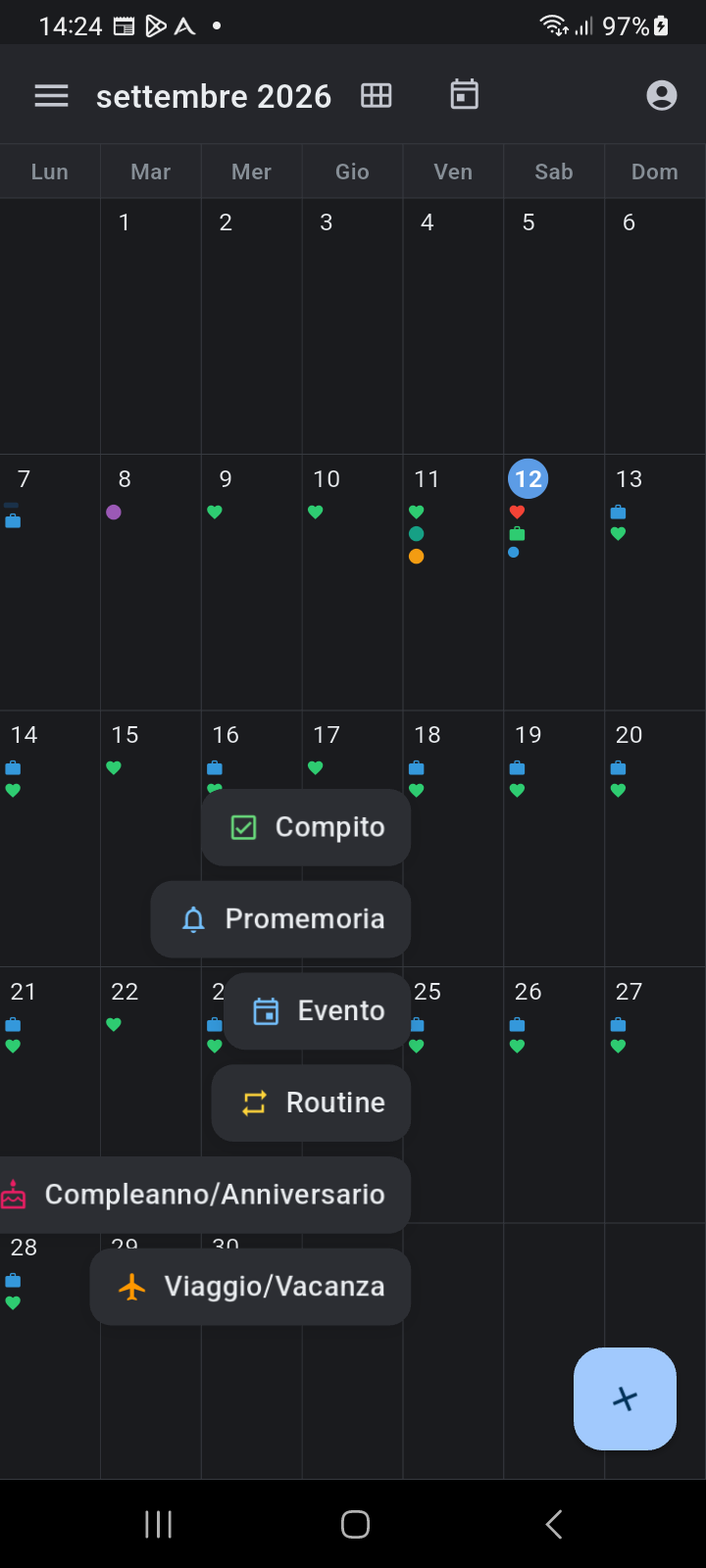
Figura 5.2: Il menu Aggiunta Rapida espanso che mostra le scorciatoie per Attività, Promemoria, Evento, Routine, Compleanno/Anniversario e Viaggio/Vacanze.
Il Pulsante di Azione Fluttuante (FAB)
Il pulsante principale Aggiunta Rapida (+) fluttua nell'angolo in basso a destra in tutte le schermate principali del calendario, comprese la Vista Giorno, Vista Settimana, Vista Mese e Vista Anno.
- Tocca il pulsante + per espandere il menu rapido.
- L'icona del pulsante ruota dolcemente trasformandosi in un'icona di chiusura (×) e sei pulsanti dedicati si aprono verticalmente a ventaglio.
- Tocca qualsiasi pulsante per aprire la relativa finestra di creazione.
- Per chiudere il menu senza aggiungere un elemento, tocca il pulsante × o tocca un punto qualsiasi dello sfondo oscurato.
I 6 Tipi di Elementi dell'Aggiunta Rapida
Ancora suddivide gli impegni in categorie dedicate in modo da offrirti sempre i campi e le opzioni di allarme più adatti:
| Tipo di elemento | Icona / Colore | Scopo e comportamento |
|---|---|---|
| Attività | Casella verde | Crea un'attività o cosa da fare nel tuo Gestore Attività. Consente di impostare scadenze, livelli di priorità, durata stimata e assegnazione a checklist. |
| Promemoria | Campanella blu | Crea un avviso o una notifica programmata. Supporta avvisi vocali parlati, profili di allarme ricorrenti, segnali acustici e promemoria anticipati. |
| Evento | Calendario blu | Pianifica una voce singola in agenda o un appuntamento. Include orari di inizio e fine, luogo, descrizioni e opzione per tutto il giorno. |
| Routine | Frecce dorate | Definisce blocchi temporali ricorrenti (come routine mattutine, allenamenti o sessioni di studio) che si ripetono in giorni selezionati della settimana. |
| Compleanno / Anniversario | Torta rosa | Crea una ricorrenza annuale che mette in risalto le date celebrative nelle viste del calendario anno dopo anno. |
| Viaggio / Vacanza | Aereo arancione | Pianifica viaggi di più giorni e periodi fuori sede, visualizzando banner continui nelle viste Settimana e Mese. |
Selezione della Data Riconoscendo il Contesto
Quando attivi l'Aggiunta Rapida da una vista specifica, Ancora precompila automaticamente la data:
- Dalla Vista Giorno: La nuova voce adotta come predefinito il giorno attualmente visualizzato sulla timeline.
- Dalla Vista Mese: Se hai toccato un giorno specifico nella griglia, la finestra di Aggiunta Rapida si apre con quella data preselezionata.
- Dalla Vista Settimana: La finestra adotta come predefinito il giorno corrente o la data della colonna selezionata.