
Configurazione Iniziale e Permessi
La Configurazione Guidata Iniziale
Dopo aver registrato un nuovo account o aver effettuato il primo accesso, Ancora Planner propone una procedura guidata in 7 passaggi per configurare le preferenze fondamentali prima di aprire la Vista Giornaliera. Il completamento richiede circa un minuto.
Nota sulla Verifica:
La procedura guidata si avvia al primo avvio dell'app, prima dell'inizializzazione delle preferenze utente. I passaggi descritti di seguito sono documentati dal codice sorgente dell'applicazione (UserOnboardingScreen), e le preferenze risultanti possono essere verificate e modificate in qualsiasi momento da Preferenze Personali e Impostazioni.
Passaggio 1: Benvenuto
Il passaggio di benvenuto mostra il logo del brand Ancora insieme al messaggio introduttivo: "Pianifica la tua giornata. Tieni tutto in un unico posto." e "Sarà tutto pronto in circa un minuto." Tocca "Inizia" per proseguire.
Passaggio 2: Aspetto (Tema)
Scegli il tema dell'interfaccia:
- Segui il Sistema (Predefinito): Si adatta al tema chiaro o scuro attivo sul tuo dispositivo.
- Chiaro: Sfondo chiaro con caratteri scuri e badge di risalto colorati.
- Scuro: Sfondo color ardesia scuro per ambienti poco illuminati e consumi energetici ridotti.
Il tema selezionato viene applicato immediatamente per consentirti di visualizzarne l'anteprima. Tocca "Avanti" per continuare.
Passaggio 3: Lingua
Seleziona la lingua dell'applicazione dal menu a discesa:
- Usa Lingua del Dispositivo (Predefinito)
- English
- English (United States)
- Português (Brasil)
- Español
- Italiano
La selezione di una lingua aggiorna immediatamente l'interfaccia e preimposta il modello vocale predefinito per tale lingua. Tocca "Avanti" per continuare.
Passaggio 4: Ritmo Giornaliero (Orari)
Ancora Planner struttura la pianificazione quotidiana attorno agli orari di veglia e sonno:
- Sveglia nei giorni feriali: L'impostazione predefinita è
07:00. - Ora di dormire nei giorni feriali: L'impostazione predefinita è
23:00. - I fine settimana sono diversi? (Interruttore): Se abilitato, consente di impostare orari di risveglio (predefinito
09:00) e di sonno (predefinito23:00) separati per il fine settimana. - Promemoria per il sonno (Interruttore): Se abilitato, attiva un promemoria ricorrente prima di andare a dormire. Il titolo predefinito è
Ora di dormire.
Questi orari stabiliscono i limiti temporali primari visualizzati nella Vista Giornaliera. Puoi modificare queste impostazioni in un secondo momento in Impostazioni > Preferenze Personali.
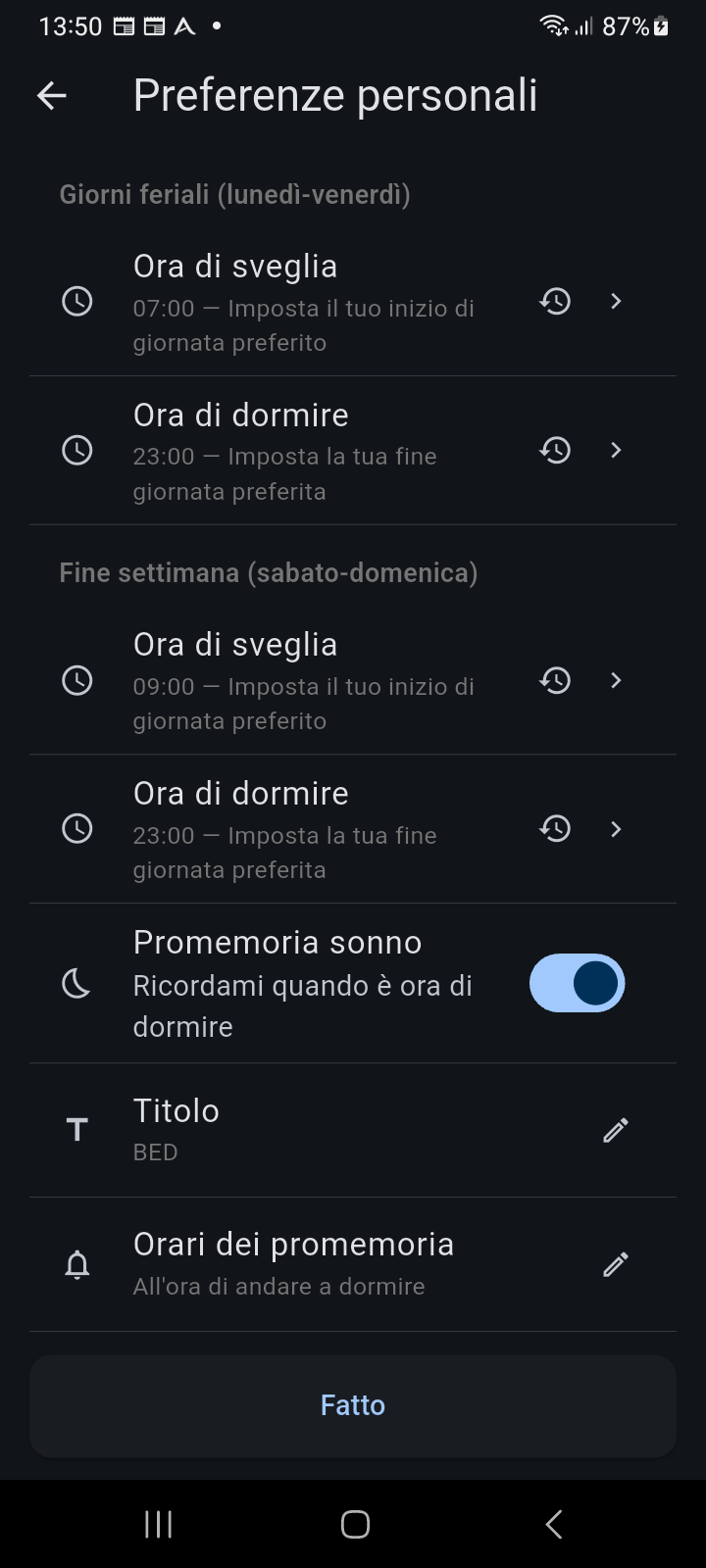
Figura 1.2: Preferenze Personali — Orari circadiani di sveglia, sonno e promemoria
Passaggio 5: Scelta della Voce
Configura i messaggi vocali per i promemoria:
- Voci Neurali (Motore Piper): Mostra i modelli vocali neurali offline disponibili per la lingua selezionata. Ogni voce indica il nome, la valutazione della qualità e le dimensioni del download in megabyte (MB). Puoi toccare l'icona riproduci/interrompi accanto a qualsiasi voce per ascoltare un esempio prima di selezionarla.
- Impostazioni alternative di notifica (Espandibile):
- TTS di Sistema: Utilizza il motore di sintesi vocale integrato del dispositivo Android.
- Notifiche Silenziose: Disattiva la riproduzione vocale per le notifiche.
Tocca "Avanti" per continuare.
Passaggio 6: Promemoria del Planner (Permessi)
Per recapitare avvisi e promemoria tempestivi, l'applicazione richiede alcune autorizzazioni di sistema su Android:
- Notifiche (Android 13+): Tocca "Concedi Notifiche". Una volta concessa l'autorizzazione, il pulsante passa all'indicatore di stato "Notifiche Consentite".
- Sveglie Esatte (Android 12+ / SDK 31+): Tocca "Concedi Sveglie Esatte". I rigorosi sistemi di ottimizzazione della batteria e la modalità Doze di Android possono ritardare le sveglie standard di diversi minuti. Ancora impiega
SCHEDULE_EXACT_ALARMconexactAllowWhileIdleper far scattare i promemoria esattamente all'orario prefissato. Una volta concesso, il pulsante passa a "Sveglie Esatte Consentite".
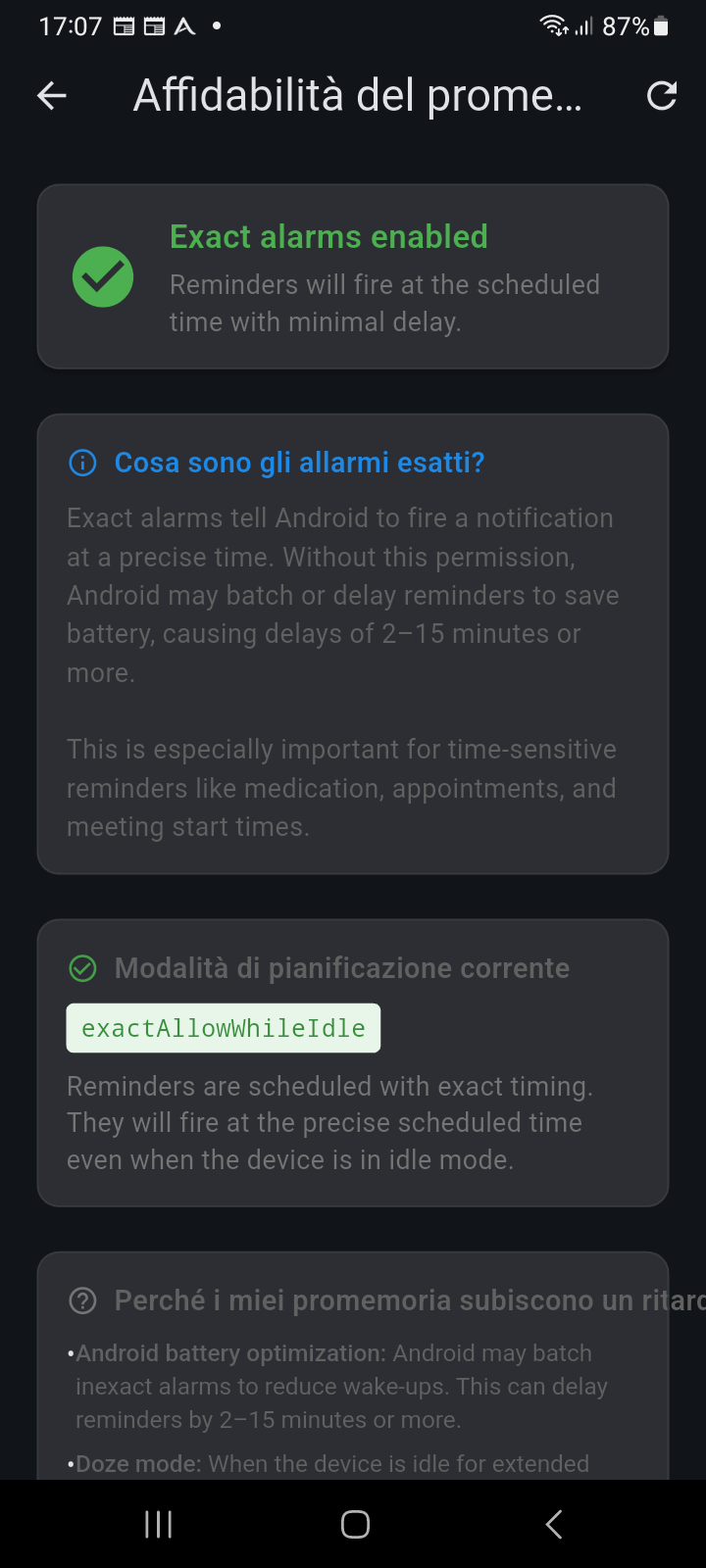
Figura 1.3: Affidabilità dei Promemoria — Sveglie esatte e stato di ottimizzazione della batteria
Tocca "Fine" per passare alla schermata finale.
Passaggio 7: Configurazione Completata
La schermata finale conferma: "Tutto pronto! Ancora è pronto ad aiutarti a mantenere il ritmo." Tocca "Apri Ancora" per completare la configurazione ed entrare nella Vista Giornaliera.