
Navigare nella Timeline della Vista Giornaliera
La Vista Giornaliera è la schermata principale di Ancora Planner. Mostra i tuoi impegni quotidiani su una griglia visiva continua a blocchi di tempo di 24 ore, incorniciata dai ritmi circadiani di sonno e veglia e mantenuta costantemente sincronizzata con l'ora corrente.
La Timeline Continua di 24 Ore
Ancora organizza ogni giornata attorno a una timeline visiva completa di 24 ore. Invece di disperdere la pianificazione in elenchi separati, la timeline illustra con precisione cronologica l'interazione tra impegni, routine e momenti di riposo.
- Griglia Oraria Continua: La timeline si estende dalla mezzanotte (00:00) fino alle 23:00. Ogni fascia oraria è chiaramente distinta da linee divisorie discrete e sfondi alternati per consentire una lettura rapida della programmazione.
- Formato Orario: Le etichette degli orari lungo il margine sinistro rispecchiano automaticamente il formato preferito (12 ore AM/PM o 24 ore), impostabile nelle Impostazioni.
- Scorrimento Automatico Intelligente: All'apertura della giornata, Ancora si posiziona automaticamente nella fascia oraria attiva—allineando la timeline circa un'ora prima dell'orario di sveglia impostato, oppure un'ora prima del primo impegno in caso di attività di primo mattino.
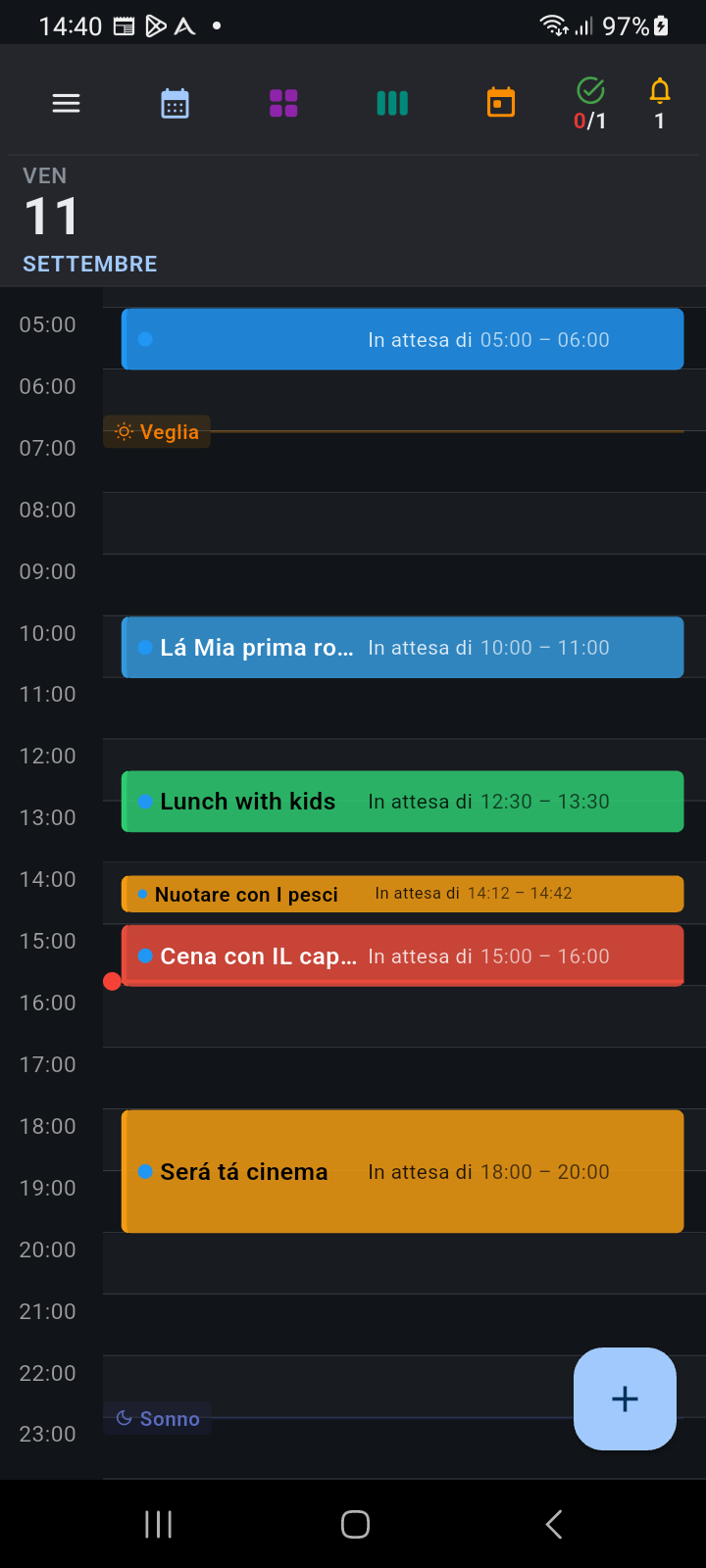
Figura 2.1: La timeline della Vista Giornaliera con intestazione di navigazione, marcatori circadiani, linea dell'ora corrente e blocchi di eventi pianificati
L'Intestazione di Navigazione del Calendario
Nella parte superiore della Vista Giornaliera, l'Intestazione di Navigazione del Calendario offre accesso immediato alle viste principali del calendario, alle scorciatoie del menu a scomparsa e ai contatori di stato:
- Pulsante Menu (☰): Toccando l'icona ad hamburger all'estrema sinistra si apre il menu laterale principale, che consente di accedere rapidamente alla Gestione Attività, ai Promemoria, alle Liste, ai Calendari Collegati, alle Preferenze Personali, alle Impostazioni e alla gestione dell'Account.
- Pulsante Vista Mensile (Calendario Blu): Mostra la griglia riepilogativa dell'intero mese. Toccando un giorno qualsiasi nella vista mensile, si passa direttamente a tale data nella timeline della Vista Giornaliera.
- Pulsante Vista Annuale (Griglia Viola 3×3): Apre la panoramica dei 12 mesi, utile per spostarsi velocemente da un mese all'altro e valutare la densità degli impegni durante l'anno.
- Pulsante Vista Settimanale (Multicolonna Verde Ottanio): Apre la vista a blocchi orari affiancati di 7 giorni per confrontare gli impegni dell'intera settimana.
- Pulsante Vai a Oggi (Calendario Arancione): Una scorciatoia istantanea che riporta l'inquadratura della timeline alla data odierna e all'ora corrente.
- Contatore Stato Attività (Spunta Verde): Riporta il rapporto delle attività correnti nel formato
[Scadute] / [In Sospeso](ad esempio, 0/2). Toccando questo badge si apre la schermata Gestione Attività. - Contatore Stato Promemoria (Campanella Ambra): Mostra il totale dei promemoria attivi previsti per la giornata visualizzata. Toccandolo si passa direttamente all'Elenco Promemoria.
Adattabilità Dinamica dell'Intestazione:
Su schermi stretti o con dimensioni dei caratteri di accessibilità ingrandite, l'intestazione assegna automaticamente priorità agli elementi principali (Menu, Mese, Oggi, Attività), collocando i contatori secondari in comode aree touch senza tagli orizzontali.
Il Blocco Data e la Barra Tutto il Giorno
Direttamente sotto l'intestazione di navigazione si trovano il Blocco Data e la barra degli eventi Tutto il Giorno:
- Blocco Data: Mostra in modo nitido la sigla maiuscola del giorno della settimana (es.
VENoSAB), il numero del giorno in grande e in grassetto, e il nome esteso del mese nel colore in risalto scelto. - Barra Eventi Tutto il Giorno: Posizionata a destra del blocco data, raccoglie eventi su più giorni, festività, compleanni, ricorrenze e viaggi. Raggruppare tali voci in questa fascia superiore compatta permette di mantenerle visibili senza ingombrare gli intervalli orari sottostanti.
- Icone di Categoria: Le voci per l'intera giornata presentano icone contestuali in base alla categoria, come una torta per i compleanni, un cuore per le ricorrenze, un aereo per i viaggi o un calendario per gli eventi generici di tutta la giornata.
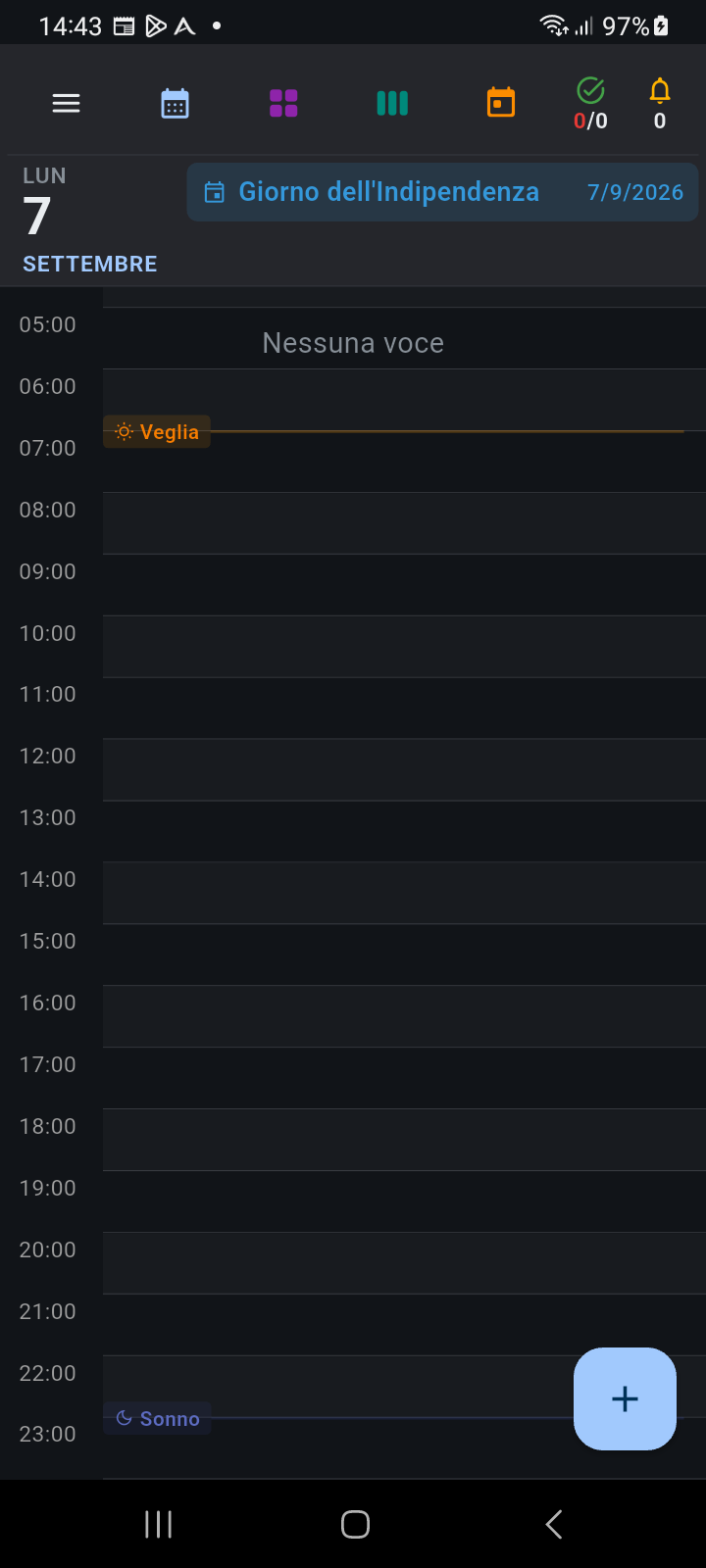
Figura 2.2: Barra degli eventi per l'intera giornata posizionata accanto al blocco data sopra una timeline vuota
Marcatori del Ritmo Circadiano: Linee di Sveglia e Sonno
Ancora è progettato per supportare abitudini circadiane equilibrate. Invece di trattare le 24 ore allo stesso modo, la timeline evidenzia con chiarezza la tua finestra di veglia:
- Marcatore di Sveglia: Una linea ambra orizzontale contraddistinta dall'icona del sole (
Wake) indica l'orario stabilito per la sveglia. - Marcatore del Sonno: Una linea indaco orizzontale contraddistinta dall'icona della luna crescente (
Sleep) indica l'orario prefissato per andare a dormire.
Queste linee delimitano chiaramente la tua finestra attiva giornaliera. Puoi personalizzare gli orari standard di sonno/veglia per i giorni feriali e i fine settimana in Preferenze Personali, oppure modificarli per una singola data dal riquadro Impostazioni Giornata.
L'Indicatore in Tempo Reale dell'Ora Corrente
Nella schermata della giornata odierna, Ancora traccia una linea indicatrice rossa dinamica con un punto di ancoraggio posizionata esattamente sull'ora locale attuale:
- La linea avanza lungo lo schermo minuto dopo minuto in tempo reale.
- Offre un riscontro visivo immediato sullo stato degli impegni: imminenti, attualmente in corso o già trascorsi.
- Nelle date passate o future, l'indicatore rosso dell'ora corrente viene nascosto automaticamente per mantenere ordinata la visualizzazione della pianificazione passata e futura.
Spostarsi tra i Giorni e Continuità di Scorrimento
La navigazione nell'agenda è intuitiva e gestita tramite gesti:
- Scorrimento Orizzontale: Scorri verso sinistra in qualunque punto della timeline per avanzare al giorno successivo; scorri verso destra per tornare ai giorni precedenti.
- Continuità di Posizione: Quando passi da un giorno all'altro con uno swipe, Ancora conserva la posizione di scorrimento verticale. Ad esempio, se stai esaminando gli impegni pomeridiani alle 14:00 e scorri verso il giorno successivo, la visuale resterà allineata attorno alle 14:00, mantenendo il contesto orario.
- Ritorno Immediato: Ogni volta che ti trovi su una data distante, tocca il pulsante arancione Oggi nell'intestazione in alto per tornare istantaneamente alla programmazione della giornata attuale.