
Navigare nella Griglia del Calendario Mensile
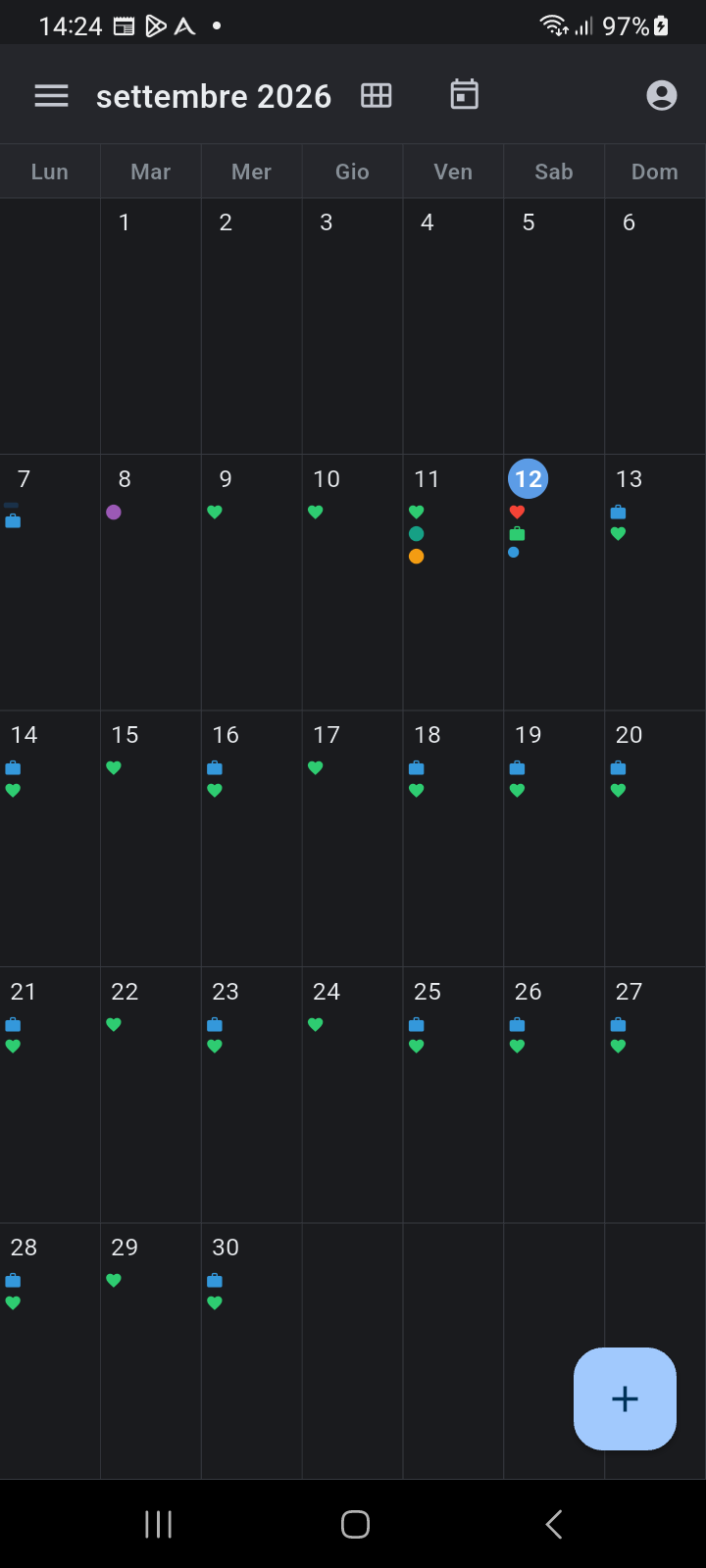
La Vista Mensile di Ancora ti offre una panoramica ampia e ad alto livello dei tuoi impegni per l'intero mese. Progettata attorno a una matrice di calendario reattiva a 5 o 6 settimane, la Vista Mensile unisce la memorizzazione nella cache locale istantanea a indicatori visivi compatti, consentendoti di valutare la densità mensile della pianificazione, individuare i giorni liberi e navigare nel calendario senza attendere chiamate di rete.
Accedere alla Vista Mensile
Puoi passare alla Vista Mensile in qualsiasi punto del tuo flusso di lavoro di pianificazione:
- Dalla Vista Giornaliera o Vista Settimanale: Tocca l'icona Vista Mensile (l'icona a griglia di calendario) nell'intestazione di navigazione in alto.
- Dalla Vista Annuale: Tocca qualsiasi scheda del singolo mese (come Set o Ott) sulla griglia annuale a 12 mesi per aprire direttamente quel mese.
- Dal Menu Laterale di Navigazione: Apri il menu principale dall'icona ad hamburger e seleziona Vista Mensile.
L'Intestazione di Navigazione Mensile
L'intestazione di navigazione superiore offre controlli coerenti in tutte le modalità di visualizzazione del calendario:
- Menu di Navigazione Laterale (Menu Hamburger): Situato all'estrema sinistra, toccando questa icona si apre il menu laterale a scomparsa di Ancora per accedere a impostazioni, elenchi di attività e strumenti dell'account.
- Etichetta Mese e Anno: Mostra il mese e l'anno correnti (ad es. Settembre 2026). Toccando direttamente questa etichetta si apre la schermata della Vista Annuale a 12 mesi.
- Pulsante Vista Annuale: Posizionato subito a destra dell'etichetta del mese, questa icona di scelta rapida (una griglia 3×2) consente l'accesso con un tocco alla panoramica della Vista Annuale.
- Pulsante Oggi: Posizionato accanto al pulsante della Vista Annuale, toccando questa icona di calendario la griglia torna immediatamente al mese corrente, indipendentemente da quanto avanti o indietro tu abbia navigato.
- Icona Account / Profilo: Posizionata all'estrema destra, toccando l'icona del tuo profilo si apre la finestra modale del Pannello Account per visualizzare il tuo profilo attivo o passare tra profili personali e familiari condivisi.
La Matrice a Griglia del Calendario a 7 Colonne
Sotto l'intestazione di navigazione, la striscia dei giorni feriali a 7 colonne contrassegna le colonne dal lunedì alla domenica (Mon, Tue, Wed, Thu, Fri, Sat, Sun). La griglia calcola automaticamente 5 o 6 righe settimanali a seconda del giorno della settimana iniziale del mese e del numero totale di giorni:
- Giorni Precedenti e Successivi: I giorni che non rientrano nei limiti del mese attivo vengono visualizzati con bordi divisori puliti senza numeri di data, mantenendo l'attenzione visiva concentrata sul mese attivo.
- Cerchio di Evidenziazione Oggi: La data del giorno corrente è evidenziata con un badge di accento circolare (utilizzando il colore di evidenziazione della timeline del tuo tema) e testo bianco in grassetto (ad es. 12 il 12 settembre), assicurandoti di mantenere sempre l'orientamento temporale.
- Numeri di Data Standard: Tutti gli altri giorni mostrano il proprio numero nell'angolo superiore sinistro della cella del giorno.
Interpretare gli Indicatori di Densità delle Attività
Per preservare la chiarezza visiva sugli schermi mobili, la Vista Mensile utilizza glifi indicatori compatti invece di frammenti di testo troncati. All'interno di ogni cella del giorno compaiono fino a tre righe di indicatori:
Gerarchia Compatta degli Indicatori
Gli indicatori sono ordinati per priorità per offrirti il massimo contesto di pianificazione nel minimo spazio:
- Barra Indicatrice dell'Intera Giornata: Una piccola barra orizzontale colorata posizionata direttamente sotto il numero della data indica eventi dell'intera giornata, festività o periodi di più giorni (ad esempio, la barra blu il 7 settembre che indica il Giorno dell'Indipendenza). Se si verificano più eventi giornalieri, accanto alla barra appare un conteggio numerico compatto.
- Microicone della Categoria di Attività e Puntini Colorati: Le voci dell'agenda con orario appaiono come microicone dedicate (come un cuore per salute/personale, una valigetta per lavoro, una torta per compleanni o un aereo per viaggi) oppure puntini colorati pieni corrispondenti alla tavolozza di colori assegnata alla categoria di attività.
- Indicatore di Ulteriori Elementi (
+N): Quando una singola data include più voci di quante possano entrare nei tre spazi visibili, un sobrio badge grigio (ad es.+2) indica il totale degli eventi aggiuntivi programmati. - Indicatore Attività da Svolgere: Una piccola icona con casella di controllo abbinata a un conteggio numerico indica le attività incomplete con scadenza in quel giorno.
Gesti Fluidi e Sincronizzazione in Background
La Vista Mensile è progettata per una navigazione reattiva che funziona anche offline:
- Scorrimento Orizzontale dei Mesi: Scorri verso sinistra in qualsiasi punto della griglia per passare al mese successivo; scorri verso destra per tornare al mese precedente. Animazioni fluide offrono un riscontro visivo istantaneo.
- Indice Locale ad Alta Velocità: Tutti gli indicatori di eventi vengono letti direttamente dalla memoria locale del dispositivo senza attendere risposte dal server. I mesi adiacenti (precedente e successivo) vengono precaricati automaticamente in background.
- Trascina verso il Basso per Aggiornare: Trascina verso il basso dalla parte superiore della griglia del calendario per avviare una sincronizzazione immediata in background con i tuoi database cloud ed il Google Calendar esterno, aggiornando i marcatori di densità al termine.