
Organizzazione degli Stati e del Ciclo di Vita delle Attività
Ancora Planner organizza le attività quotidiane attraverso stati di ciclo di vita ben definiti, assicurandoti di sapere sempre cosa è in sospeso, cosa richiede attenzione urgente e cosa è già stato completato senza appesantire la vista giornaliera.
Opzioni di Azione dell'Attività
Ciascuna voce nel Gestore Attività presenta un menu contestuale di opzioni, accessibile toccando i tre puntini verticali (⋮) sul bordo destro di qualsiasi scheda attività o tenendo premuta la riga dell'attività.
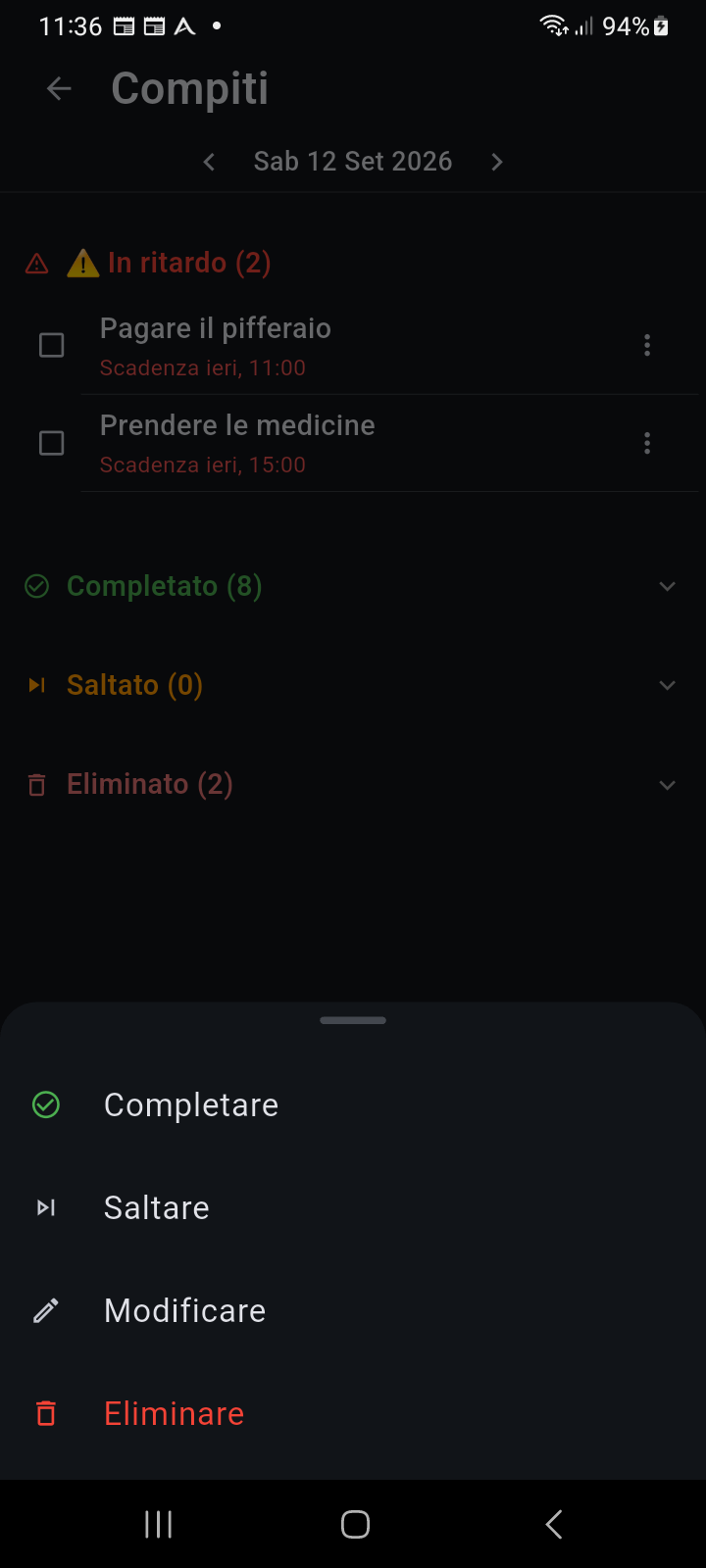
Figura 6.3: Scheda contestuale delle azioni dell'attività che offre accesso rapido ai comandi Completa, Salta, Modifica ed Elimina.
Il menu a comparsa presenta quattro comandi immediati:
- Completa: Contrassegna immediatamente l'attività come completata, registrando l'ora esatta di completamento e archiviandola nella sezione Completate.
- Salta: Contrassegna l'occorrenza dell'attività come saltata. Saltare un'attività è particolarmente utile per abitudini o routine ricorrenti che non è stato possibile svolgere oggi, preservando la continuità della pianificazione senza generare un finto ritardo.
- Modifica: Apre la finestra completa di modifica dell'attività, consentendoti di aggiornare titolo, note, data di scadenza, modello di ricorrenza, ora di scadenza o profilo promemoria.
- Elimina: Sposta l'attività nel cestino degli elementi eliminati temporaneamente. Le attività eliminate rimangono ripristinabili dalla sezione Eliminate prima della rimozione definitiva.
I Cinque Stati del Ciclo di Vita dell'Attività
Il Gestore Attività raggruppa tutte le attività di qualsiasi giorno selezionato in cinque chiare sezioni comprimibili:
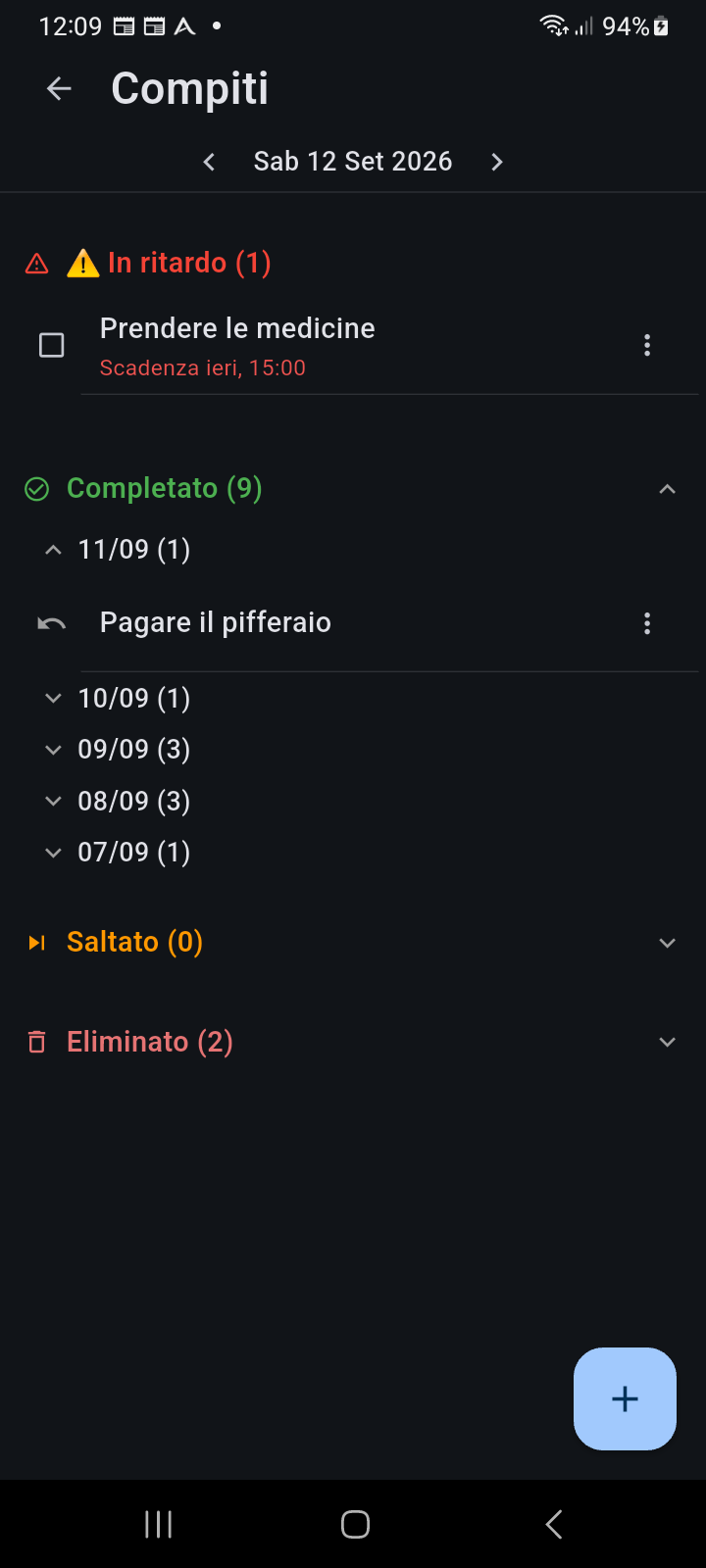
Figura 6.4: La schermata del Gestore Attività con la sezione Completate espansa, che mostra i raggruppamenti per date passate e l'azione Annulla con un solo tocco.
-
In ritardo (Badge triangolare di avviso):
Compare in cima all'elenco ogni volta che vi sono attività in sospeso con data di scadenza precedente al giorno visualizzato. Gli elementi scaduti mostrano un'icona rossa di avviso ben visibile, testo rosso di ritardo e timestamp relativi (es. Scaduta ieri, 11:00). Le attività scadute avanzano automaticamente di giorno in giorno finché non vengono esplicitamente completate, saltate o ripianificate.
-
In sospeso:
Contiene tutte le attività attive e non completate previste specificamente per la data selezionata. Ciascuna attività in sospeso mostra una casella di spunta interattiva sulla sinistra per il completamento con un tocco, un indicatore di categoria dell'attività e badge facoltativi per l'orario di scadenza.
-
Completate (Sezione Comprimibile):
Raccoglie tutte le attività portate a termine. Toccando l'intestazione verde Completate si espande la sezione per rivelare gli elementi completati raggruppati cronologicamente per data di completamento (ad esempio, 10/09 (1), 09/09 (3), 07/09 (1)). Ciascun elemento completato include un'icona dedicata Annulla (↶) sulla sinistra: toccando Annulla, l'elemento torna all'istante nell'elenco attivo delle attività in sospeso.
-
Saltate (Sezione Comprimibile):
Contiene le attività intenzionalmente ignorate per la data selezionata. Saltare un'attività mantiene una cronologia precisa tra attività pianificate ed eseguite senza gonfiare artificialmente il conteggio degli arretrati.
-
Eliminate (Sezione Comprimibile):
Conserva i record temporanei delle attività cancellate. Espandendo questa sezione vengono mostrati gli elementi eliminati insieme a un pulsante Ripristina (↺) per recuperare attività cancellate per sbaglio, e a un pulsante Elimina definitivo (🗑) per rimuovere completamente il record.