
Pianificare e Gestire gli Elementi della Timeline
Il timeblocking è la pratica di dedicare blocchi di tempo specifici ad attività, compiti e abitudini pianificate. In Ancora Planner puoi programmare nuove voci direttamente sulla timeline della Vista Giornaliera con un solo tocco, regolare gli orari con semplici gesti di trascinamento e personalizzare i confini giornalieri di sonno e veglia.
Creare una Voce di Agenda dalla Timeline
Anche se puoi sempre creare elementi tramite il pulsante mobile Aggiunta Rapida (+) nell'angolo in basso, il modo più rapido per organizzare a blocchi la tua giornata è toccare direttamente la timeline:
- Scorri fino all'orario desiderato sulla timeline della Vista Giornaliera.
- Tocca direttamente sullo spazio orario vuoto in cui desideri iniziare la tua attività.
- Ancora arrotonda automaticamente l'orario di inizio all'intervallo di 15 minuti più vicino (come 09:00, 09:15, 09:30 o 09:45) e imposta per impostazione predefinita una durata pratica di 1 ora.
- La finestra di dialogo Nuova Voce Agenda appare subito, precompilata con la data e l'orario selezionati.
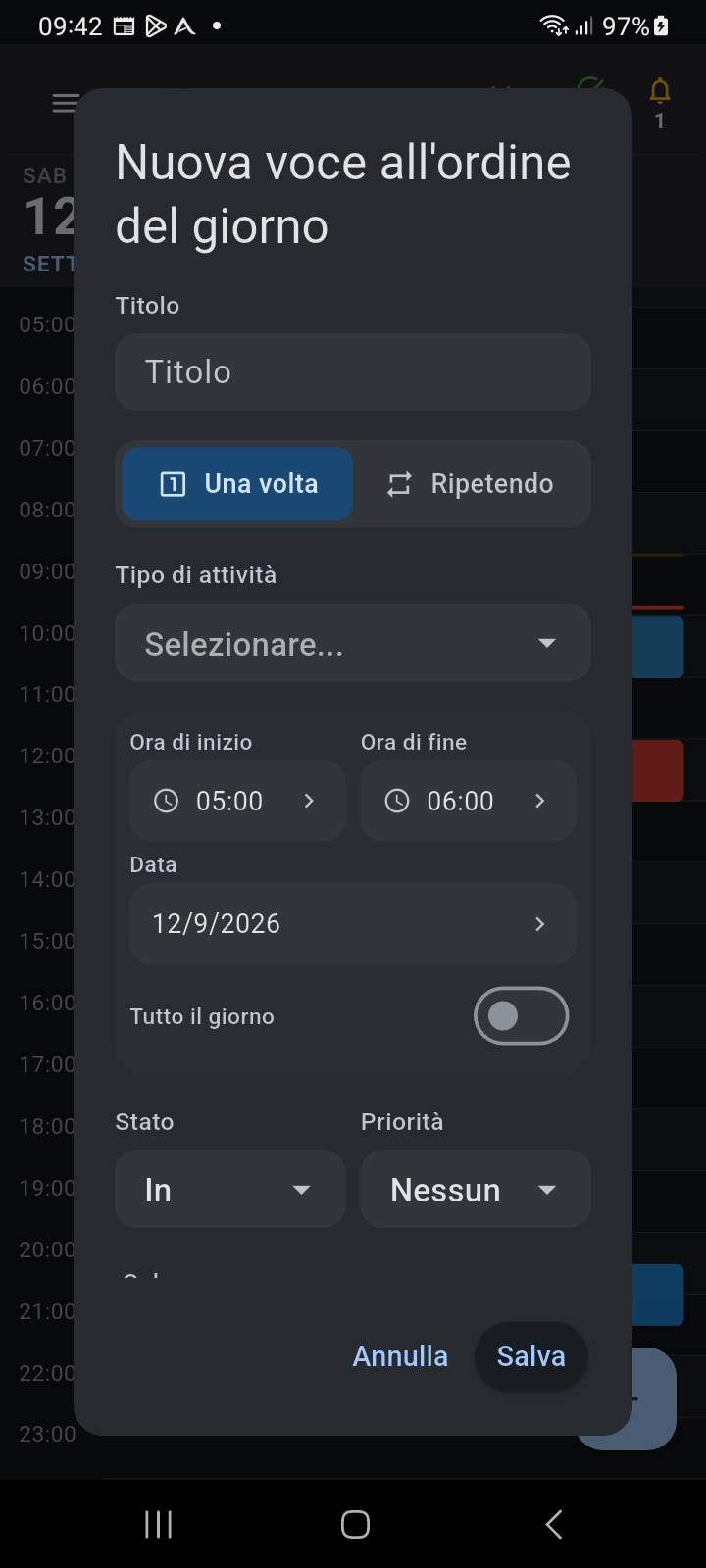
Figura 2.3: La finestra di dialogo Nuova Voce Agenda che mostra la selezione dell'orario, le categorie di attività e i controlli di ricorrenza
Configurare i Dettagli della Voce di Agenda
La finestra di dialogo Nuova Voce Agenda mette a disposizione opzioni di pianificazione complete:
- Titolo: Inserisci il nome della riunione, dell'impegno o dell'attività.
- Singolo o Ricorrente: Scegli se la voce è un evento occasionale (Singolo) o un'abitudine che si ripete in determinati giorni della settimana (Ricorrente).
- Tipo di Attività: Assegna una categoria (come Lavoro, Fitness, Personale, Studio o Pasti). Le categorie di attività applicano automaticamente i colori del tema personalizzato e le impostazioni predefinite dei promemoria.
- Ora di Inizio e Fine: Tocca una delle caselle orarie per aprire il selettore e impostare l'inizio o la fine con la precisione del minuto.
- Data e Opzione Tutto il Giorno: Modifica la data programmata o attiva Tutto il Giorno per visualizzare l'elemento nella barra superiore degli eventi giornalieri invece di occupare una fascia oraria sulla timeline.
- Stato e Priorità: Monitora l'avanzamento tramite il menu a discesa Stato (
In Sospeso,In Corso,CompletataoSaltata) e assegna un livello di importanza con il selettore Priorità (Nessuna priorità,Bassa,MediaoAlta). - Personalizzazione del Colore: Scegli uno dei sette colori predefiniti (Blu, Verde, Arancione, Rosso, Viola, Verde Ottanio o Rosa) per personalizzare l'aspetto del blocco sulla timeline indipendentemente dalla categoria di attività.
- Promemoria: Associa un profilo di promemoria o aggiungi tempi di preavviso specifici per le notifiche (come 10 minuti prima, all'avvio o avvisi vocali).
Tocca Salva per salvare la voce nel database locale. Il nuovo blocco comparirà immediatamente sulla tua timeline.
Comprendere i Blocchi Evento sulla Timeline
Ogni impegno programmato viene rappresentato sulla timeline come un riquadro colorato con chiari riferimenti visivi:
- Altezza Proporzionale: L'altezza del blocco corrisponde esattamente alla durata programmata, consentendo di valutare l'estensione degli impegni con un solo sguardo.
- Bordo Laterale Colorato: Un bordo continuo di 3 pixel lungo il margine sinistro evidenzia il colore associato all'attività.
- Punto Indicatore di Stato: Un piccolo puntino circolare mostra lo stato di avanzamento dell'elemento:
- Blu / In Risalto: Pianificato o in attesa di svolgimento.
- Ambra / Arancione: In corso.
- Verde: Completato con successo.
- Grigio: Saltato o annullato.
- Titolo dell'Elemento e Fascia Oraria: Il titolo viene visualizzato in grassetto accanto all'etichetta dello stato attuale e all'intervallo orario esatto (ad esempio,
In Sospeso 12:00 – 13:00).
Riprogrammazione Tramite Trascinamento (Drag-and-Drop)
Quando i programmi della giornata cambiano, puoi spostare qualsiasi evento direttamente sulla timeline senza dover aprire schermate di modifica:
- Tieni Premuto: Tocca e tieni premuto il dito sul blocco dell'evento che desideri spostare. Il blocco diventerà pronto per il trascinamento.
- Trascina al Nuovo Orario: Mantenendo premuto, trascina verso l'alto o verso il basso. L'evento scorrerà in modo fluido sulla timeline, agganciandosi automaticamente a intervalli di 15 minuti.
- Rilascia per Confermare: Solleva il dito sulla fascia oraria desiderata. Ancora mostrerà una finestra di conferma per Sposta Attività:
"Spostare [Titolo] da [Vecchio Orario] a [Nuovo Orario]?" - Conferma Spostamento: Tocca Conferma per applicare il nuovo orario. Ancora aggiornerà all'istante il database locale e ricalibrerà tutti i relativi allarmi di promemoria. Toccando Annulla l'evento tornerà alla posizione originaria.
Riprogrammare Routine Ricorrenti:
Se trascini un evento che appartiene a una serie di routine ricorrenti, Ancora ti chiederà di specificare l'ambito dell'aggiornamento:
- Solo Questo Giorno: Crea un'eccezione valida solo per la data visualizzata, lasciando inalterato il resto della serie periodica.
- Tutti i Giorni della Routine: Aggiorna l'orario prefissato su tutti i giorni in cui la routine è prevista.
Eventi da Calendari Esterni:
Puoi trascinare anche eventi sincronizzati da calendari esterni (come Google Calendar). Se il calendario collegato è di sola lettura o non dispone di permessi di scrittura, Ancora mostrerà l'avviso: "Questo evento è di sola lettura" e riporterà il blocco nella posizione iniziale.
Consultare e Modificare Eventi Esistenti
Per visualizzare tutti i dettagli di un evento, ritoccare le note, modificare l'anticipo dei promemoria o contrassegnare una voce come completata:
- Tocco Rapido: Tocca brevemente qualsiasi blocco evento sulla timeline.
- Si aprirà la finestra di dialogo dei dettagli, da cui è possibile modificare qualunque campo, aggiornare lo stato o eliminare la voce.
- Toccando un evento di un calendario esterno si apre la finestra di dialogo dedicata, che mostra dettagli sul luogo, link alla videoconferenza e metadati dell'account di calendario.
Impostazioni Contestuali della Giornata (Orari Giornalieri Personalizzati)
La tua routine settimanale può variare in giorni particolari—come svegliarsi più tardi in un giorno festivo o svegliarsi all'alba per un volo mattutino. Ancora ti consente di impostare orari di veglia e sonno personalizzati per qualunque singola data senza modificare le impostazioni generali del tuo profilo:
- Spostati sulla data desiderata nella timeline della Vista Giornaliera.
- Tieni premuta a lungo una qualsiasi area vuota della timeline (all'esterno dei blocoi evento esistenti).
- Il riquadro inferiore Impostazioni Giornata scorrerà verso l'alto dal basso dello schermo.
- Disattiva l'opzione "Usa orario predefinito".
- Tocca Ora Sveglia o Ora Sonno per impostare orari specifici per quella data.
- Tocca Salva.
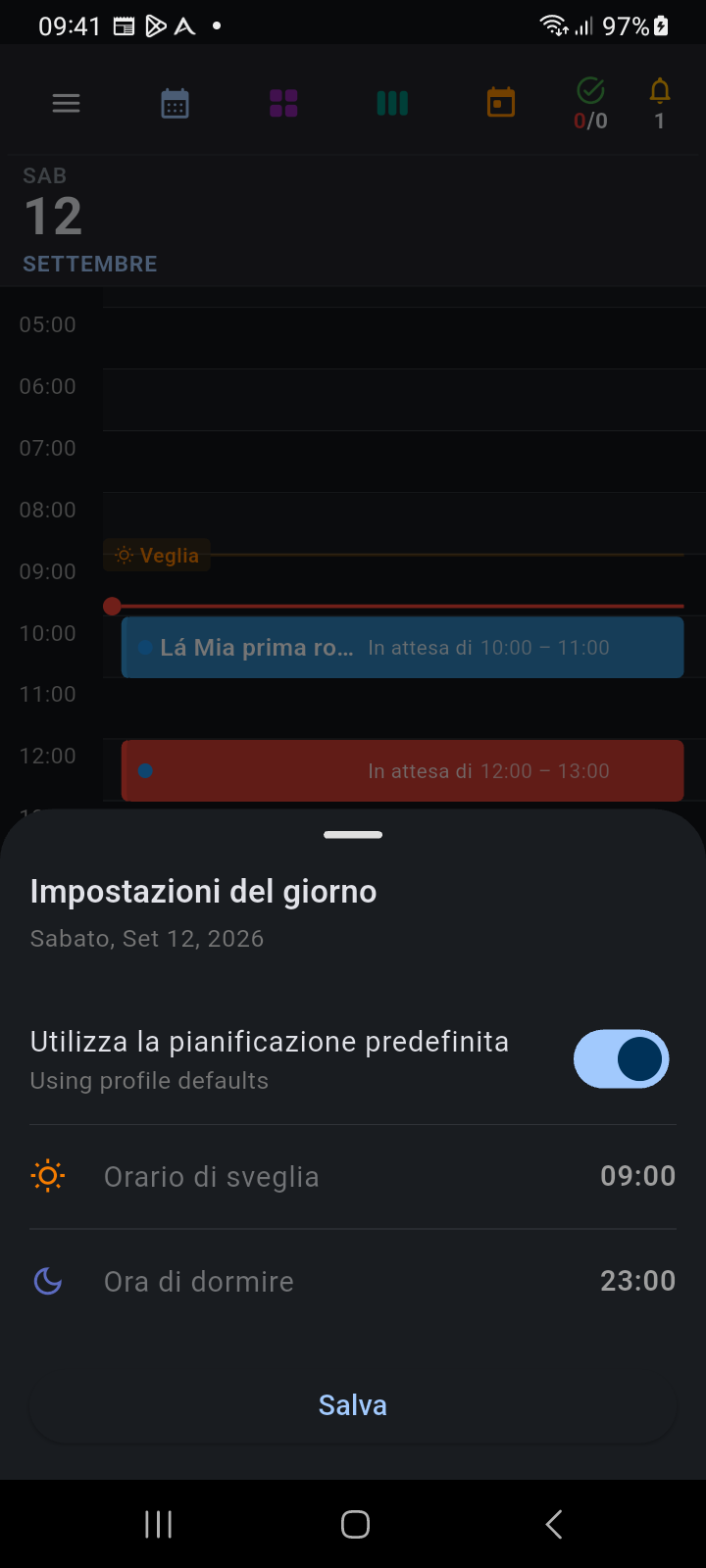
Figura 2.4: Il riquadro inferiore Impostazioni Giornata per la personalizzazione degli orari di sveglia e sonno per singole date
Dopo il salvataggio, i marcatori ambra Wake e indaco Sleep sulla timeline della Vista Giornaliera si sposteranno immediatamente sui nuovi orari, e le notifiche per andare a dormire impostate si adatteranno in automatico al nuovo orario per quella sera.