
Añadir el Widget de Ancora a Tu Pantalla de Inicio
Descripción General: El Widget de Pantalla de Inicio de Ancora
El widget de pantalla de inicio de Ancora Planner ofrece una vista rápida de tu horario actual directamente en tu dispositivo Android. Muestra la fecha actual, un reloj digital en vivo, los próximos eventos y las tareas pendientes de hoy.
Cómo Añadir el Widget
Para añadir el widget a la pantalla de inicio de tu Android:
- Dirígete a la pantalla de inicio de tu Android.
- Mantén pulsada cualquier área vacía de la pantalla de inicio hasta que aparezcan las opciones de personalización.
- Toca en Widgets.
- Desplázate por la lista de widgets o utiliza la barra de búsqueda para localizar Ancora Planner.
- Toca en Ancora Planner para expandir la tarjeta de vista previa del widget Ancora Planner 4×2.
- Toca "Añadir", o mantén pulsada la tarjeta de vista previa para arrastrarla y soltarla en la página de pantalla de inicio que desees.
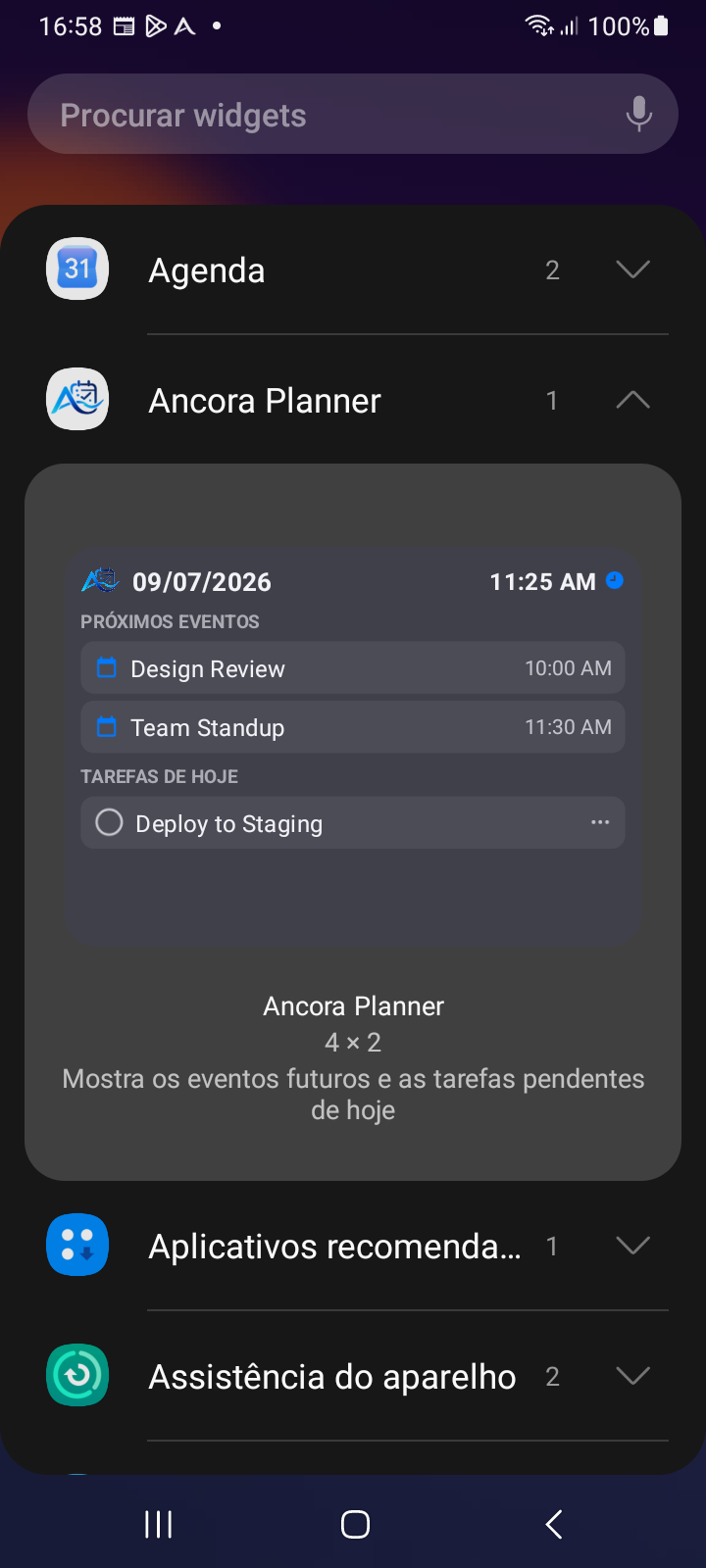
Figura 1.4: Selector de widgets — Localización e incorporación del widget Ancora Planner 4×2
Comportamiento de Redimensionamiento y Diseño
El widget tiene un tamaño de cuadrícula base de 4×2 (4 columnas de ancho por 2 filas de alto) y admite redimensionamiento horizontal y vertical:
- Para redimensionar: Mantén pulsado el widget colocado hasta que aparezcan el marco de ajuste y los controles de esquina/borde.
- Redimensionamiento vertical: Arrastra el control inferior hacia abajo para expandir el widget verticalmente. Como el contenido del widget está estructurado en una única lista de desplazamiento vertical, ampliar la altura vertical permite que más eventos y tareas sean visibles a la vez sin necesidad de desplazarse.
- Redimensionamiento horizontal: Arrastra los controles laterales para ajustar el ancho del widget en la cuadrícula de tu pantalla de inicio.
- Toca en cualquier lugar fuera del widget para salir del modo de redimensionamiento.
Estructura del Widget y Funciones Interactivas
El widget colocado cuenta con completas funciones interactivas directas:
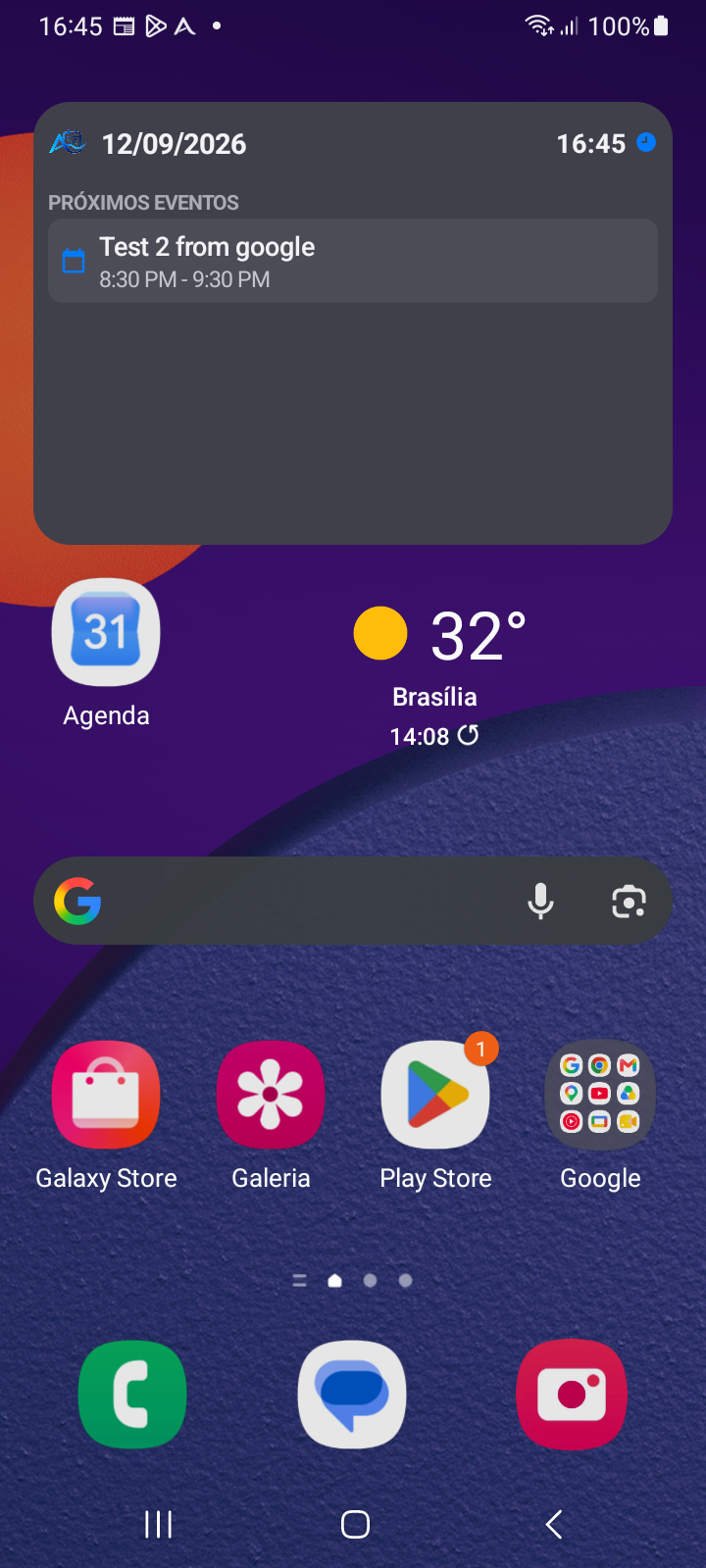
Figura 1.5: Widget de Pantalla de Inicio de Ancora — Diseño y áreas táctiles interactivas
Acciones de Eventos y Recordatorios desde el Widget
Al tocar un próximo evento o recordatorio en el widget, Ancora Planner se abre directamente con el cuadro de diálogo de acciones del evento:
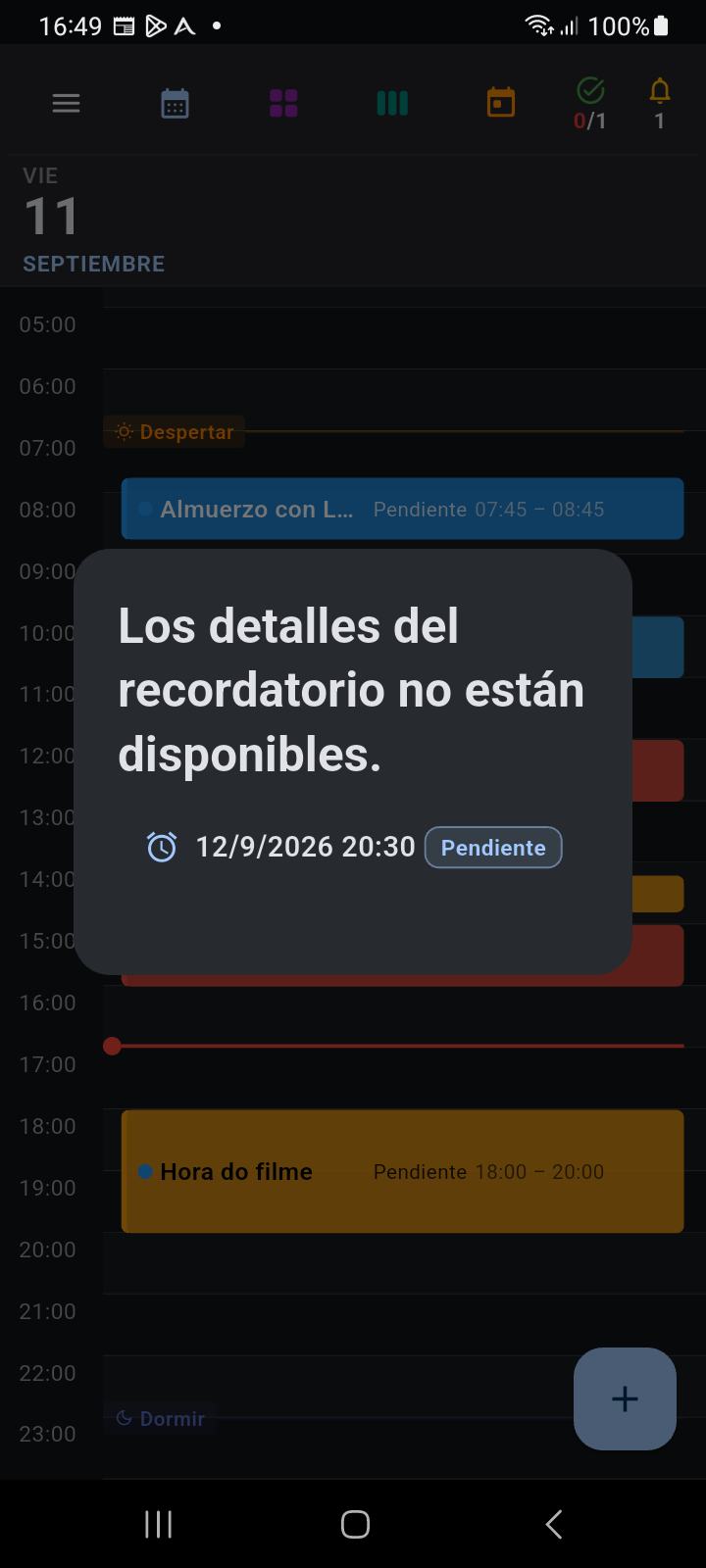
Figura 1.6: Cuadro de diálogo de acción de recordatorio — Abierto directamente al tocar un evento en el widget
Sincronización de Datos y Actualizaciones
El widget se mantiene sincronizado mediante varios mecanismos automáticos:
- Cambios en la Aplicación: Cuando añades, editas o eliminas elementos dentro de Ancora Planner, la instantánea de datos del widget se actualiza automáticamente (con un retardo de 300 ms a 800 ms).
- Ciclo de Vida de la App: Los datos del widget se actualizan cada vez que la aplicación Ancora se abre, pasa a segundo plano o se reanuda.
- Completar Tareas desde el Widget: Las tareas marcadas como completadas desde el widget se guardan de inmediato en el almacenamiento nativo del widget y se sincronizan en la base de datos de la app la próxima vez que se inicia o se reanuda Ancora.
- Actualización Periódica de Seguridad: Android está configurado con un intervalo de actualización periódica en segundo plano de 30 minutos.
Palabras clave: