
Creación y Gestión de Listas de Verificación Personalizadas
Las listas personalizadas de Ancora le permiten organizar elementos sin horario fijo, listas de compras, listas de equipaje y notas de referencia continuas fuera de su calendario por bloques de tiempo.
Acceso a la Pantalla Mis Listas
Para acceder a sus listas de verificación, abra el panel de navegación lateral tocando el icono de menú (☰) en la esquina superior izquierda de la cabecera de la Vista Diaria, y luego seleccione Listas (marcado con el icono de lista morado).
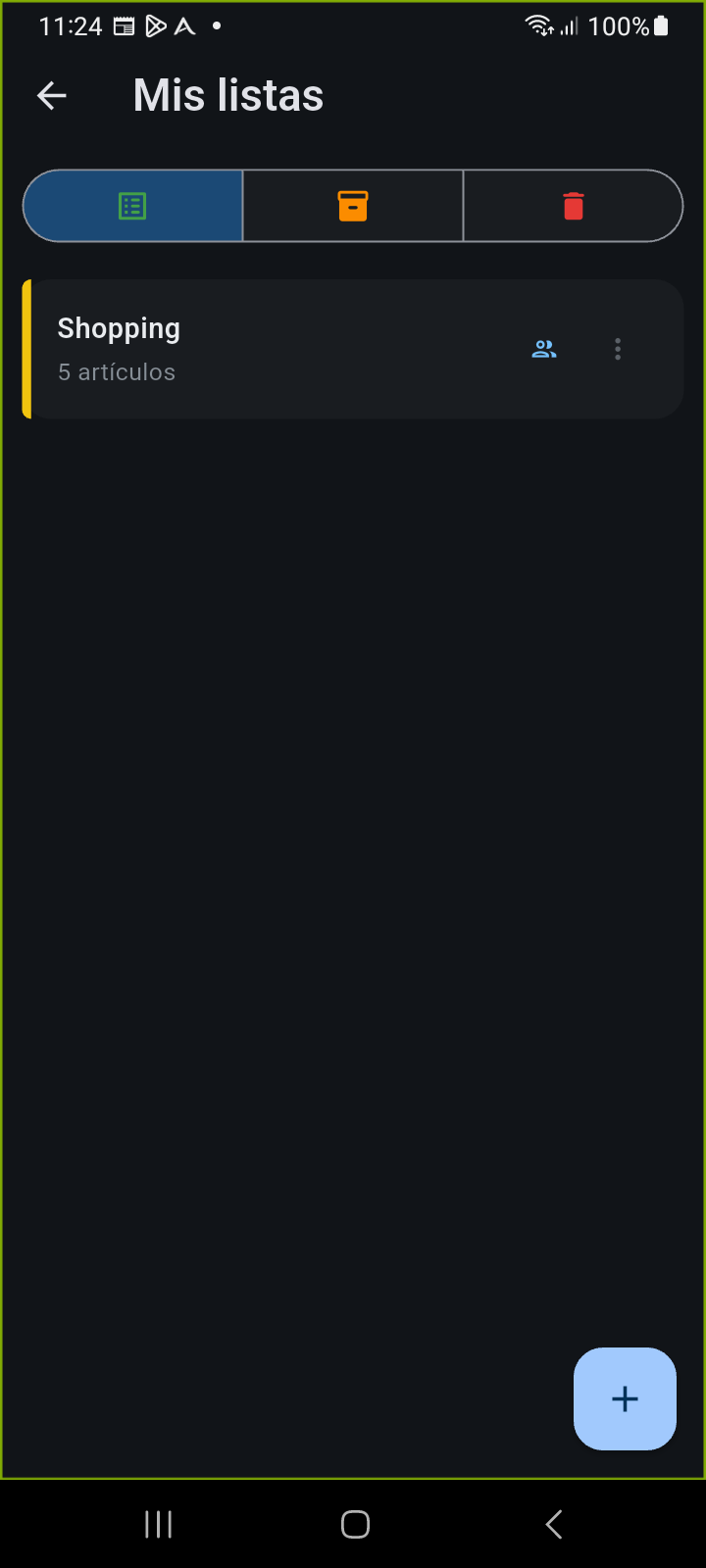
Figura 7.1: Pantalla general de Mis Listas mostrando tarjetas de listas activas, recuento de elementos, franjas de color y las tres pestañas superiores de visualización.
Las Tres Vistas de Estado de Listas
La pantalla Mis Listas ofrece tres pestañas segmentadas en la parte superior:
- Activas (Icono de Lista): Muestra todas las listas de verificación activas en uso actualmente. Cada tarjeta presenta el título de la lista, el recuento total de elementos, la franja de color de categoría y distintivos de colaboración o recordatorio.
- Archivadas (Icono de Caja de Almacenamiento): Contiene listas de verificación completadas o de temporada que desea conservar sin saturar su vista diaria (como listas de equipaje para vacaciones o plantillas de proyectos). Las listas archivadas se pueden desarchivar en cualquier momento.
- Eliminadas (Icono de Papelera): Guarda listas eliminadas temporalmente. Las listas eliminadas se pueden recuperar en esta pestaña durante 24 horas antes de ser borradas definitivamente de su dispositivo.
Creación de una Nueva Lista de Verificación
Para crear una nueva lista, toque el botón de acción flotante azul (+) en la esquina inferior derecha de la pantalla Mis Listas. El panel de creación proporciona las siguientes opciones:
- Nombre de la Lista: Escriba un título claro y descriptivo (por ejemplo, Compras, Equipo de Acampada, Tareas Semanales).
- Categoría: Asigne una categoría de actividad para aplicar automáticamente el color a la franja lateral izquierda de la tarjeta.
- Recordatorios y Horarios: Adjunte un perfil de recordatorio opcional o especifique una fecha y hora si la lista requiere una alerta.
- Compartir Lista: Permite compartir la lista de forma colaborativa con miembros de la familia (detallado en el Artículo 7.2).
- Recordatorio de Voz Personalizado: Habilita indicaciones de voz habladas naturales cuando se activan los recordatorios de la lista.
Gestión de Elementos de la Lista
Toque cualquier tarjeta de lista para abrir su vista completa de elementos. La gestión de elementos está diseñada para una interacción rápida y táctil:
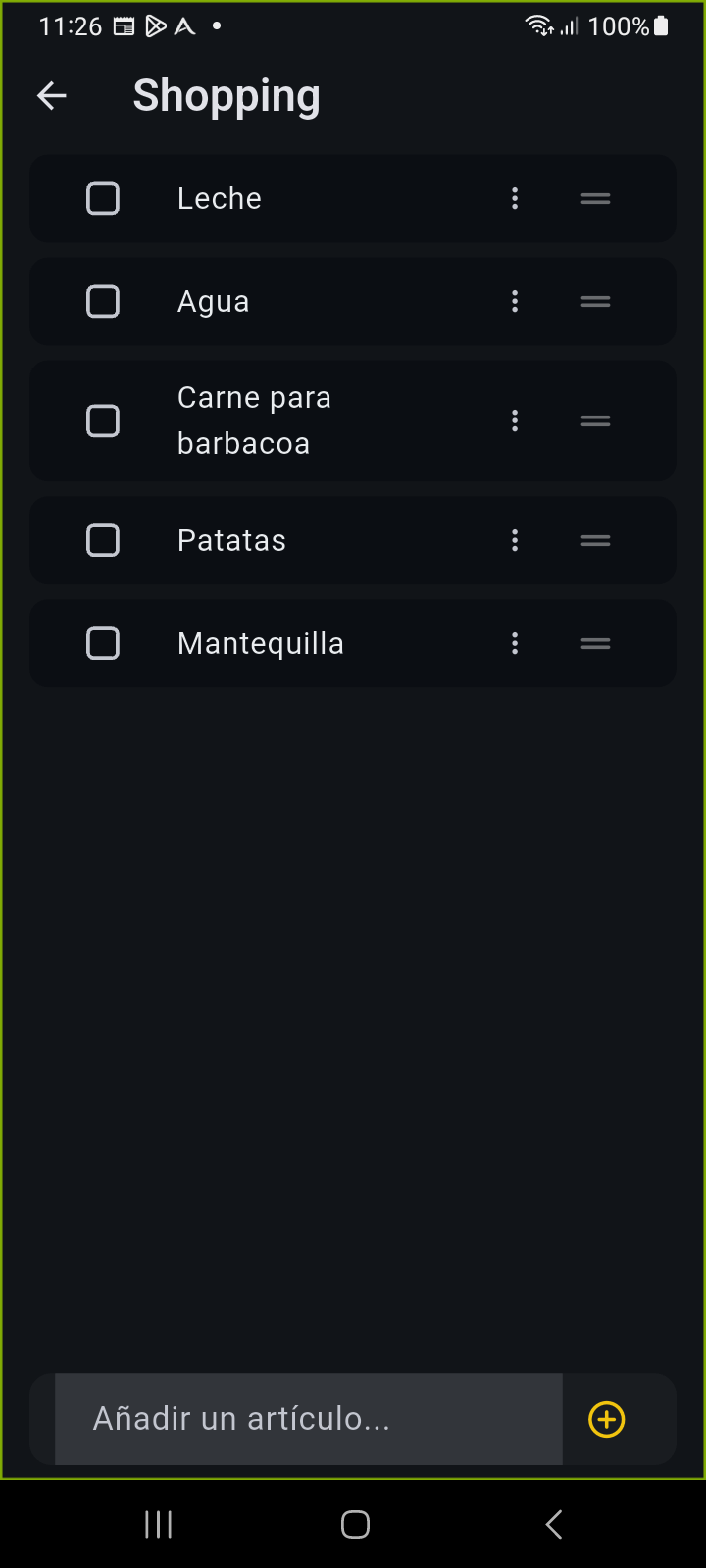
Figura 7.2: Vista de detalles de la lista mostrando casillas de verificación, controladores para arrastrar y reordenar, y la barra inferior de entrada rápida.
- Entrada Rápida: Escriba un elemento en el campo inferior (Añadir un elemento...) y toque el botón dorado + para agregarlo a la lista.
- Marcar Elementos: Toque la casilla de verificación circular junto a cualquier elemento para marcarlo como completado. Los elementos completados aparecen tachados, ligeramente atenuados y se trasladan debajo de los elementos pendientes.
- Reordenación por Arrastre: Mantenga presionado el controlador (☰) a la derecha de cualquier fila para reordenar los elementos según su flujo preferido (como ordenar los productos del supermercado por pasillo).
- Deslizar para Eliminar: Deslice la fila de cualquier elemento de derecha a izquierda para activar un barrido rojo y eliminar el elemento de la lista.