
Gestión Diaria de Tareas y Horas de Vencimiento
El Administrador de Tareas dedicado de Ancora le proporciona un centro de control enfocado y diario para realizar el seguimiento de quehaceres, obligaciones y plazos. Identifica automáticamente elementos atrasados, calcula horas de vencimiento relativas y se integra directamente con la línea de tiempo de su Vista Diaria.
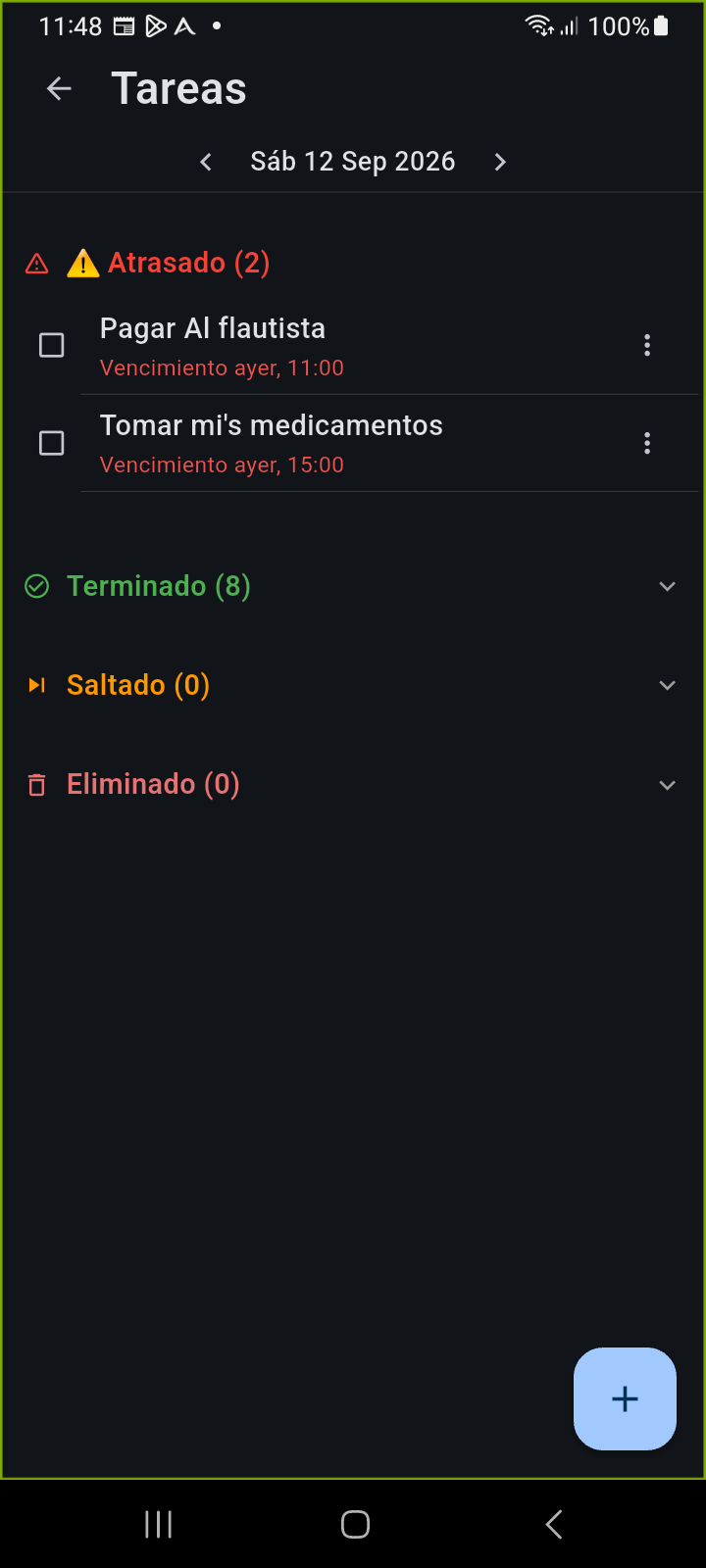
Figura 6.1: La pantalla del Administrador de Tareas mostrando el selector de días, advertencias de tareas atrasadas con marcas de tiempo relativas y paneles de estado.
Acceso al Administrador de Tareas
Puede navegar al Administrador de Tareas desde dos ubicaciones principales en Ancora:
- Insignia de Tareas en Vista Diaria: Toque la insignia circular de verificación en el encabezado superior derecho de la Vista Diaria. La insignia muestra un contador (como
2/0), donde el primer número en rojo indica tareas vencidas y el segundo muestra las tareas pendientes para hoy. - Panel de Navegación Lateral: Toque el icono del Menú de Navegación (☰) en la esquina superior izquierda de cualquier pantalla del calendario y seleccione Administrador de Tareas (marcado con un icono de verificación verde).
Navegación entre Días
El Administrador de Tareas se organiza cronológicamente en torno a los días individuales del calendario:
- Encabezado de Navegación de Fecha: Toque el chevrón izquierdo (<) o derecho (>) en el subencabezado para retroceder o avanzar un día.
- Deslizamiento Horizontal: Deslice hacia la izquierda en cualquier punto de la pantalla para avanzar al día siguiente, o deslice hacia la derecha para revisar el día anterior.
- Indicador de Fecha Activa: La etiqueta centrada muestra el día de la semana, número del día, mes y año (por ejemplo,
Sáb 12 Sep 2026).
Creación de una Nueva Tarea
Toque el Botón de Acción Flotante circular azul (+) en la esquina inferior derecha para abrir el diálogo Nueva Tarea:
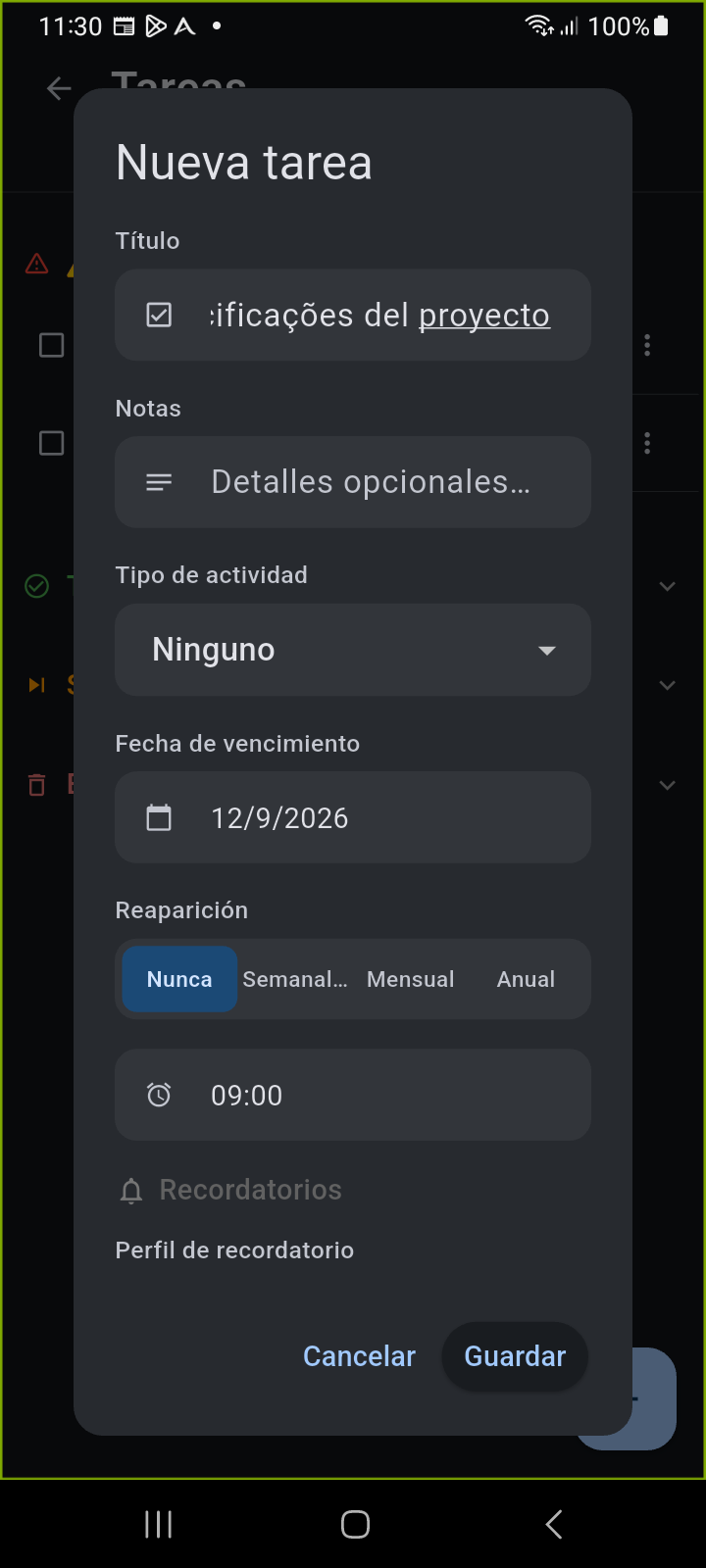
Figura 6.2: Diálogo de Nueva Tarea con campo de título, notas opcionales, etiquetado de tipo de actividad, fechas de vencimiento, reglas de recurrencia y alarmas de recordatorio.
- Título: Introduzca la acción o resumen de la tarea en el campo Qué hay que hacer....
- Notas: Añada contexto adicional, instrucciones o detalles secundarios en el campo Detalles opcionales....
- Tipo de Actividad: Asigne una categoría (como Trabajo, Salud, Personal o Estudio) para codificar por colores la tarea en las vistas del calendario.
- Fecha de Vencimiento: Seleccione la fecha límite programada. Por defecto, coincide con el día que estaba visualizando.
- Recurrencia: Elija si la tarea se repite (
Nunca,Semanal,MensualoAnual). - Hora de Vencimiento: Toque el campo del reloj para especificar una hora límite exacta (por ejemplo,
09:00) o déjelo vacío para una tarea de todo el día. - Perfil de Recordatorio: Vincule un perfil de alarma para activar alertas de voz habladas o tonos de notificación antes del vencimiento.
- Toque Guardar para programar la tarea.
Seguimiento de Tareas Atrasadas e Insignias de Urgencia
Ancora supervisa activamente los plazos de las tareas y destaca las obligaciones que requieren atención:
- Detección Automática de Tareas Atrasadas: Cualquier tarea con una fecha de vencimiento pasada que no se haya marcado como completada o saltada se eleva automáticamente a la parte superior de la lista bajo el encabezado ⚠ Atrasadas.
- Marcas de Tiempo Relativas: Los elementos vencidos muestran indicadores claros de tiempo relativo en texto rojo (como
Venció ayer, 11:00oVenció el 7/9/2026, 09:00 (5 días de retraso)). - Finalización Rápida: Toque el icono de casilla cuadrada junto a cualquier tarea para marcarla como completada de inmediato. El elemento se tachará y se trasladará al archivo de Completadas.