
Configuración Inicial y Permisos
El Asistente de Configuración Inicial
Tras registrar una cuenta nueva o iniciar sesión por primera vez, Ancora Planner muestra un asistente de configuración inicial de 7 pasos para definir las preferencias clave antes de abrir la Vista Diaria. Completar el asistente lleva aproximadamente un minuto.
Nota sobre la Verificación:
El asistente de configuración se ejecuta en el primer inicio de la app, antes de que se hayan inicializado las preferencias de usuario. Los pasos a continuación están documentados a partir del código fuente de la aplicación (UserOnboardingScreen), y las preferencias resultantes se pueden revisar y modificar en cualquier momento desde Preferencias Personales y Ajustes.
Paso 1: Bienvenida
El paso de bienvenida muestra el logotipo de Ancora junto con el mensaje introductorio: "Planifica tu día. Mantén todo en un solo lugar." y "Lo tendrás todo listo en aproximadamente un minuto." Toca "Comenzar" para continuar.
Paso 2: Apariencia (Tema)
Elige el tema de la interfaz:
- Seguir el Sistema (Predeterminado): Coincide con el tema claro u oscuro activo en el sistema de tu dispositivo.
- Claro: Fondo claro con tipografía oscura e insignias de énfasis en color.
- Oscuro: Fondo pizarra oscuro para entornos de poca luz y menor consumo de batería.
El tema seleccionado se aplica de inmediato para que puedas previsualizar su aspecto. Toca "Siguiente" para continuar.
Paso 3: Idioma
Selecciona el idioma de la aplicación en el menú desplegable:
- Usar Idioma del Dispositivo (Predeterminado)
- English
- English (United States)
- Português (Brasil)
- Español
- Italiano
Al seleccionar un idioma, la interfaz se actualiza de inmediato y se preselecciona el modelo de voz predeterminado para dicho idioma. Toca "Siguiente" para continuar.
Paso 4: Ritmo Diario (Horarios)
Ancora Planner estructura la planificación diaria en torno a tus horarios de descanso y vigilia:
- Hora de levantarse en días laborables: El valor predeterminado es
07:00. - Hora de acostarse en días laborables: El valor predeterminado es
23:00. - ¿Los fines de semana son diferentes? (Interruptor): Al activarlo, puedes definir horas distintas para levantarte (predeterminado
09:00) y acostarte (predeterminado23:00) los fines de semana. - Recordatorio de sueño (Interruptor): Cuando está habilitado, establece un recordatorio periódico antes de dormir. El título predeterminado es
Hora de dormir.
Estos horarios establecen los límites temporales principales que se muestran en la Vista Diaria. Puedes modificar estos ajustes más adelante en Ajustes > Preferencias Personales.
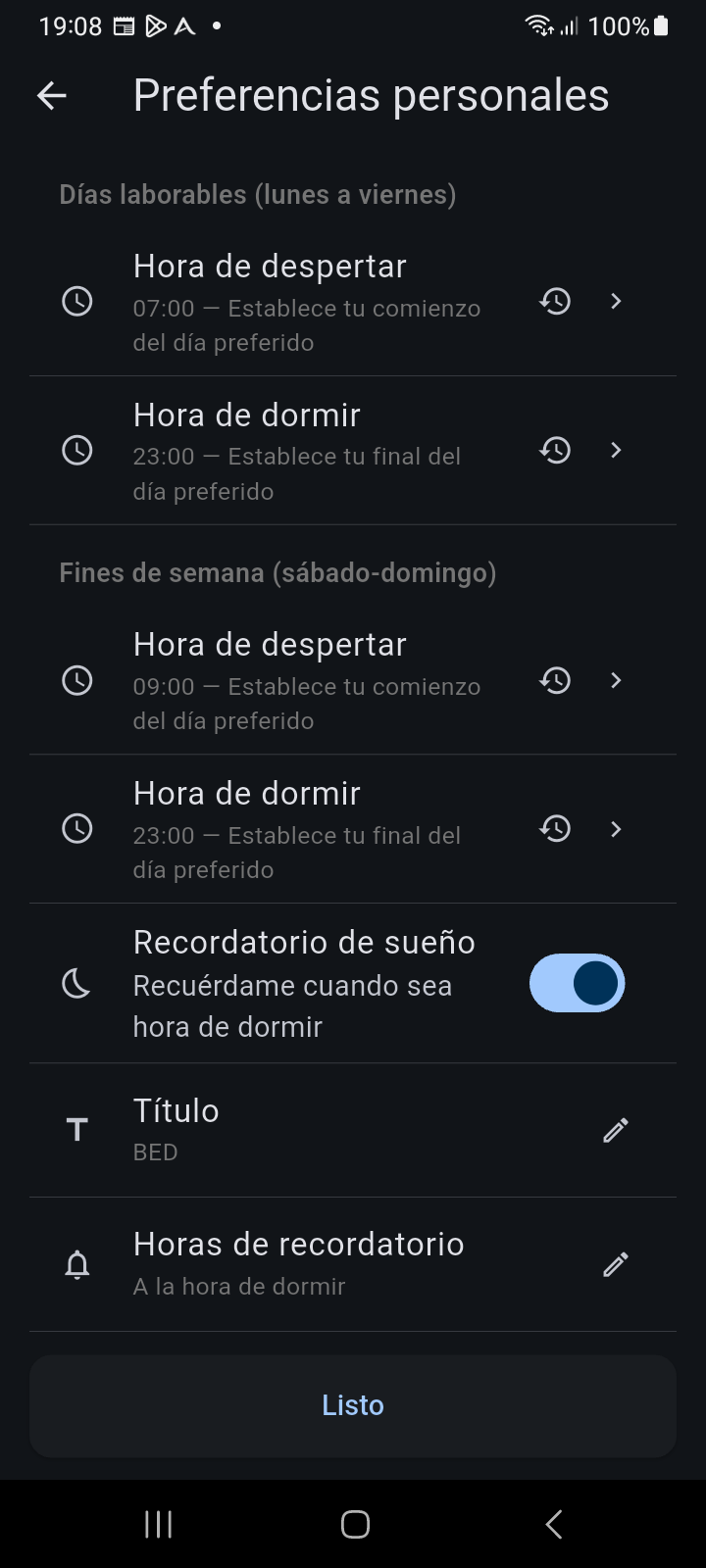
Figura 1.2: Preferencias Personales — Horarios circadianos de vigilia, sueño y recordatorios
Paso 5: Selector de Voz
Configura las alertas de audio habladas para los recordatorios:
- Voces Neuronales (Motor Piper): Muestra modelos de voz neuronal sin conexión acordes al idioma seleccionado. Cada entrada indica el nombre de la voz, la puntuación de calidad y el tamaño de descarga en megabytes (MB). Puedes tocar el icono de reproducir/detener situado junto a cualquier voz para escuchar una muestra antes de seleccionarla.
- Ajustes alternativos de notificación (Desplegable):
- TTS del Sistema: Utiliza el motor de texto a voz integrado en tu dispositivo Android.
- Notificaciones Silenciosas: Desactiva la reproducción de voz en las notificaciones.
Toca "Siguiente" para continuar.
Paso 6: Recordatorios del Planner (Permisos)
Para enviar avisos y recordatorios puntuales, la app solicita permisos del sistema en Android:
- Notificaciones (Android 13+): Toca "Conceder Notificaciones". Una vez otorgado el permiso, el botón pasa a mostrar el estado "Notificaciones Permitidas".
- Alarmas Exactas (Android 12+ / SDK 31+): Toca "Conceder Alarmas Exactas". La agresiva optimización de batería y el modo Doze de Android pueden retrasar las alarmas convencionales varios minutos. Ancora utiliza
SCHEDULE_EXACT_ALARMjunto conexactAllowWhileIdlepara activar los recordatorios programados exactamente a la hora fijada. Una vez otorgado, el botón cambia a "Alarmas Exactas Permitidas".
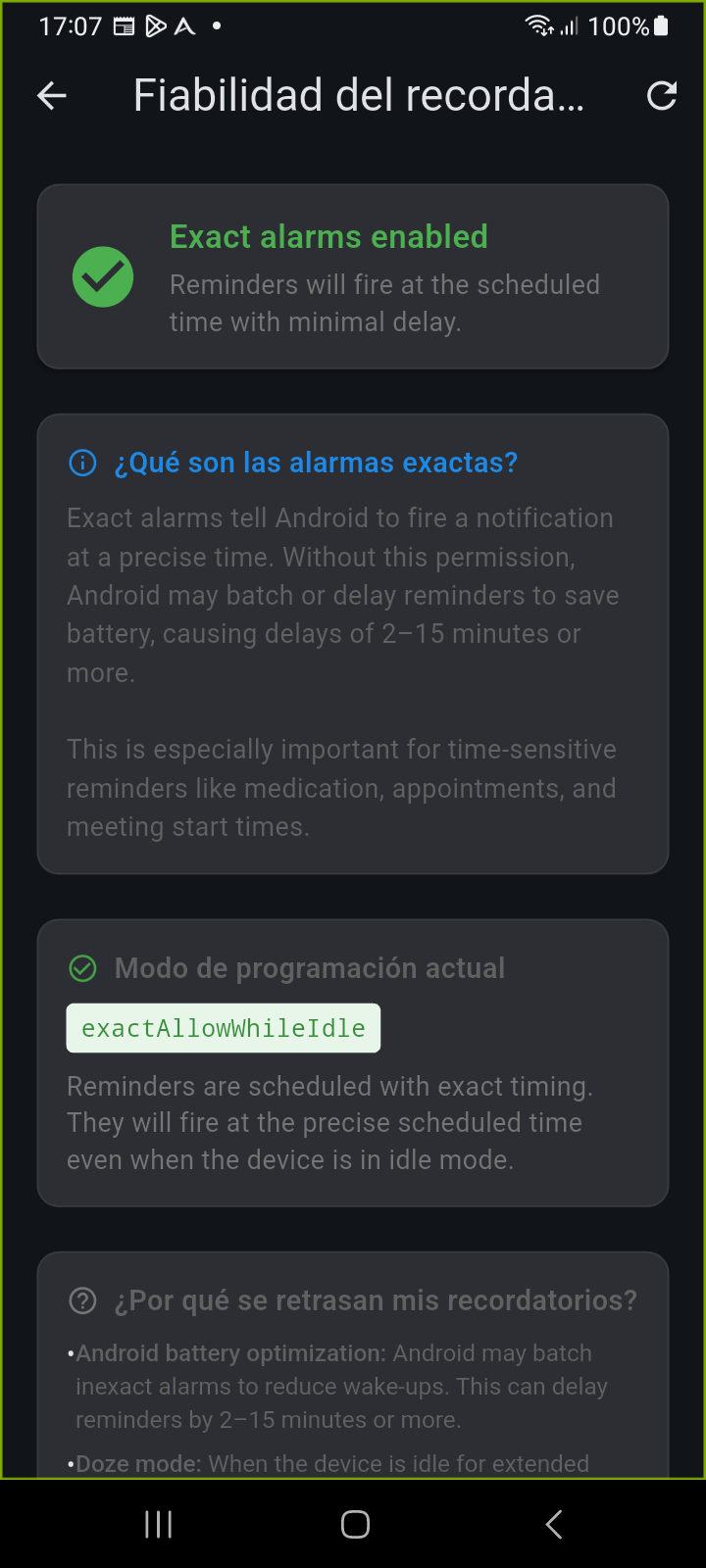
Figura 1.3: Fiabilidad de los Recordatorios — Alarmas exactas y estado de optimización de batería
Toca "Listo" para avanzar al último paso.
Paso 7: Configuración Completada
La pantalla final confirma: "¡Todo listo! Ancora está preparado para ayudarte a organizarte." Toca "Abrir Ancora" para finalizar la configuración inicial y acceder a la Vista Diaria.