
Navegación por la Línea de Tiempo de la Vista Diaria
La Vista Diaria es el lienzo central de Ancora Planner. Presenta tus compromisos diarios en una cuadrícula continua de bloques de tiempo de 24 horas, enmarcada por tus ritmos circadianos de descanso y vigilia y sincronizada con la hora actual del día.
El Lienzo de la Línea de Tiempo de 24 Horas
Ancora organiza cada jornada en torno a una línea de tiempo visual completa de 24 horas. En lugar de ocultar tu programación en listas desconectadas, la línea de tiempo muestra de forma cronológica cómo se integran tus compromisos, rutinas y momentos de descanso.
- Cuadrícula Horaria Continua: La línea de tiempo abarca desde la medianoche (00:00) hasta las 23:00. Cada intervalo horario está claramente delimitado mediante sutiles divisores y sombreados de fondo alternos para que puedas consultar tu programación de un vistazo.
- Formato de Hora: Las etiquetas de hora a lo largo del margen izquierdo reflejan automáticamente el formato que prefieras (formato de 12 horas AM/PM o de 24 horas), configurable en Ajustes.
- Desplazamiento Automático Inteligente: Al abrir un día, Ancora se desplaza de forma automática hasta tu intervalo de actividad habitual, situando la línea de tiempo aproximadamente una hora antes de tu hora fijada para despertar, o una hora antes de tu primer compromiso si tienes actividades tempranas.
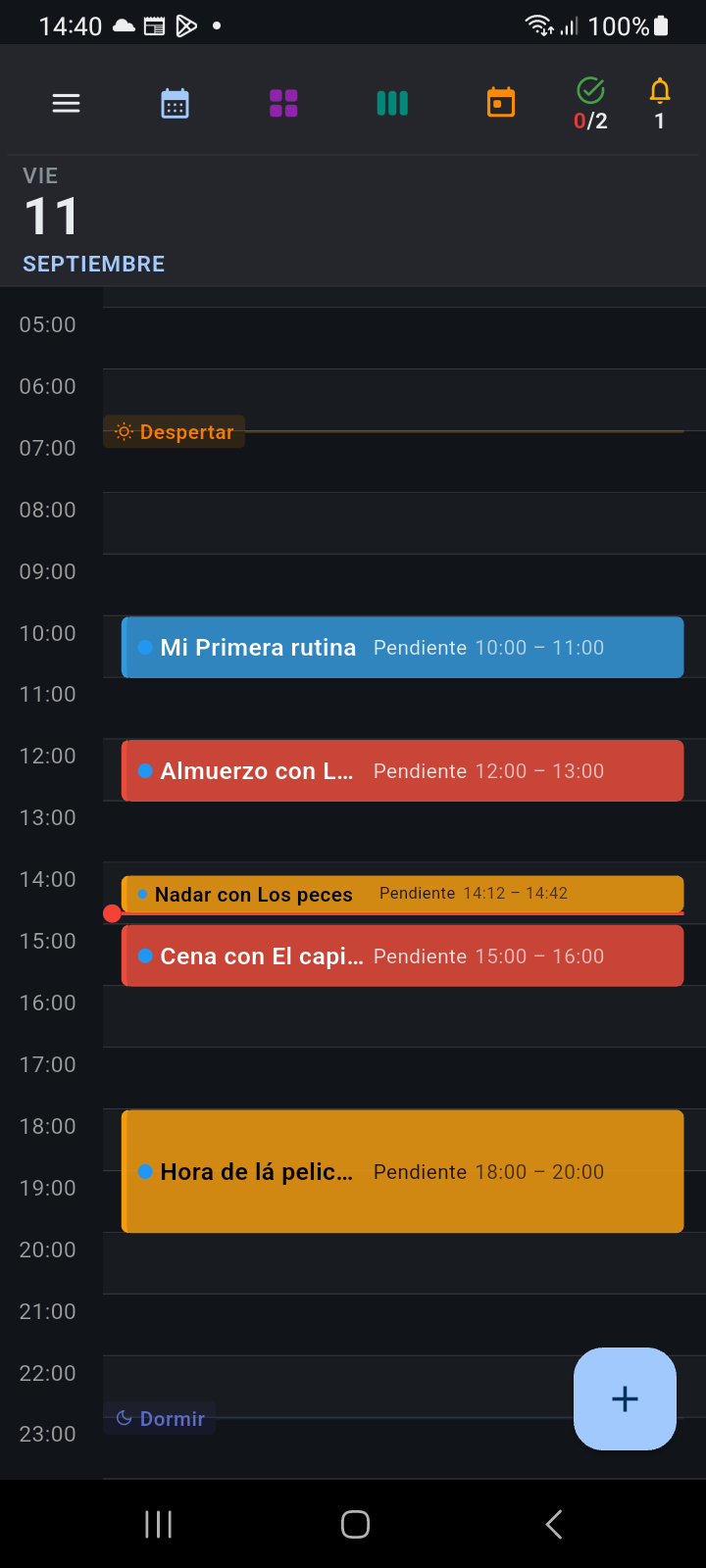
Figura 2.1: La línea de tiempo de la Vista Diaria mostrando el encabezado de navegación, marcadores circadianos, línea indicadora de la hora actual y bloques de eventos programados
El Encabezado de Navegación del Calendario
En la parte superior de la Vista Diaria, el Encabezado de Navegación del Calendario proporciona acceso inmediato a las principales perspectivas de calendario, accesos rápidos del menú lateral y contadores de estado:
- Botón de Menú (☰): Al tocar el icono de hamburguesa en el extremo izquierdo se abre el menú lateral principal, con acceso rápido al Gestor de Tareas, Recordatorios, Listas, Calendarios Conectados, Preferencias Personales, Ajustes y gestión de la Cuenta.
- Botón Vista Mensual (Calendario Azul): Abre la cuadrícula con el resumen del mes completo. Al tocar cualquier día en la vista mensual, se salta directamente a esa fecha en la línea de tiempo de la Vista Diaria.
- Botón Vista Anual (Cuadrícula Púrpura 3×3): Abre la vista global de 12 meses para alternar entre meses y observar la densidad de actividades planificadas a lo largo del año.
- Botón Vista Semanal (Multicolumna Verde Azulado): Abre el resumen de bloques de tiempo de 7 días en paralelo para comparar horarios durante toda la semana.
- Botón Ir a Hoy (Calendario Naranja): Un acceso directo que sitúa la línea de tiempo de nuevo en la fecha de hoy y en la hora actual de manera instantánea.
- Contador de Estado de Tareas (Marca de Verificación Verde): Muestra la relación de tareas activas con el formato
[Vencidas] / [Pendientes](por ejemplo, 0/2). Al pulsar esta insignia se accede al Gestor de Tareas. - Contador de Estado de Recordatorios (Campana Ámbar): Indica el número total de recordatorios activos programados para el día visible. Al pulsar este distintivo se abre la Lista de Recordatorios.
Adaptabilidad Dinámica del Encabezado:
En pantallas estrechas o dispositivos con tamaños de texto de accesibilidad ampliados, el encabezado prioriza automáticamente los controles fundamentales (Menú, Mes, Hoy, Tareas) acomodando los contadores secundarios en objetivos táctiles cómodos sin cortes horizontales.
El Bloque de Fecha y la Franja de Todo el Día
Justo debajo del encabezado de navegación se ubican el Bloque de Fecha y la franja de eventos de Todo el Día:
- Bloque de Fecha: Muestra con claridad la abreviatura del día de la semana en mayúsculas (por ejemplo,
VIEoSÁB), el número de día en tamaño grande y negrita, y el mes completo con tu color de énfasis. - Franja de Eventos de Todo el Día: Situada a la derecha del bloque de fecha, muestra eventos de varios días, festivos, cumpleaños, aniversarios y viajes. Al condensar estos eventos en esta franja superior, se garantiza que sigan visibles sin saturar las franjas horarias inferiores.
- Iconos de Categoría: Las entradas de todo el día incluyen iconos contextuales según su categoría, como una tarta para cumpleaños, un corazón para aniversarios, un avión para viajes o un calendario para eventos generales de día completo.
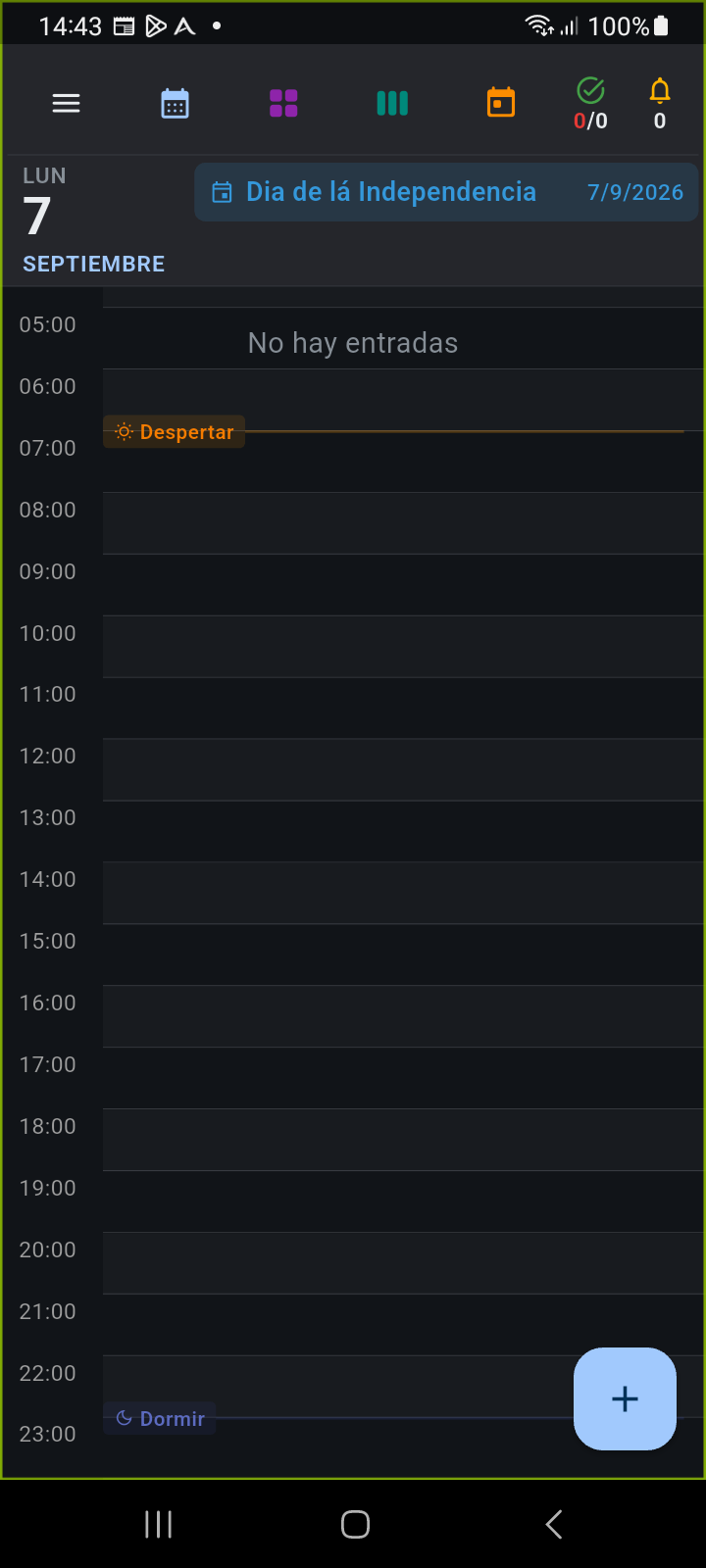
Figura 2.2: Franja de eventos de todo el día situada junto al bloque de fecha sobre una línea de tiempo vacía
Marcadores de Ritmo Circadiano: Líneas de Vigilia y Sueño
Ancora se ha diseñado para fomentar hábitos circadianos saludables. En lugar de tratar las 24 horas por igual, la línea de tiempo delimita claramente tu jornada activa:
- Marcador de Despertar: Una línea ámbar horizontal con la insignia de un sol (
Wake) marca la hora programada para levantarse. - Marcador de Sueño: Una línea añil horizontal con la insignia de una luna creciente (
Sleep) marca la hora prevista para acostarse.
Estas líneas divisorias delimitan visualmente tu ventana de actividad. Puedes configurar los horarios predeterminados para días laborables y fines de semana en Preferencias Personales, o ajustarlos para una fecha concreta mediante el panel de Ajustes del Día.
Indicador de Hora Actual en Tiempo Real
Al visualizar la jornada de hoy, Ancora muestra una línea indicadora roja dinámica con un punto en la línea de tiempo justo en tu hora local exacta:
- La línea se desplaza por la pantalla minuto a minuto en tiempo real.
- Permite comprobar al instante si los eventos programados son futuros, están en curso o ya han concluido.
- En días pasados o futuros, este indicador rojo de hora actual se oculta de forma automática para mantener una vista limpia de la planificación anterior y venidera.
Desplazamiento Entre Días y Continuidad Visual
Moverse por el planificador es ágil y se basa en gestos:
- Deslizar Horizontalmente: Desliza hacia la izquierda en cualquier punto de la línea de tiempo para avanzar al día siguiente; desliza hacia la derecha para revisar días previos.
- Continuidad de Posición: Al cambiar de día mediante gestos, Ancora conserva la posición de desplazamiento vertical. Por ejemplo, si estás revisando reuniones vespertinas a las 14:00 y pasas al día de mañana, la vista permanecerá fija alrededor de las 14:00 para conservar el contexto temporal.
- Regreso Inmediato: Siempre que consultes una fecha lejana, toca el botón naranja Hoy del encabezado superior para volver al instante a la programación de la jornada actual.