
Navegar por la Cuadrícula del Calendario Mensual
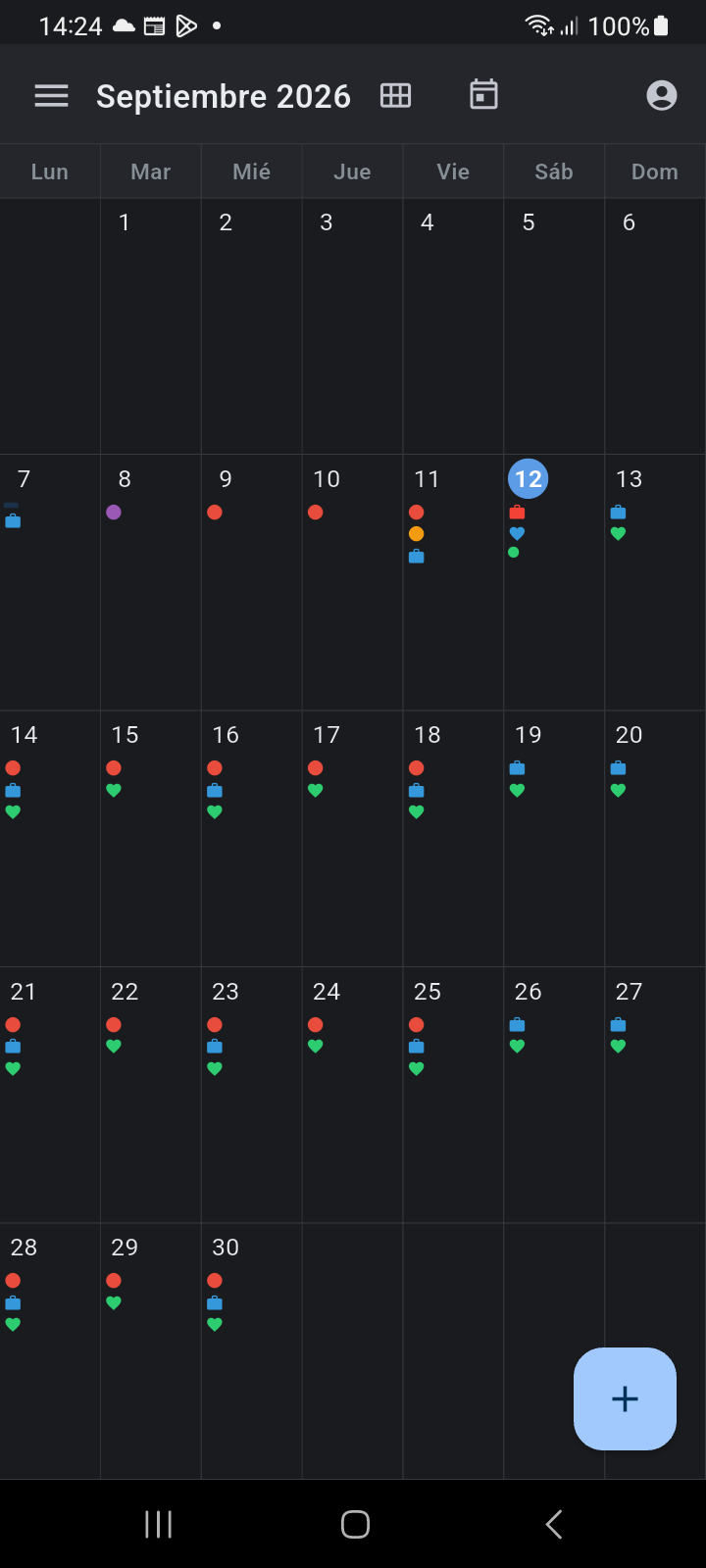
La Vista Mensual de Ancora le brinda una perspectiva general amplia y completa de sus compromisos durante todo el mes. Diseñada en torno a una matriz de calendario responsiva de 5 a 6 semanas, la Vista Mensual combina el almacenamiento en caché local instantáneo con indicadores visuales compactos para que pueda evaluar la densidad de programación mensual, detectar días libres y navegar por el calendario sin esperar llamadas de red.
Acceder a la Vista Mensual
Puede cambiar a la Vista Mensual en cualquier momento de su flujo de trabajo de planificación:
- Desde la Vista Diaria o Vista Semanal: Toque el icono de la Vista Mensual (un icono de cuadrícula de calendario) en el encabezado de navegación superior.
- Desde la Vista Anual: Toque cualquier tarjeta de mes individual (como Sep u Oct) en la cuadrícula anual de 12 meses para abrir ese mes directamente.
- Desde el Menú Desplegable de Navegación: Abra el menú principal desde el icono de menú de hamburguesa y seleccione Vista Mensual.
El Encabezado de Navegación Mensual
El encabezado de navegación superior proporciona controles consistentes en todos los modos de calendario:
- Menú Lateral de Navegación (Menú Hamburguesa): Ubicado en el extremo izquierdo, tocar este icono abre el menú lateral de navegación de Ancora para acceder a ajustes, listas de tareas y herramientas de cuenta.
- Etiqueta de Mes y Año: Muestra el mes y año actuales (por ejemplo, Septiembre 2026). Tocar directamente en esta etiqueta abre la pantalla de la Vista Anual de 12 meses.
- Botón Vista Anual: Ubicado inmediatamente a la derecha de la etiqueta del mes, este icono de acceso directo (una cuadrícula de 3×2) permite acceder con un toque a la vista general de la Vista Anual.
- Botón Hoy: Ubicado junto al botón de la Vista Anual, al tocar este icono de calendario la cuadrícula vuelve inmediatamente al mes actual, sin importar qué tan adelante o atrás haya navegado.
- Icono de Cuenta / Perfil: Ubicado en el extremo derecho, al tocar el icono de su perfil se abre el modal del Panel de Cuenta para ver su perfil activo o alternar entre perfiles personales y familiares compartidos.
La Matriz de Cuadrícula de Calendario de 7 Columnas
Debajo del encabezado de navegación, la franja de 7 columnas de días de la semana etiqueta las columnas de lunes a domingo (Mon, Tue, Wed, Thu, Fri, Sat, Sun). La cuadrícula calcula automáticamente 5 o 6 filas semanales según el día de inicio de la semana del mes y el número total de días:
- Días Previos y Posteriores: Los días que caen fuera de los límites del mes activo se muestran con bordes divisorios limpios y sin números de fecha, manteniendo el enfoque visual centrado en el mes activo.
- Anillo de Resalte de Hoy: La fecha actual del calendario se resalta con una insignia de acento circular (usando el color de acento de la línea de tiempo de su tema) y texto en blanco en negrita (por ejemplo, 12 el 12 de septiembre), lo que garantiza que siempre mantenga la orientación temporal.
- Números de Fecha Estándar: Todos los demás días muestran su número de fecha en la esquina superior izquierda de la celda del día.
Interpretar Indicadores de Densidad de Actividades
Para preservar la claridad visual en pantallas móviles, la Vista Mensual utiliza glifos indicadores compactos en lugar de fragmentos de texto truncados. Aparecen hasta tres filas de indicadores dentro de cada celda del día:
Jerarquía Compacta de Indicadores
Los indicadores están priorizados para brindarle el máximo contexto de programación en el mínimo espacio:
- Barra Indicadora de Todo el Día: Una pequeña barra horizontal de color debajo del número de fecha indica eventos de todo el día, días festivos o períodos de varios días (por ejemplo, la barra azul el 7 de septiembre indicando el Día de la Independencia). Si coinciden varios eventos de todo el día, aparece un número de recuento compacto junto a la barra.
- Microiconos de Categoría de Actividad y Puntos de Color: Las entradas de agenda con horario aparecen como microiconos especializados (como un corazón para salud/personal, un maletín para trabajo, un pastel para cumpleaños o un avión para viajes) o puntos de color sólido correspondientes al color asignado a la categoría de actividad.
- Indicador de Exceso (
+N): Cuando una sola fecha tiene más entradas de las que caben en los tres espacios visibles, una insignia gris sutil (por ejemplo,+2) indica el total de eventos adicionales programados. - Indicador de Tareas Pendientes: Un pequeño icono de casilla de verificación junto con un recuento numérico indica tareas pendientes que vencen ese día.
Gestos Fluidos y Sincronización en Segundo Plano
La Vista Mensual está diseñada para una navegación responsiva con prioridad sin conexión:
- Deslizamiento Horizontal de Meses: Deslice hacia la izquierda en cualquier parte de la cuadrícula para pasar al mes siguiente; deslice hacia la derecha para navegar al mes anterior. Las animaciones fluidas proporcionan una respuesta visual instantánea.
- Índice Local de Alta Velocidad: Todos los indicadores de eventos se leen directamente desde el almacenamiento local del dispositivo sin esperar respuestas del servidor. Los meses adyacentes (anterior y siguiente) se precargan automáticamente en segundo plano.
- Deslizar hacia Abajo para Actualizar: Arrastre hacia abajo desde la parte superior de la cuadrícula del calendario para iniciar una sincronización inmediata en segundo plano con sus bases de datos en la nube y Google Calendar externo, actualizando los marcadores de densidad al finalizar.