
Navegar por la Vista General de la Semana de 7 Días
La Vista Semanal ofrece una perspectiva general de bloques de tiempo de 7 días a lo largo de toda su semana. Al mostrar de lunes a domingo uno al lado del otro en un lienzo horario unificado, le permite equilibrar los compromisos diarios, comparar horarios entre días e identificar intervalos de tiempo libres de un vistazo.
Acceder a la Vista Semanal
Puede abrir la Vista Semanal en cualquier momento directamente desde el encabezado de navegación de la Vista Diaria:
- Ubique el Encabezado de Navegación del Calendario en la parte superior de la Vista Diaria.
- Toque el botón Vista Semanal (el icono verde azulado con tres columnas verticales, ▮▮▮).
- La vista cambia inmediatamente a la vista general de 7 días, centrada en la semana que contiene la fecha que estaba viendo en su planificador.
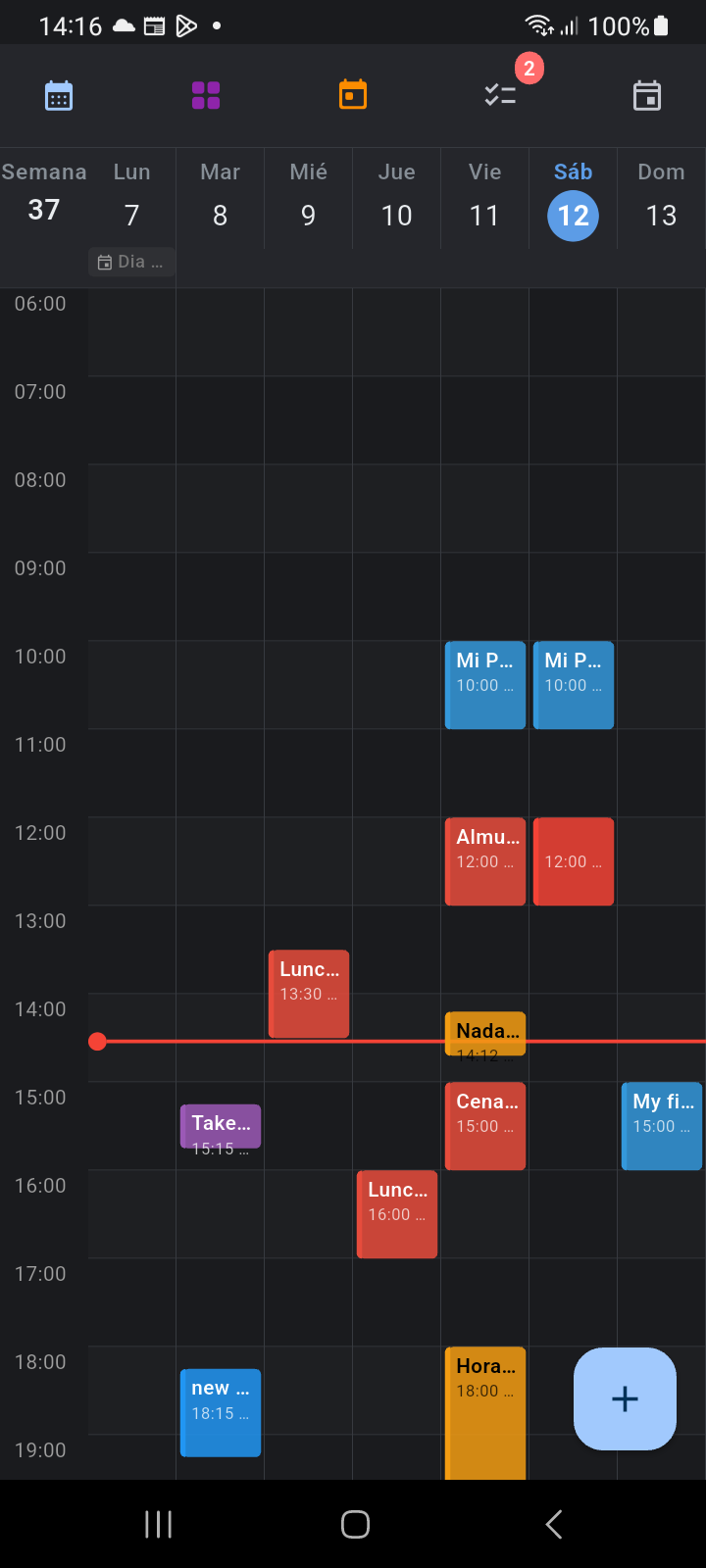
Figura 3.1: La Vista Semanal mostrando la cuadrícula de línea de tiempo de 7 días, el número de semana ISO, el día actual destacado y la línea indicadora de hora actual
Controles del Encabezado de la Vista Semanal
El encabezado de navegación superior en la Vista Semanal ofrece accesos directos rápidos diseñados para la planificación semanal:
- Botón Vista Mensual (Calendario Azul): Abre la matriz completa del calendario mensual.
- Botón Vista Anual (Cuadrícula Púrpura 3×3): Abre la vista general panorámica de densidad de 12 meses.
- Botón Ir a Hoy (Calendario Naranja): Un acceso directo instantáneo que anima el paginador de la semana directamente de vuelta a la semana actual real.
- Botón Lista de Tareas (Icono de Lista de Tareas con Notificación): Muestra una insignia roja con el recuento total de tareas pendientes en la semana visible (por ejemplo, 2). Al tocar este icono se abre el diálogo de lista de tareas diarias.
- Botón Agregar Evento de Todo el Día (Icono de Calendario con Más): Abre rápidamente el diálogo de creación de eventos preconfigurado para entradas de eventos de todo el día.
La Fila de Encabezado del Día y el Número de Semana
Directamente debajo de los controles de acción superiores se encuentra la fila de Encabezado del Día:
- Número de Semana ISO: La columna del extremo izquierdo muestra la etiqueta en mayúsculas
WEEKjunto con el número oficial de semana ISO 8601 (por ejemplo, 37), lo que facilita la coordinación con horarios profesionales y académicos. - 7 Columnas de Días: De lunes a domingo, el encabezado de cada columna muestra:
- La abreviatura del día de la semana en mayúsculas (
MON,TUE,WED,THU,FRI,SAT,SUN). - Una insignia circular que contiene el número del día en el calendario.
- Día Actual Destacado: Si la semana visible contiene el día actual real, su insignia de fecha se llena con un círculo azul sólido y texto en blanco en negrita, proporcionando un punto de anclaje visual inmediato.
- La abreviatura del día de la semana en mayúsculas (
- Indicadores de Todo el Día: Cualquier compromiso de todo el día (como días festivos, cumpleaños o viajes de vacaciones) aparece como pequeñas etiquetas de color directamente debajo del número de fecha con iconos contextuales. Si más de tres elementos de todo el día coinciden en el mismo día, una insignia
+Nindica las entradas adicionales.
Cada encabezado de día en la Vista Semanal es interactivo. Tocar cualquier encabezado de columna de día (como
Mon 7 o Fri 11) cierra inmediatamente la vista semanal y abre la línea de tiempo detallada de 24 horas de la Vista Diaria para esa fecha exacta.
El Lienzo de la Línea de Tiempo de 24 Horas en Varias Columnas
El núcleo de la Vista Semanal es su cuadrícula unificada de bloques de tiempo de 24 horas:
- Columna de Hora: Una columna de 48 píxeles a la izquierda muestra marcadores horarios desde la medianoche (00:00) hasta las 23:00, formateando las etiquetas según su configuración de 12 o 24 horas.
- Alineación Horizontal Sincronizada: Las siete columnas de días comparten exactamente la misma escala vertical de tiempo. Un evento programado a las 10:00 AM el miércoles se alinea perfectamente con una reunión a las 10:00 AM el viernes, lo que le permite evaluar instantáneamente su ritmo diario e identificar patrones repetitivos.
- Sombreado Alternado de Horas: Un sombreado de fondo sutil y alternado separa las horas pares e impares en las siete columnas para guiar su vista a través de la cuadrícula.
- Indicador de Hora Actual en Tiempo Real: Al ver la semana actual, una línea indicadora roja dinámica con un punto de anclaje se extiende a través de las columnas en su minuto actual exacto, actualizándose automáticamente en tiempo real.
- Desplazamiento Automático Inteligente: Al abrir una semana, Ancora posiciona automáticamente la vista aproximadamente una hora antes de su hora configurada de despertar, o una hora antes de la entrada con hora más temprana en toda la semana.
Desplazarse Entre Semanas
La navegación a través de semanas pasadas y futuras se basa en gestos fluidos en el móvil:
- Deslizamiento Horizontal: Deslice hacia la izquierda en cualquier parte de la cuadrícula de la línea de tiempo para avanzar a la siguiente semana; deslice hacia la derecha para revisar semanas pasadas.
- Carga Local Instantánea: Ancora utiliza una arquitectura de carga optimizada en dos fases. Los datos de la semana se prematerializan desde la memoria caché local de su dispositivo, lo que hace que las transiciones de semana a semana sean instantáneas, sin indicadores de carga ni demoras de red. La sincronización en segundo plano actualiza los datos silenciosamente.
- Continuidad del Desplazamiento: Al deslizar entre semanas, se conserva su posición de desplazamiento vertical para que se mantenga concentrado en la misma hora del día sin tener que reposicionar la vista.