
Planificar y Gestionar Horarios Semanales
Una planificación semanal eficaz requiere equilibrar los compromisos a lo largo de varios días mientras se mantienen manejables las tareas diarias. La Vista Semanal combina una amplia percepción visual de la carga de trabajo con controles directos de programación, lo que le permite agregar, editar y reorganizar eventos en los siete días en una sola pantalla unificada.
Evaluar la Carga de Trabajo y el Equilibrio de Actividades
Dado que cada compromiso programado está codificado por colores según su categoría de actividad (como Trabajo, Fitness, Familia, Personal o Estudio), la Vista Semanal funciona como un mapa de calor visual de su equilibrio semanal:
- Identificar Días Ocupados: Las columnas repletas de bloques de colores indican días con mucha carga de trabajo, ayudándole a evitar la sobrecarga de citas.
- Equilibrar Compromisos: Revisar los colores de lunes a viernes le permite asegurarse de que los hábitos clave (como rutinas de ejercicio o tiempo en familia) se distribuyan de manera uniforme en lugar de acumularse.
- Detectar Intervalos Libres: Los grandes espacios vacíos entre bloques revelan claramente oportunidades para trabajo profundo y enfocado, descanso o actividades espontáneas.
Programar Directamente en la Cuadrícula Semanal
Puede programar nuevos eventos para cualquier día de la semana sin tener que cambiar primero a la Vista Diaria:
- Ubique la columna del día y el intervalo de tiempo donde desea programar una actividad.
- Toque directamente en el espacio vacío de la cuadrícula dentro de la columna de ese día.
- Ancora abre el diálogo Nueva Entrada en Agenda prellenado con la fecha de ese día específico y la hora seleccionada.
- Ingrese su título, elija una categoría de actividad, confirme las horas de inicio y fin, y toque Guardar.
El nuevo bloque aparece inmediatamente en la columna de ese día, completamente integrado en su horario semanal.
Inspeccionar y Editar Eventos desde la Vista Semanal
Para inspeccionar los detalles de un evento o modificar su horario mientras revisa su semana:
- Toque directamente en cualquier bloque de evento en cualquiera de las siete columnas de días.
- Se abre el diálogo Editar Agenda, que muestra los detalles completos del compromiso.
- Puede ajustar el título, cambiar entre Único y Recurrente, cambiar el Tipo de Actividad, actualizar las horas de inicio o fin, modificar el estado (
Pending,In Progress,Completed,Skipped) o elegir un color de énfasis personalizado. - Toque Guardar para aplicar los cambios, o toque Eliminar (en rojo) para borrar la entrada.
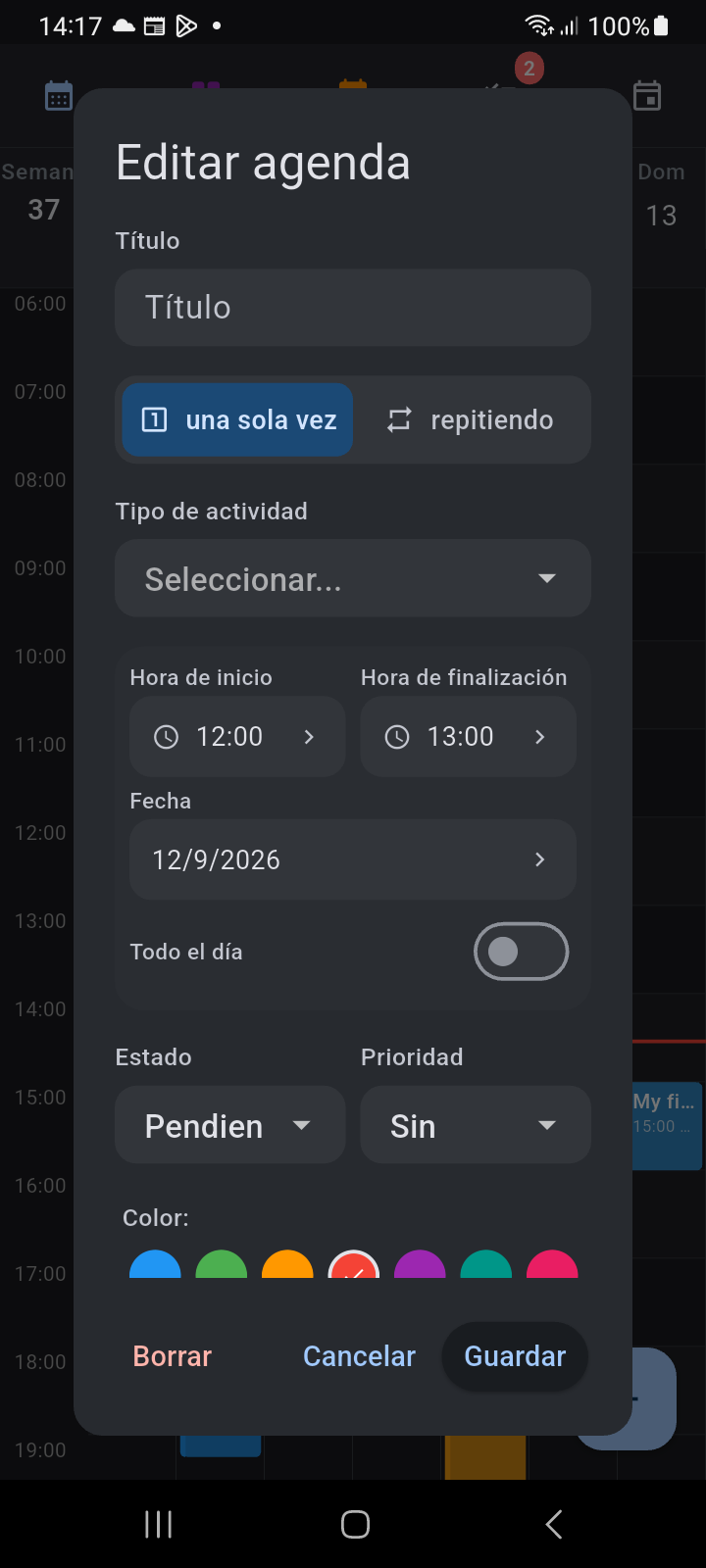
Figura 3.2: El diálogo Editar Agenda abierto directamente desde un bloque de evento en la Vista Semanal
Al modificar un evento que pertenece a una serie de rutina recurrente, Ancora le solicita elegir el alcance de la actualización:
- Solo Este Día: Guarda su modificación como una excepción de un solo día, dejando intacto el resto de la serie recurrente.
- Todos los Días de la Rutina: Actualiza la hora, el título o la configuración en todos los días en los que se repite la rutina.
Gestionar Listas de Tareas Diarias
Además de los eventos de calendario organizados en bloques de tiempo, Ancora realiza el seguimiento de tareas con fecha asignada. La Vista Semanal le brinda acceso directo a estas listas a través del encabezado:
- En el encabezado superior, toque el botón Lista de Tareas (☑), que muestra el recuento de tareas pendientes en una insignia roja.
- Se abre el diálogo Tareas para la fecha activa.
- Revise los elementos de su lista, complete tareas tocando sus casillas de verificación o toque el menú vertical de tres puntos en cualquier tarea para editarla o reprogramarla.
- Toque Agregar Tarea para crear rápidamente un nuevo elemento de lista para ese día.
- Toque Cerrar para volver a la vista general de la semana.
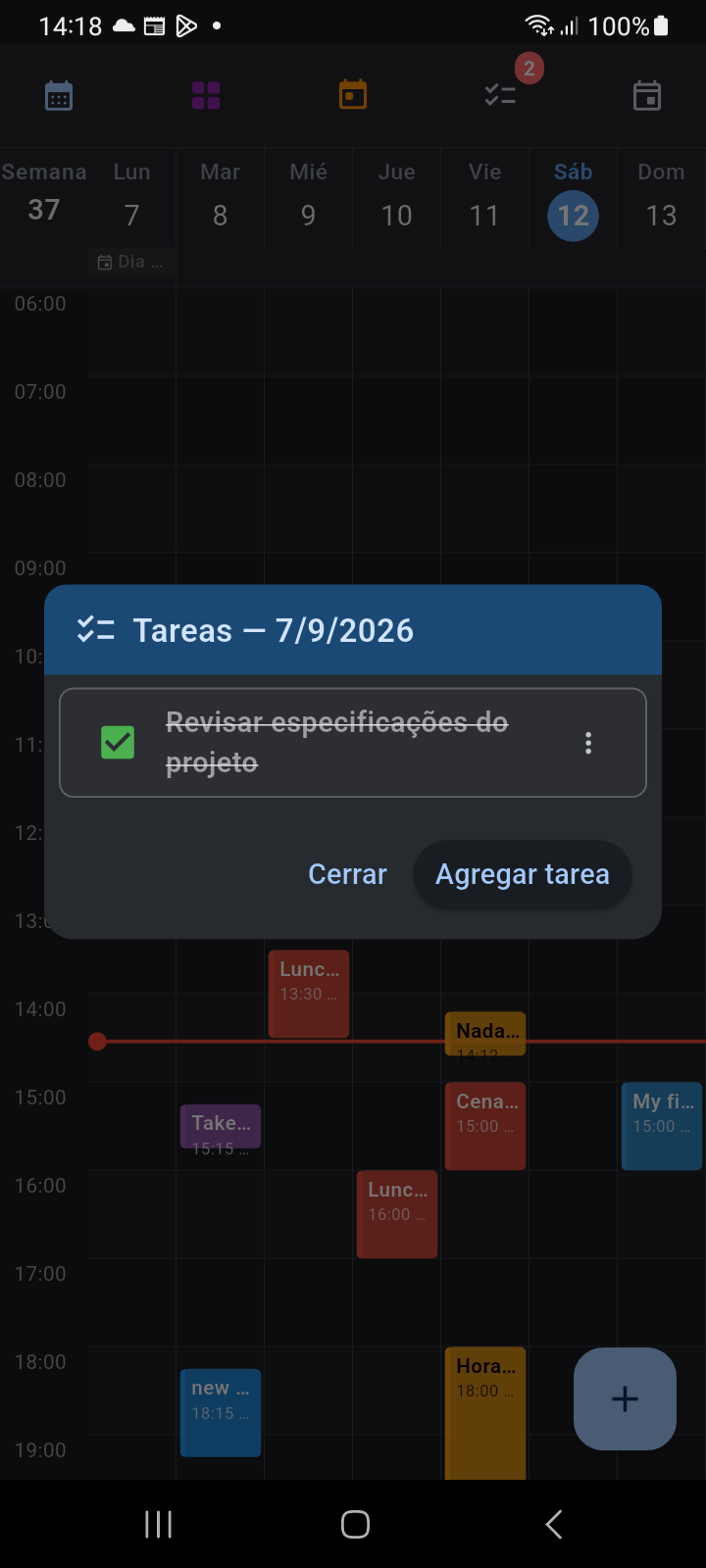
Figura 3.3: El diálogo Tareas mostrando elementos de la lista de verificación, etiquetas de recurrencia y controles de adición rápida
Agregar Eventos de Todo el Día
Para compromisos que abarcan días completos, como conferencias, vacaciones, cumpleaños o días festivos:
- Toque el botón Agregar Evento de Todo el Día (el icono de calendario con más, 📅) en el encabezado superior.
- El diálogo de creación se abre con la opción Todo el Día preseleccionada.
- Asigne una categoría (por ejemplo, Cumpleaños, Aniversario, Festivo, Viaje o Conferencia).
- Una vez guardado, el elemento aparece en la franja compacta de eventos de todo el día directamente debajo del número de la fecha, dejando su cuadrícula horaria despejada y limpia.