
Creazione di Routine Giornaliere Ricorrenti
Ancora ti consente di organizzare la tua vita con blocchi di abitudini ricorrenti e voci di routine a calendario, stabilendo ritmi quotidiani costanti senza dover ricreare manualmente gli appuntamenti ogni giorno.
Routine vs. Eventi Singoli: Comprendere i Blocchi di Abitudini
La moderna pianificazione quotidiana richiede di bilanciare impegni variabili una tantum con abitudini stabili e ricorrenti. In Ancora, questi due concetti sono gestiti con una chiara eleganza:
- Voci Singole: Singoli elementi del calendario presenti in un'unica data specifica (come una visita medica o un pranzo di lavoro).
- Routine (Blocchi di Abitudini): Blocchi di tempo fondamentali che si ripetono secondo regole di ricorrenza definite (come l'esercizio mattutino, sessioni di lavoro concentrato, portare a spasso il cane o la meditazione serale). Costituiscono l'ossatura della tua pianificazione quotidiana, strutturando la giornata e mostrando visivamente il tempo libero disponibile tra le varie attività abituali.
Creazione di un Nuovo Blocco di Routine
Per creare una routine ricorrente, parti dalla sequenza temporale della Vista Giornaliera:
- Tocca il pulsante di azione mobile blu (+) nell'angolo in basso a destra della Vista Giornaliera per aprire la finestra di dialogo Nuova Voce Agenda.
- In cima all'editor, sposta il selettore segmentato da Una tantum a Ripetuto.
La finestra di dialogo si trasforma immediatamente nel generatore di pianificazione della routine, mostrando regole di ricorrenza, impostazioni di frequenza e selettori dei giorni.
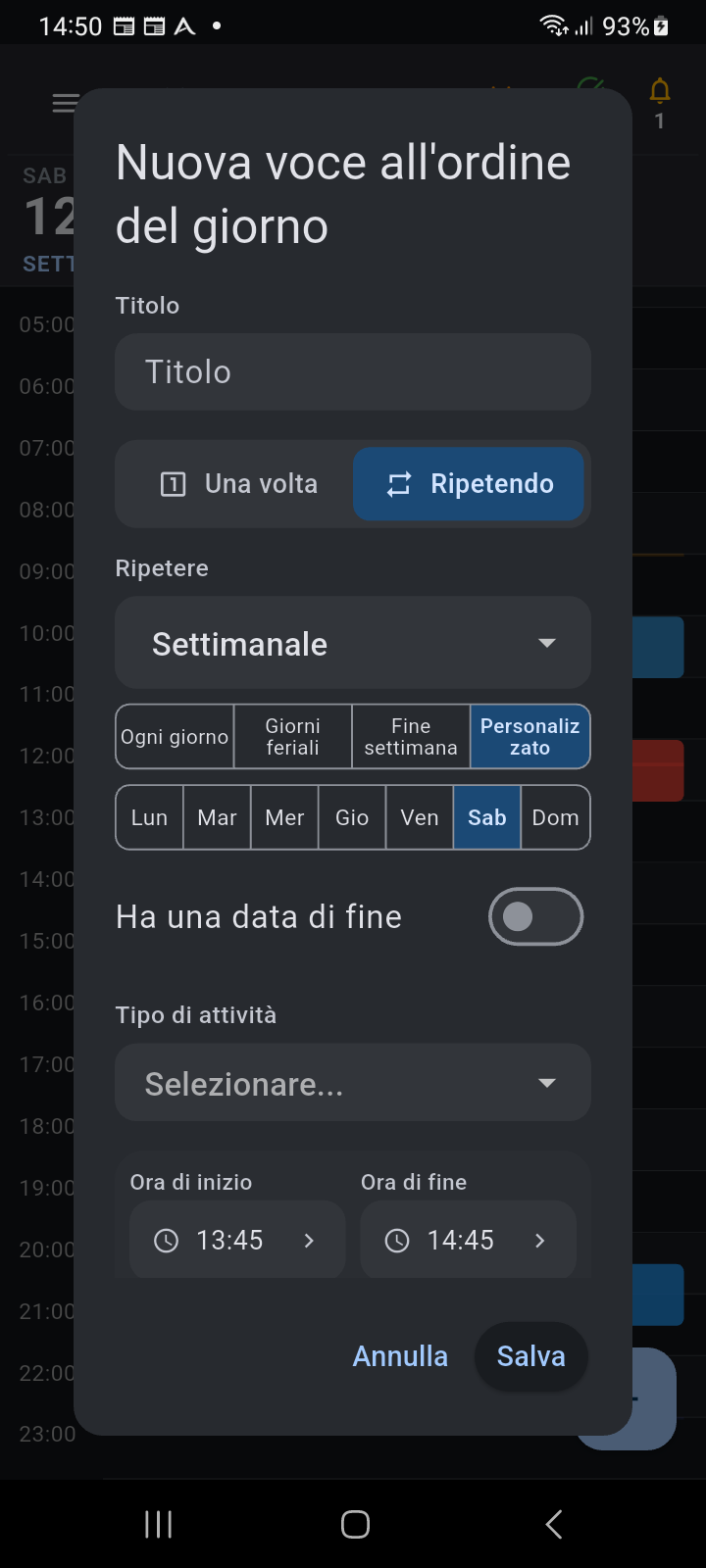
Figura 9.1: La finestra di dialogo Nuova Voce Agenda con il segmento Ripetuto selezionato, i pulsanti di frequenza predefinita e i pulsanti di selezione dei giorni.
Configurazione dei Modelli di Ricorrenza e Impostazioni Rapide
Ancora mette a disposizione opzioni flessibili per la pianificazione delle ricorrenze, pensate per la reale costruzione di abitudini:
- Selettore di Frequenza: Scegli tra Settimanale (abitudini quotidiane/settimanali tipiche), Mensile o Annuale.
- Impostazioni Rapide di Ricorrenza:
- Tutti i giorni: Seleziona istantaneamente da lunedì a domenica per routine quotidiane continuative (come promemoria per l'idratazione o la meditazione mattutina).
- Giorni feriali: Seleziona da lunedì a venerdì, ideale per gli orari d'ufficio, la scuola o gli spostamenti pendolari nei giorni lavorativi.
- Fine settimana: Seleziona sabato e domenica per il tempo libero, le faccende domestiche o le attività sportive.
- Personalizzato: Consente di selezionare manualmente giorni specifici.
- Pulsanti di Selezione dei Giorni: Tocca i singoli pulsanti (Lun, Mar, Mer, Gio, Ven, Sab, Dom) per scegliere i giorni precisi delle tue attività (ad esempio, allenamenti in palestra il lunedì, mercoledì e venerdì).
- Ha Data di Fine: Attiva questo interruttore per stabilire una data di termine precisa per la tua routine. È molto utile per regimi temporanei come una sfida fitness di 6 settimane, un semestre accademico o turni stagionali di lavoro. Se disattivato, la routine prosegue a tempo indefinito.
Impostazione dei Dettagli del Blocco, Tipi di Attività e Promemoria
Scorri verso il basso nell'editor per configurare i parametri operativi del tuo blocco di routine:
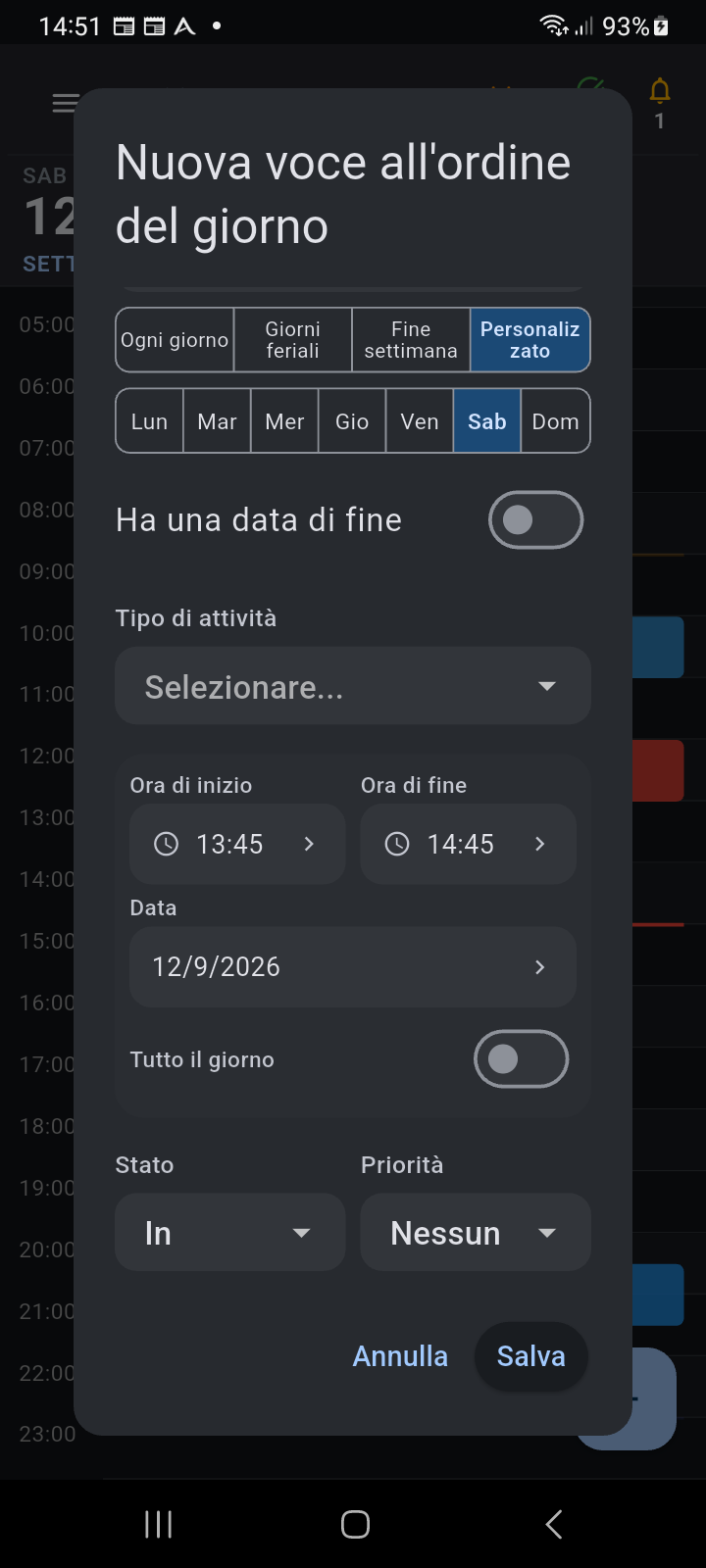
Figura 9.2: Dettagli del blocco routine che mostrano la selezione del Tipo di Attività, gli orari di Inizio/Fine, l'indicatore di colore e l'assegnazione del Profilo Promemoria.
- Titolo & Note: Inserisci un nome chiaro per la routine (es. Lavoro Focalizzato, Corsa Mattutina o Riepilogo Serale) insieme a dettagli e annotazioni.
- Tipo di Attività: Classifica il blocco in un'attività esistente (come Lavoro, Salute, Personale, Fitness o Studio). L'attività selezionata assegna automaticamente il colore distintivo e l'icona della scheda.
- Ora di Inizio e Ora di Fine: Imposta la finestra oraria esatta del blocco. Ancora utilizza questi intervalli per posizionare la routine sulla sequenza temporale visiva a 24 ore.
- Colore: Personalizza il colore distintivo per separare chiaramente questo blocco di abitudine dalle altre voci di calendario.
- Profilo Promemoria: Collega la routine a un profilo promemoria concatenato (come Predefinito Agenda). Ancora farà scattare automaticamente gli avvisi di anticipo configurati, gli allarmi all'inizio del blocco e gli annunci vocali pronunciati.
Come Appaiono le Routine nella Vista Giornaliera
Dopo il salvataggio, Ancora proietta automaticamente le routine in ogni giorno corrispondente del calendario. A differenza delle voci statiche che appesantiscono il database, Ancora calcola le occorrenze delle routine all'istante.
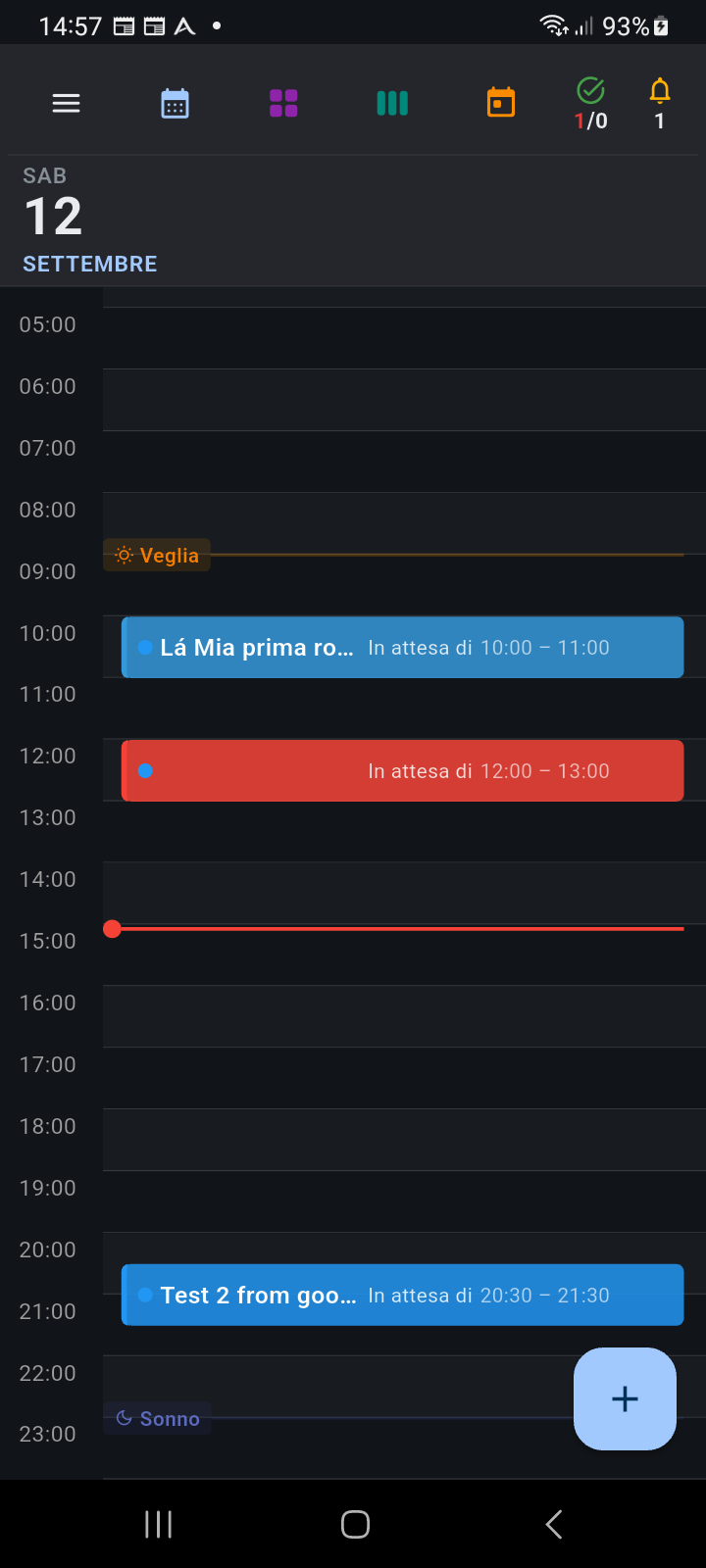
Figura 9.3: Calendario della Vista Giornaliera che mostra i blocchi di routine pianificati integrati armoniosamente accanto a voci autonome dell'agenda.
I blocchi di routine sono integrati direttamente nella sequenza temporale quotidiana con marcatori visivi evidenti:
- Un bordo colorato sul lato sinistro indicante il Tipo di Attività associato.
- Orari di inizio e fine visualizzati con chiarezza.
- Schede dinamiche con gli intervalli di tempo libero tra i blocchi di routine, che indicano con esattezza lo spazio libero disponibile per attività improvvise ed eventi non programmati.