
Gestione delle Routine ed Eccezioni sulle Occorrenze
La vita è in continua evoluzione; perfino le routine più consolidate possono andare incontro a imprevisti. Ancora offre una gestione intelligente delle eccezioni sulle occorrenze, consentendoti di modificare o cancellare la routine di una singola giornata senza alterare lo schema ricorrente principale.
Interazione con una Routine Pianificata
Nella Vista Giornaliera, ciascun blocco di routine compare nella fascia oraria prevista. Toccando un blocco di routine qualsiasi si apre la finestra di dialogo Modifica Routine, nella quale puoi correggere gli orari stabiliti, aggiornare le note, cambiare la categoria di attività o rimuovere il blocco.
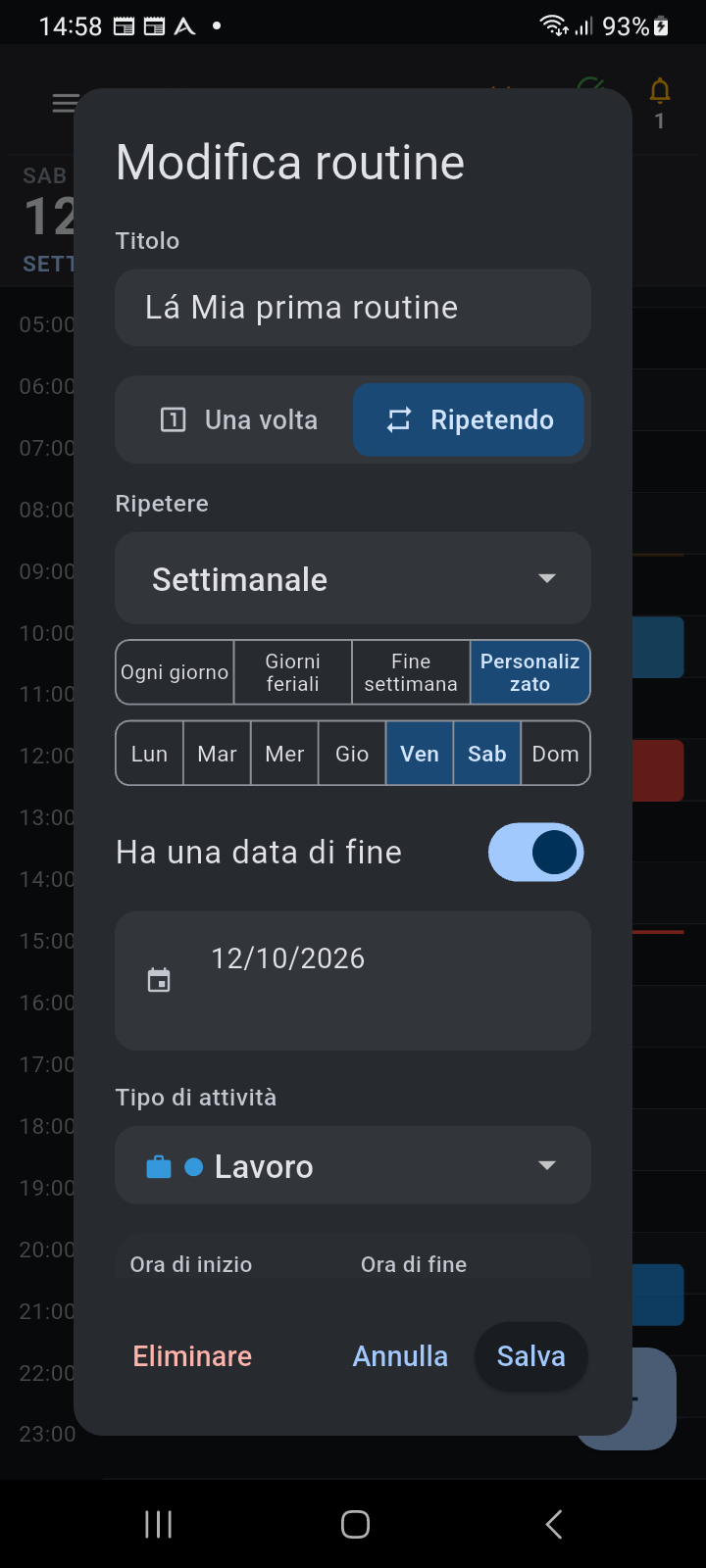
Figura 9.4: La finestra di dialogo Modifica Routine che mostra le regole di ricorrenza attive, gli orari pianificati, la categoria di attività e i pulsanti di azione.
Eccezioni sulle Occorrenze vs. Aggiornamenti dello Schema Principale
Quando modifichi o elimini un blocco di routine dalla sequenza temporale della Vista Giornaliera, Ancora ti chiede di definire l'ambito dell'intervento:
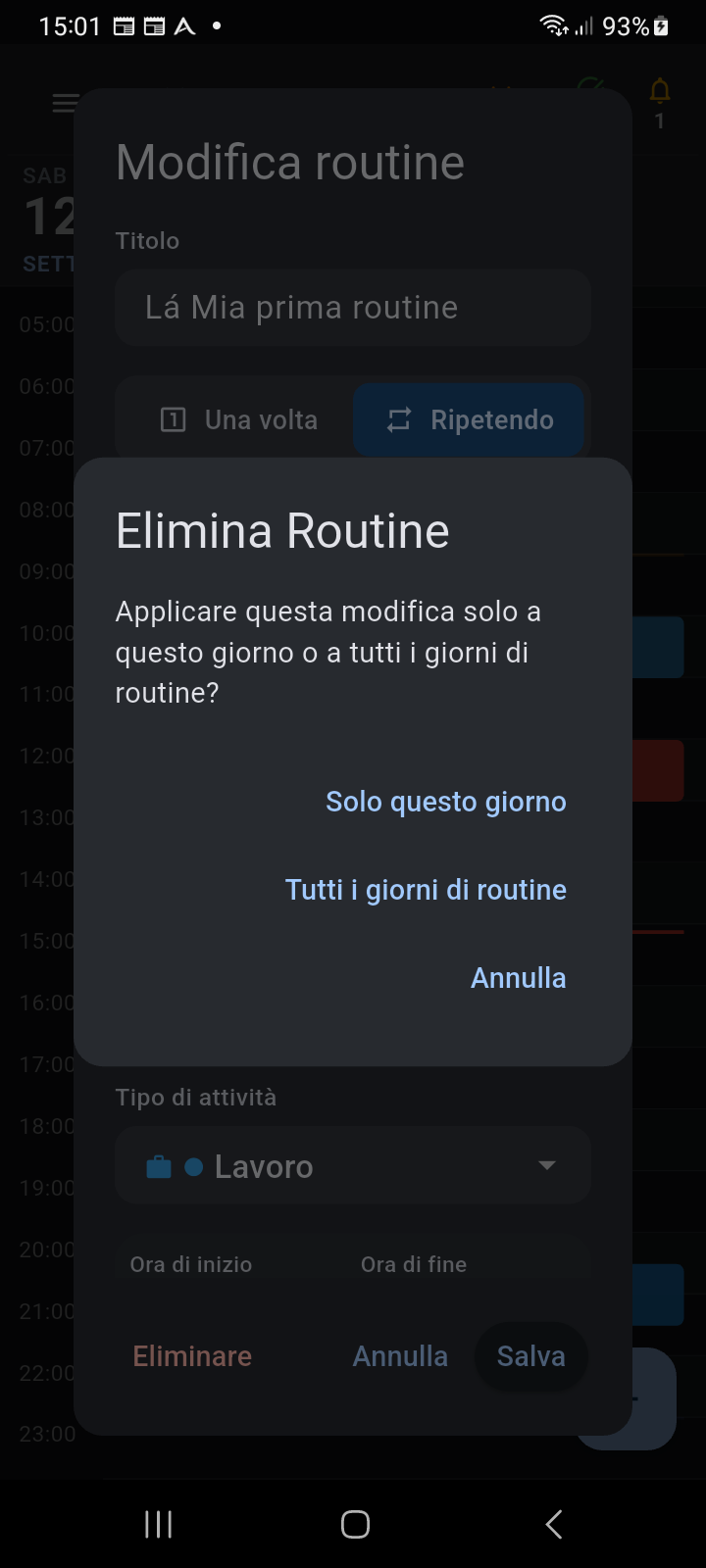
Figura 9.5: Finestra di selezione dell'ambito che chiede se applicare le modifiche a "Solo questo giorno" o a "Tutti i giorni della routine".
1. "Solo questo giorno" (Eccezione / Variazione per Singola Giornata)
Selezionare Solo questo giorno crea un'eccezione valida unicamente per la giornata in corso senza toccare la pianificazione futura:
- Variazione di Orario o Dettagli: Se oggi devi spostare la sessione in palestra dalle 07:00 alle 08:30 perché hai fatto tardi ieri sera, salvando con "Solo questo giorno" crei un'eccezione isolata per questa occorrenza. La sessione di domani rimarrà regolarmente fissata alle 07:00.
- Cancellazione per Singola Giornata: Se sei in viaggio o indisposto e tocchi Elimina → Solo questo giorno, l'occorrenza odierna viene esclusa. Lo schema principale della routine non subisce variazioni e ricomparirà automaticamente nel giorno previsto successivo.
2. "Tutti i giorni della routine" (Aggiornamento della Definizione Principale)
Selezionare Tutti i giorni della routine aggiorna la definizione principale del RoutineBlock:
- Utilizza questa voce se le tue abitudini di vita o i tuoi orari di lavoro sono cambiati in modo definitivo (ad esempio, la riunione giornaliera di allineamento si è spostata stabilmente dalle 09:00 alle 09:30, oppure intendi aggiungere il venerdì ai tuoi allenamenti).
- Modificare o eliminare per tutti i giorni della routine aggiorna le regole di ricorrenza sia nel passato sia nel futuro della pianificazione.
3. Ripristino di un'Eccezione
Se in precedenza hai modificato o rimosso l'occorrenza di una routine per una determinata data e in seguito vuoi ripristinarla, apri la finestra dell'elemento per quel giorno. Ancora rileva l'esistenza di un'eccezione attiva e ti mostra il comando Ripristina Routine, riallineando subito l'occorrenza allo schema principale originario.
Gestione dei Tipi di Attività e Stile Visivo
In Ancora le routine sono strettamente legate ai Tipi di Attività. I Tipi di Attività forniscono tavolozze di colori, icone dedicate, profili promemoria predefiniti e modelli per gli annunci vocali che danno carattere al tuo calendario.
Per consultare e personalizzare le attività, apri il menu di navigazione laterale (☰), tocca Impostazioni e seleziona Attività ("Gestisci tipi di attività e profili promemoria").
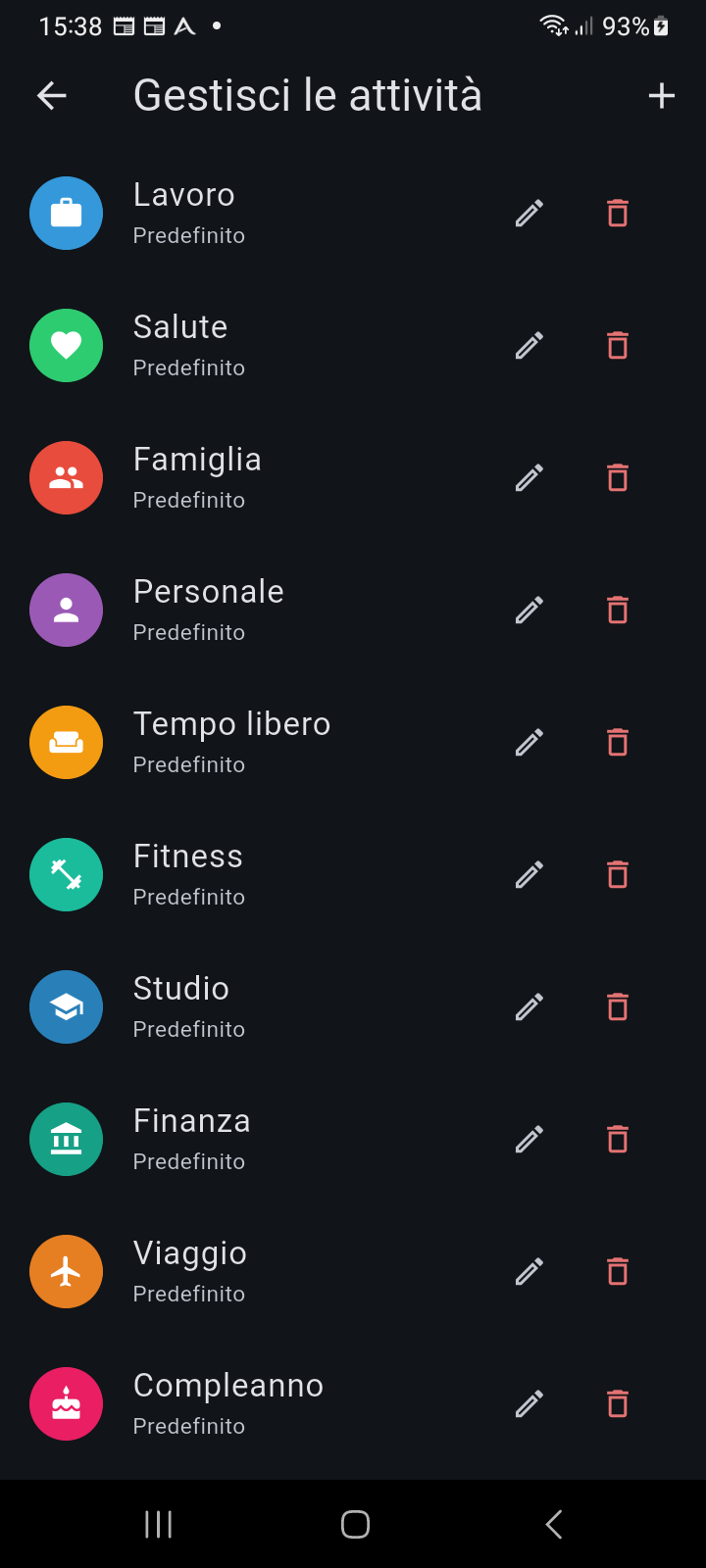
Figura 9.6: La schermata Gestisci Attività con le categorie personalizzabili, le tavolozze colori, le icone e i profili promemoria collegati.
La schermata elenca tutte le categorie di attività disponibili: Lavoro, Salute, Famiglia, Personale, Tempo libero, Fitness, Studio, Finanze, Viaggi e Compleanno.
Personalizzazione delle Proprietà dell'Attività e Voce Neurale
Toccando un'attività dell'elenco si apre la schermata dettagliata Modifica Attività:
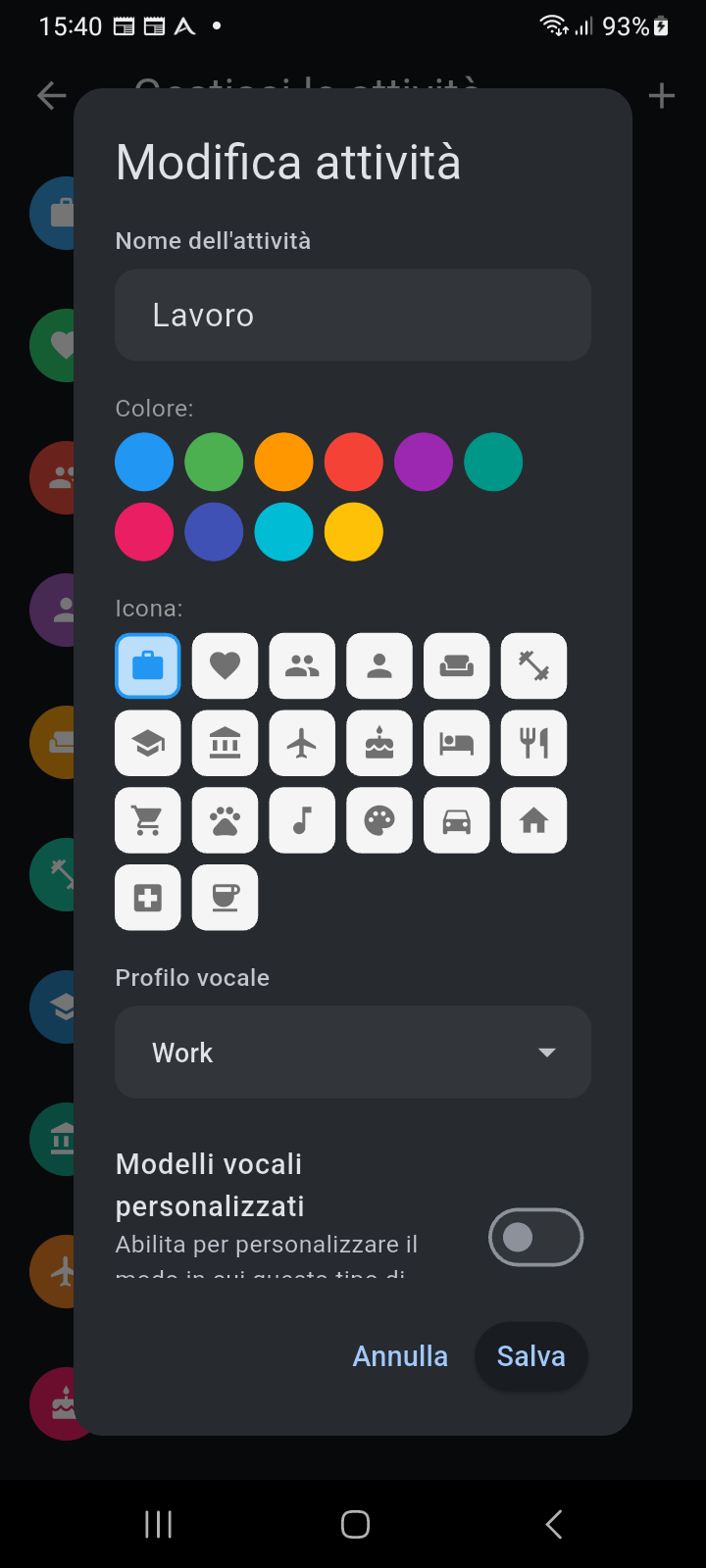
Figura 9.7: Finestra di dialogo Modifica Attività con nome attività personalizzato, 20 icone selezionate, selettore colori e modelli di voce predefiniti.
- Nome Attività: Modifica la dicitura visibile per adeguarla alle tue preferenze personali.
- Colori della Tavolozza: Seleziona una tra le 10 tinte Material disponibili (Blu, Verde, Arancione, Rosso, Viola, Verde acqua, Rosa, Indaco, Ciano, Ambra) per distinguere a colpo d'occhio le voci nelle viste Giornaliera e Settimanale.
- Selettore con 20 Icone Selezionate: Scegli tra 20 icone create appositamente per lavoro, fitness, istruzione, finanza, salute, viaggi, pasti, famiglia, hobby e casa.
- Profilo Promemoria Predefinito: Definisci il profilo promemoria concatenato predefinito da assegnare in automatico ogni volta che crei una nuova routine o evento per questa attività.
- Modelli Vocali: Configura modelli personalizzati per gli annunci vocali neurali TTS offline. Puoi specificare cosa pronuncerà il sintetizzatore vocale prima dell'inizio, all'inizio e dopo l'inizio (es. "È ora dell'allenamento quotidiano. Bevi un po' d'acqua e comincia a muoverti!").