
Registrazione e Primo Accesso
Benvenuto in Ancora Planner
Quando apri Ancora Planner per la prima volta sul tuo dispositivo Android, viene visualizzata la schermata di accesso. Ancora è sviluppato con un'architettura local-first, garantendo che i tuoi impegni e le tue attività siano sempre memorizzati in modo sicuro sul tuo dispositivo mentre vengono sincronizzati con il cloud.
La schermata di accesso presenta i seguenti elementi principali:
- Identità dell'Applicazione: Mostra il logo di Ancora, il titolo dell'applicazione e il sottotitolo "Accedi per continuare".
- Credenziali Salvate (Se Abilitate): Se hai precedentemente salvato la tua password su questo dispositivo, in alto compare un pulsante ben visibile "Accedi con credenziali salvate" per un accesso immediato con un solo tocco.
- Campi Nome Utente e Password: Campi del modulo per inserire il nome utente registrato (o l'email) e la password.
- Pulsante Accedi: Invia le tue credenziali per autenticarti e caricare il database locale degli orari.
- Pulsante Continua con Google: Offre l'autenticazione con un tocco tramite l'account Google collegato al dispositivo.
- Collegamento Crea Account: Toccando "Non hai un account? Creane uno" si accede al modulo di registrazione.
- Nota sulla Privacy: Conferma che i tuoi dati rimangono sul tuo dispositivo e vengono sincronizzati in modo sicuro.
- Salta per Ora: Consente di esplorare e utilizzare Ancora in modalità offline locale senza creare subito un account.
Creazione di un Account
Per sincronizzare calendario, attività e promemoria su più dispositivi o per effettuare il backup dei tuoi dati, puoi registrare un nuovo account Ancora. Ancora offre due metodi di registrazione: registrazione standard con nome utente e password, oppure Accedi con Google.
Opzione A: Registrazione con Nome Utente e Password
Per creare un account Ancora autonomo:
- Nella schermata di accesso, tocca "Non hai un account? Creane uno" per aprire la schermata di registrazione.
- Compila i campi del modulo di registrazione:
- Il tuo nome (facoltativo): Inserisci il nome visualizzato desiderato per il saluto dell'app e il profilo utente.
- Nome Utente (Obbligatorio): Scegli un nome utente univoco. La disponibilità del nome utente viene verificata dal server all'invio del modulo. Se il nome scelto è già occupato, un messaggio di errore ti inviterà a sceglierne un altro.
- Indirizzo Email (Facoltativo): L'inserimento dell'indirizzo email è facoltativo. Quando inserito, viene memorizzato per l'identificazione dell'account, il recupero e le comunicazioni di supporto. Ancora non richiede un'email per creare un account.
- Password (Obbligatorio): Inserisci la password desiderata, quindi reinseriscila nel campo Conferma Password.
- Tocca "Crea Account" per completare la registrazione.
Requisiti di Complessità della Password:
Le password devono contenere almeno 8 caratteri e includere:
- Almeno una lettera maiuscola (A–Z)
- Almeno una lettera minuscola (a–z)
- Almeno un numero (0–9)
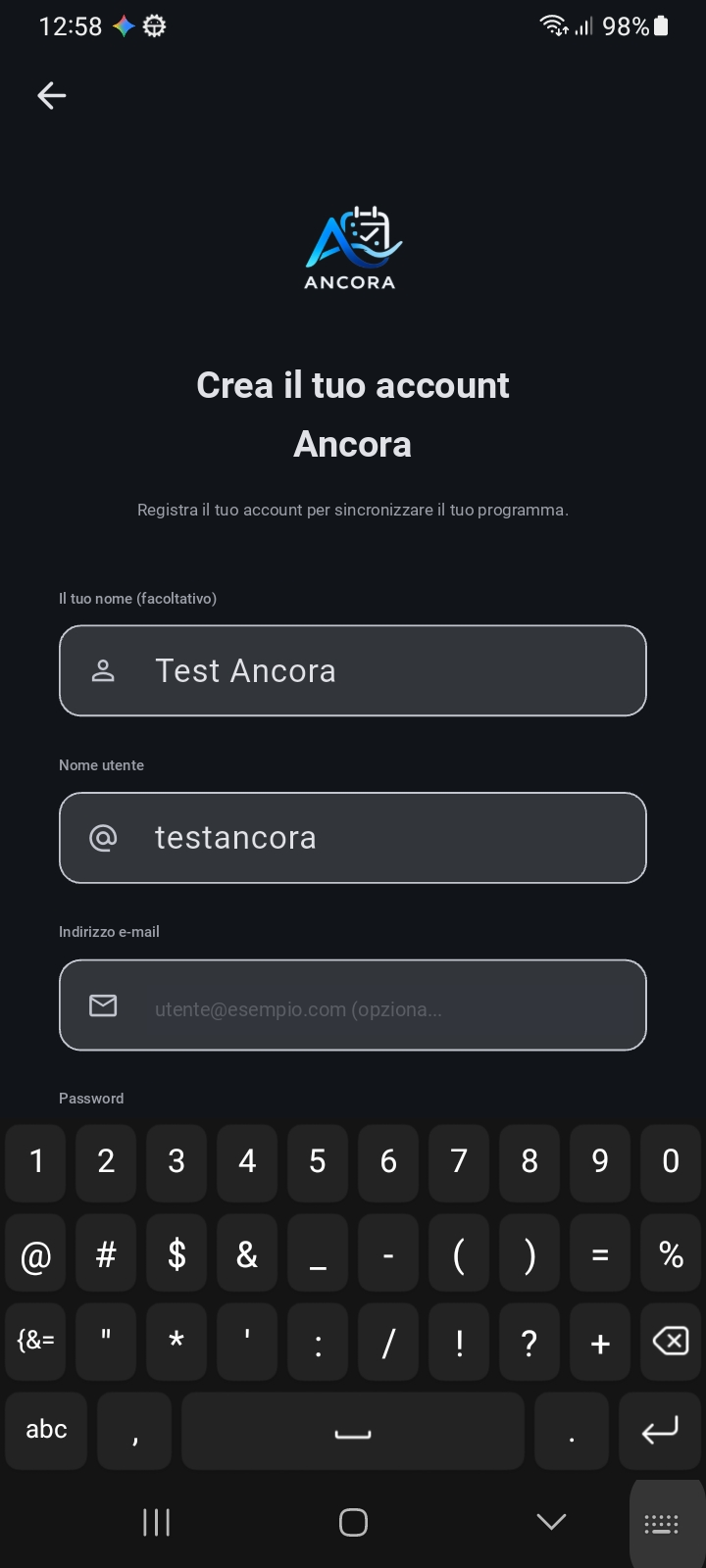
Figura 1.1: Schermata di Registrazione — Creazione di un Account Ancora
Opzione B: Registrazione con Accedi con Google
Se hai un Account Google configurato sul tuo dispositivo Android, puoi registrarti usando l'autenticazione Google per una configurazione più rapida:
- Nella schermata di accesso o nella schermata di registrazione, tocca "Continua con Google".
- Seleziona l'account Google desiderato dal selettore di account di sistema Android standard.
- Il dispositivo si autentica in modo sicuro con Google e completa la creazione dell'account sul server Ancora tramite token OAuth crittografati.
- Se il tuo account Google non ha ancora un profilo completo, Ancora mostra la schermata Completamento Profilo, consentendoti di scegliere un nome visualizzato personalizzato, un nome utente facoltativo e una password di backup facoltativa.
Nota Importante sugli Account Google:
Se provi ad accedere usando "Continua con Google" nella schermata di accesso prima che il tuo account Google sia stato registrato o collegato, l'app mostra un avviso: "Questo account Google non è ancora collegato a un account Ancora. Se possiedi già un account Ancora, accedi prima con nome utente e password, quindi collega questo account Google dalle impostazioni dell'account."
Il Tuo Primo Accesso
Subito dopo un'autenticazione riuscita (sia tramite nome utente/password sia tramite Accedi con Google), Ancora esegue la procedura di avvio automatico:
- Inizializzazione del Database Locale: L'applicazione inizializza il database locale sul dispositivo per memorizzare attività, orari dei ritmi giornalieri e promemoria.
- Configurazione dei Servizi in Background: Ancora configura i canali di notifica locali, i servizi di temporizzazione esatta delle sveglie e i coordinatori di sincronizzazione dei dati in background.
- Richiesta di Google Password Manager: Sui dispositivi con Android Credential Manager attivo, Android mostra il riquadro inferiore "Salvare la password su Google?". Toccando "Salva", le credenziali vengono archiviate in modo sicuro in Google Password Manager, abilitando i futuri accessi con un solo tocco.
- Passaggio alla Configurazione: Una volta completato l'avvio, Ancora passa automaticamente al Passaggio 1 della Configurazione Guidata Iniziale ("Passaggio 1 di 7 — Benvenuto in Ancora").
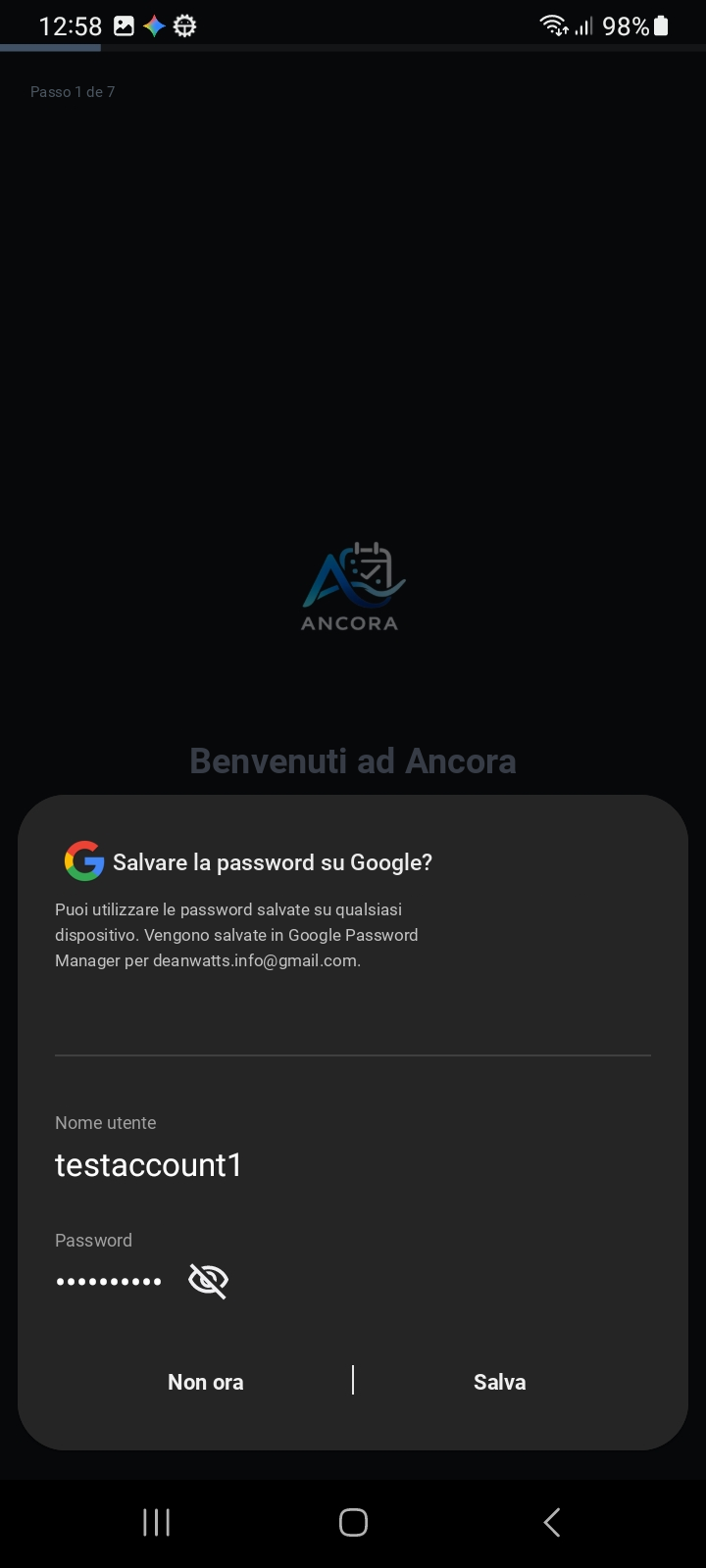
Figura 1.2: Primo Accesso — Passaggio alla Configurazione e Richiesta Credenziali
Passaggio Successivo — Configurazione Iniziale:
Ora che il tuo account è registrato e autenticato, passa alla guida successiva per configurare le preferenze iniziali, i ritmi giornalieri sonno/veglia, le impostazioni dei promemoria vocali e i permessi Android:
→ Continua con Configurazione Iniziale e Permessi.
Salvataggio delle Credenziali di Accesso
Per rendere l'accesso rapido e immediato nelle visite successive, Ancora Planner si integra con Android Credential Manager. Puoi gestire questa pratica funzionalità in qualsiasi momento:
- Apri Ancora Planner e vai su Impostazioni dal menu a scomparsa o dal menu di navigazione.
- Individua la voce "Salva credenziali di accesso" nelle impostazioni dell'Account.
- Attiva l'interruttore per consentire ad Android Credential Manager di ricordare in modo sicuro le tue credenziali di accesso.
Quando il salvataggio delle credenziali è attivo, tornando alla schermata di accesso comparirà il pulsante "Accedi con credenziali salvate" per un accesso istantaneo e senza password.
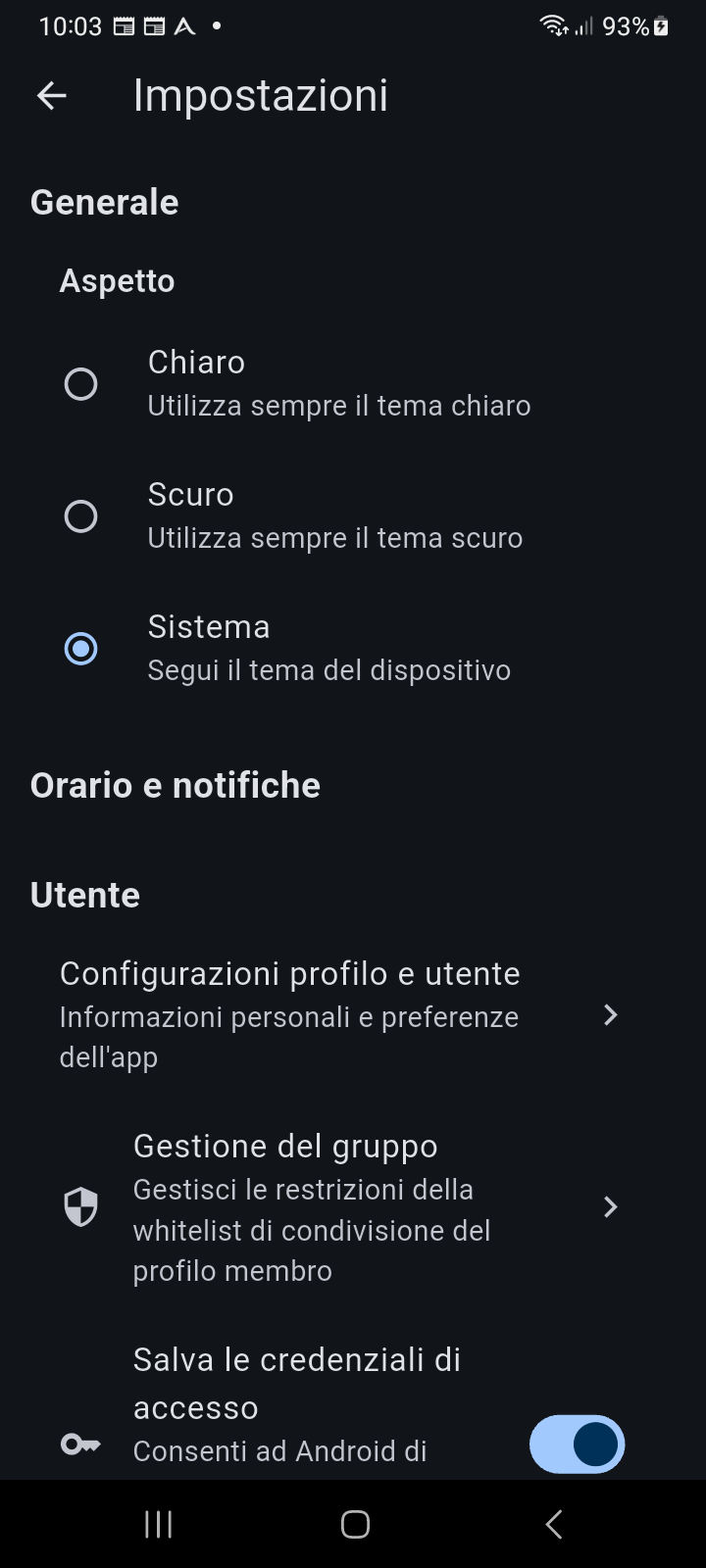
Figura 1.3: Schermata impostazioni — Salva credenziali di accesso
Utilizzare Ancora Senza un Account
Se preferisci iniziare subito a pianificare senza creare un account né indicare un indirizzo email, tocca "Salta per ora" in fondo alla schermata di accesso.
Cosa succede quando salti la registrazione:
- Ancora inizializza un database locale offline sul tuo dispositivo nel piano locale Free Tier.
- Puoi creare attività, personalizzare i ritmi giornalieri sonno/veglia e ricevere promemoria locali interamente offline.
- I tuoi dati restano esclusivamente sul tuo dispositivo fisico; la sincronizzazione cloud e l'integrazione con Google Calendar non sono attive in modalità offline.
- Puoi registrarti o accedere a un account cloud in qualsiasi momento successivo andando su Impostazioni > Account senza perdere i dati di pianificazione locali esistenti.