
Configurazione di Promemoria di Notifica e Allarme
Ancora offre promemoria dedicati basati sull'orario per farmaci, idratazione, abitudini ricorrenti e controlli quotidiani senza accumulare arretrati di attività.
Attività vs. Promemoria: Comprendere la Differenza
Mentre le consuete app di produttività spesso confondono le attività da svolgere e le notifiche del calendario, Ancora stabilisce una netta distinzione tra due modelli operativi:
- Attività (Arretrati Operativi): Elementi che rappresentano lavoro concreto che richiede un completamento esplicito. Compaiono nel Gestore Attività, hanno uno stato spuntabile e, se non completati, possono slittare al giorno successivo o essere contrassegnati come scaduti.
- Promemoria (Avvisi Basati sull'Orario): Avvisi informativi a orari prestabiliti, stimoli per il benessere o indicazioni di programma che non ti appesantiscono con il monitoraggio del completamento. Una volta trascorso l'orario o confermato l'avviso, non rimane alcun arretrato in sospeso ad affollare la tua giornata.
Accesso alla Vista Promemoria
Puoi accedere ai promemoria pianificati da due posizioni comode:
- Pannello di Navigazione Laterale: Tocca l'icona del menu (☰) in alto a sinistra nella Vista Giornaliera e seleziona Promemoria (contrassegnato dall'icona della campana).
- Badge nell'Intestazione della Vista Giornaliera: L'angolo in alto a destra del calendario giornaliero mostra un badge a campana arancione con il conteggio dei promemoria attivi previsti per oggi. Toccando questo badge si accede direttamente alla schermata dei Promemoria.
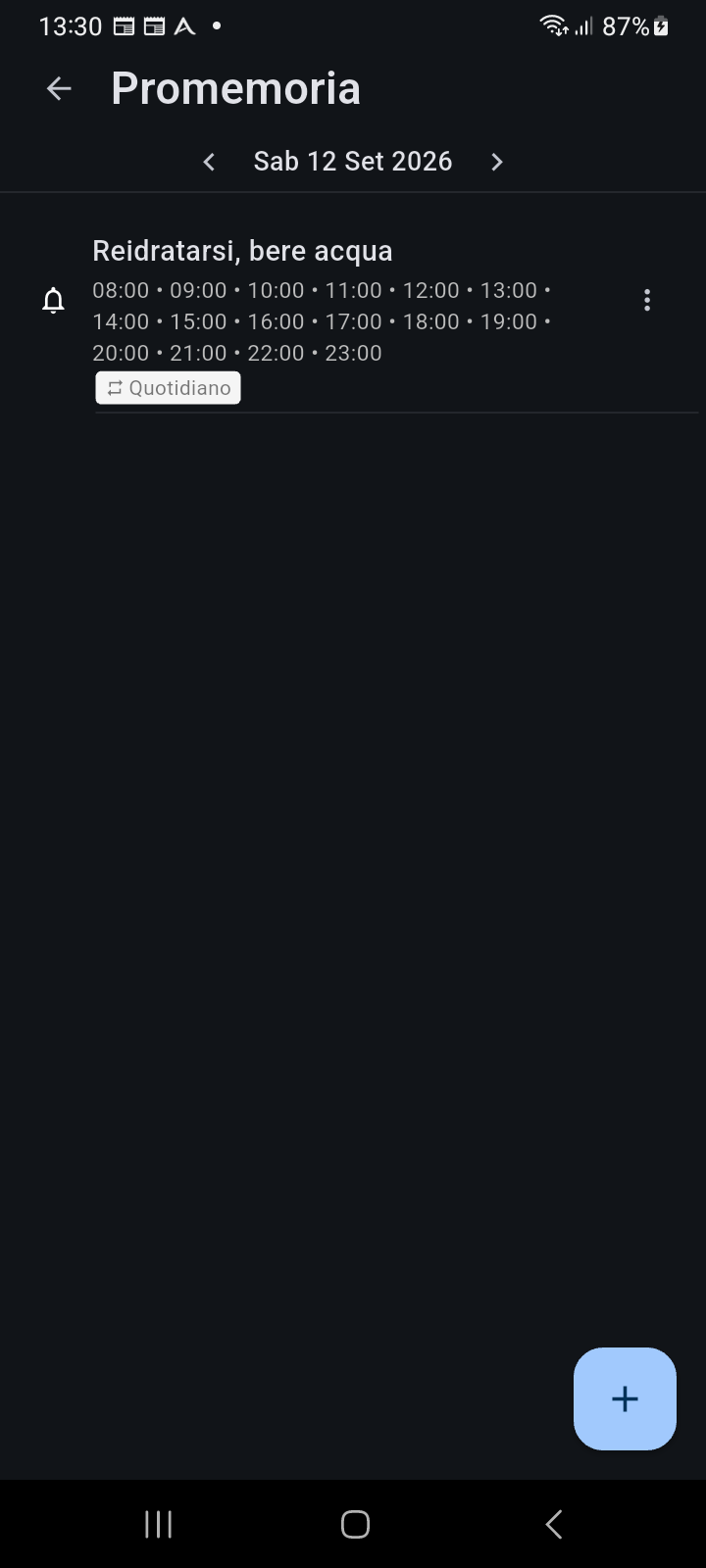
Figura 8.1: La schermata Promemoria che visualizza i promemoria giornalieri attivi, gli intervalli multi-orario, i contrassegni di ricorrenza e il navigatore di date.
Creazione e Pianificazione di un Promemoria
Per pianificare un nuovo promemoria, tocca il pulsante di azione mobile blu (+) nell'angolo in basso a destra della schermata Promemoria. L'editor dei promemoria consente di configurare parametri di pianificazione completi:
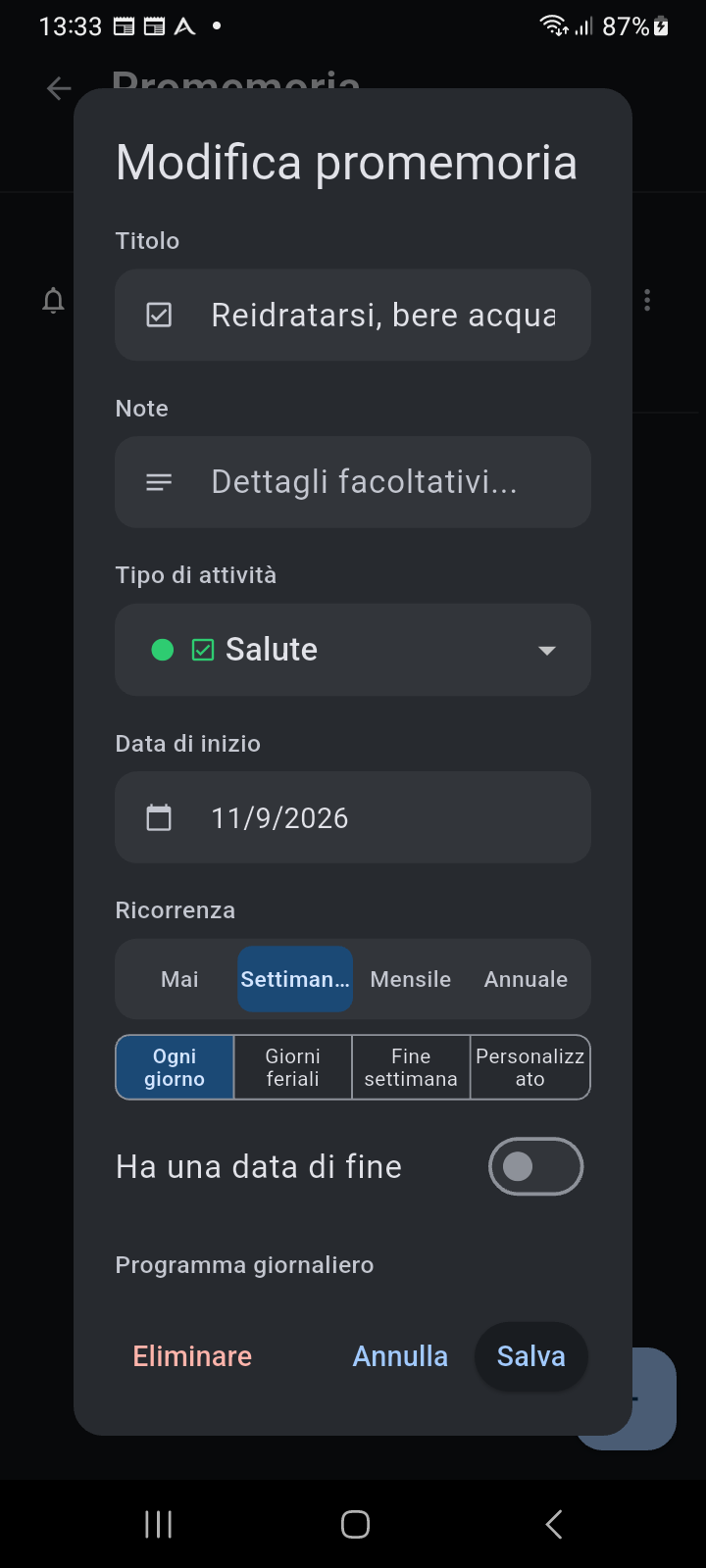
Figura 8.2: La finestra di dialogo Modifica Promemoria che mostra l'inserimento del titolo, il campo note, la selezione della categoria di attività e le regole di ricorrenza.
- Titolo & Note: Inserisci il testo del promemoria (come Idratarsi, bere acqua o Prendere le vitamine serali) ed eventuali dettagli informativi opzionali.
- Tipo di Attività: Assegna una categoria di attività (es. Salute, Personale, Lavoro) per codificare a colori il promemoria in tutta la tua agenda.
- Data di Inizio: Il giorno iniziale del calendario in cui inizia la sequenza di promemoria.
- Modelli di Ricorrenza: Scegli la frequenza con cui si ripete il promemoria:
- Mai: Un promemoria una tantum per una data specifica.
- Settimanale / Giornaliero: Scegli tra Tutti i giorni, Giorni feriali, Fine settimana o seleziona giorni specifici della settimana in Personalizzato.
- Mensile / Annuale: Imposta intervalli mensili regolari o promemoria di ricorrenze annuali.
- Ha Data di Fine: Attiva l'interruttore per impostare una data limite di conclusione per un ciclo temporaneo di promemoria.
- Pianificazione Giornaliera (Intervalli Multi-Orario): Per le abitudini che richiedono più avvisi al giorno (come l'idratazione oraria o la correzione della postura), configura una pianificazione con più orari (es. dalle 08:00 alle 23:00). In questo modo eviti di dover creare voci separate per ogni singola ora.
Gestione dei Promemoria: Il Menu delle Azioni Rapide
Ogni riga di promemoria offre controlli di gestione immediata. Toccando i tre puntini verticali (⋮) o premendo a lungo sulla scheda di un promemoria si apre il riquadro delle azioni rapide:
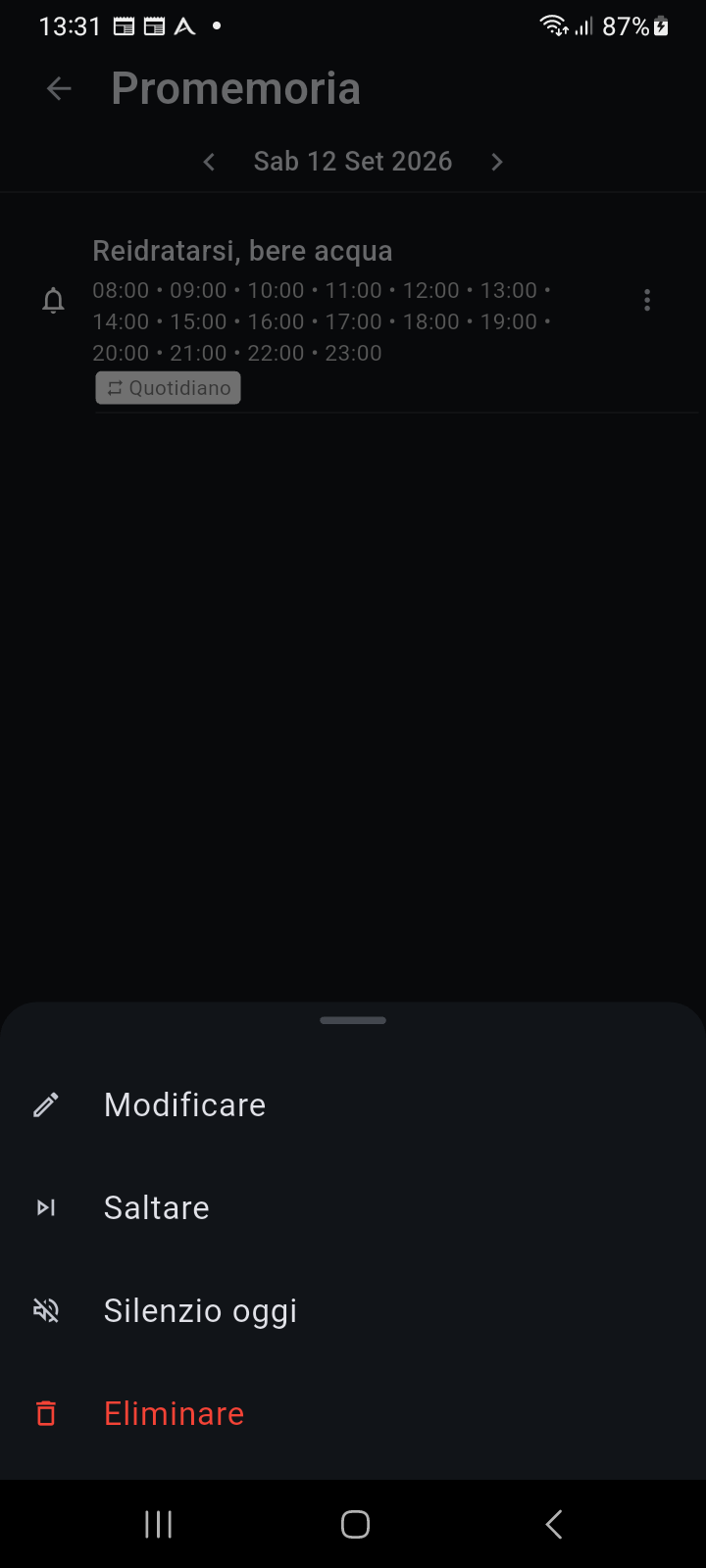
Figura 8.3: Menu delle azioni del promemoria con opzioni per Modificare, Saltare, Silenziare oggi o Eliminare.
- Modifica: Riapre il modulo di configurazione completo per aggiornare orari, note o dettagli della categoria.
- Salta: Ignora il promemoria per il giorno corrente senza modificare le future occorrenze ripetute. Se un elemento saltato dovesse servire di nuovo, il menu mette a disposizione l'opzione Ripristina.
- Silenzia oggi: Disattiva tutte le notifiche, gli allarmi e gli annunci vocali per questo elemento specifico per il resto della giornata. L'icona della campana si trasforma in una campana arancione barrata (🔕) a indicare lo stato silenziato.
- Elimina: Rimuove definitivamente il promemoria. Per i promemoria ricorrenti, Ancora chiede se desideri eliminare Solo questo giorno o Tutte le occorrenze.