
Impostazioni di Sistema, Backup e Privacy dei Dati
Esplora le configurazioni a livello di sistema, la sicurezza di Android Credential Manager, i sottomoduli delle attività e le procedure di backup del database locale per garantire che i tuoi dati di pianificazione rimangano al sicuro, sincronizzati e resilienti.
Panoramica delle Impostazioni di Sistema
Mentre le Preferenze Personali rispondono a orari e stili individuali, la schermata Impostazioni gestisce l'infrastruttura dell'intera applicazione, le credenziali di sicurezza, i registri delle attività e i servizi di notifica.
Per accedere alle impostazioni di sistema, apri il cassetto di navigazione laterale (☰) e seleziona Impostazioni.
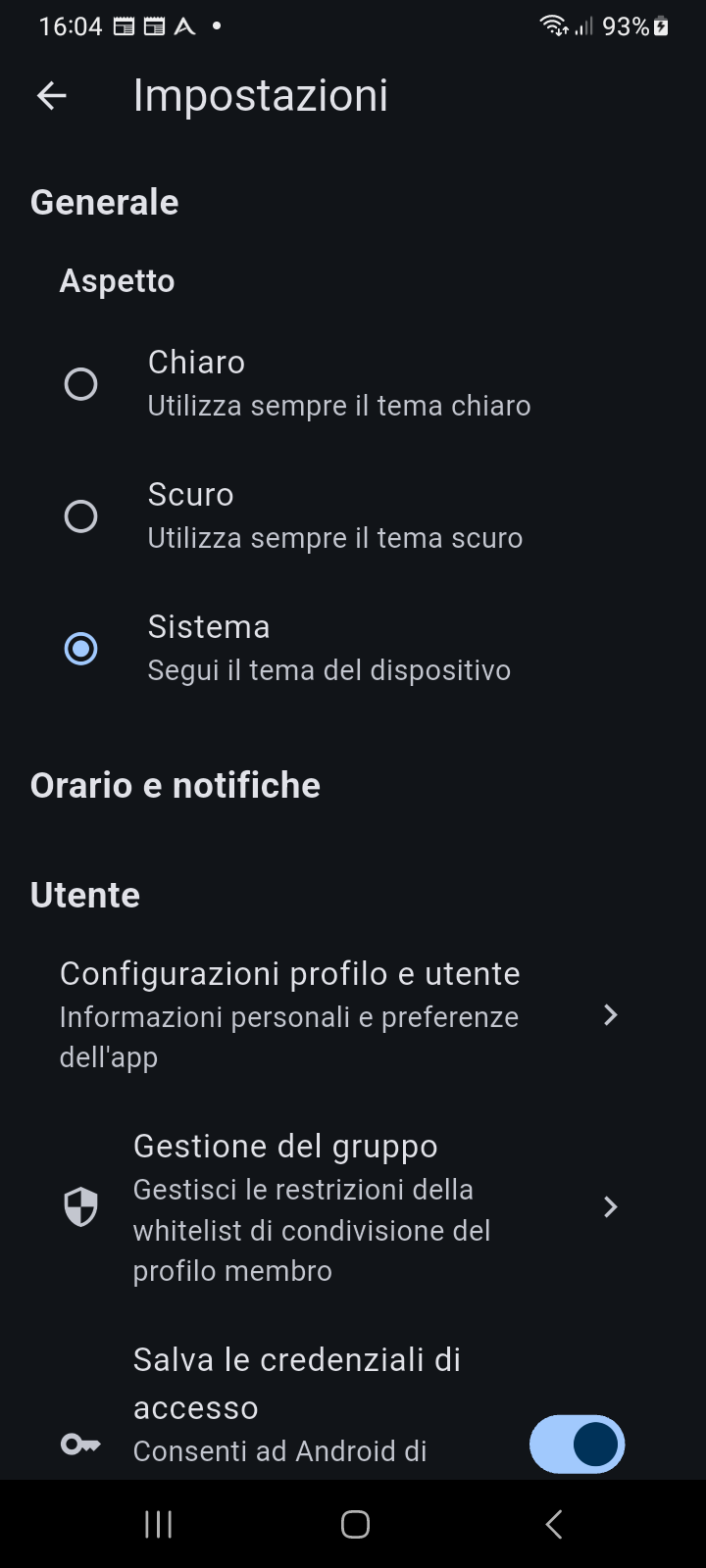
Figura 15.3: Schermata principale delle Impostazioni che mostra i selettori della modalità tema e i riquadri di gestione utenti.
Aspetto e Modalità Tema
Nella sezione Generale → Aspetto, scegli come Ancora viene visualizzato nell'intero ambiente operativo:
- Chiaro: Utilizza sempre il tema chiaro in tutte le finestre di dialogo, i cassetti e le cronologie.
- Scuro: Utilizza sempre il tema scuro, risparmiando batteria sui display OLED.
- Sistema: Segue il tema del dispositivo, adattandosi dinamicamente alla programmazione di sistema di Android.
Integrazione con Android Credential Manager
Sui dispositivi con Android 14+, Ancora Planner si integra perfettamente con il framework Android Credential Manager:
- Salva credenziali di accesso: Quando questo interruttore è abilitato, il gestore delle password di sistema di Android ricorda in modo sicuro il tuo nome utente e password al momento dell'accesso manuale.
- Accesso Rapido: Agli accessi successivi, una richiesta biometrica o di blocco schermo consente un'autenticazione istantanea con un tocco senza digitare la password.
- Archiviazione Locale sul Dispositivo: Questa impostazione è memorizzata esclusivamente sul tuo dispositivo fisico in uno spazio di archiviazione crittografato supportato da hardware e non viene mai caricata o sincronizzata sul cloud.
Sottomoduli di Sistema
Scorrendo verso il basso si rivelano moduli amministrativi specializzati che regolano i comportamenti fondamentali dell'applicazione:
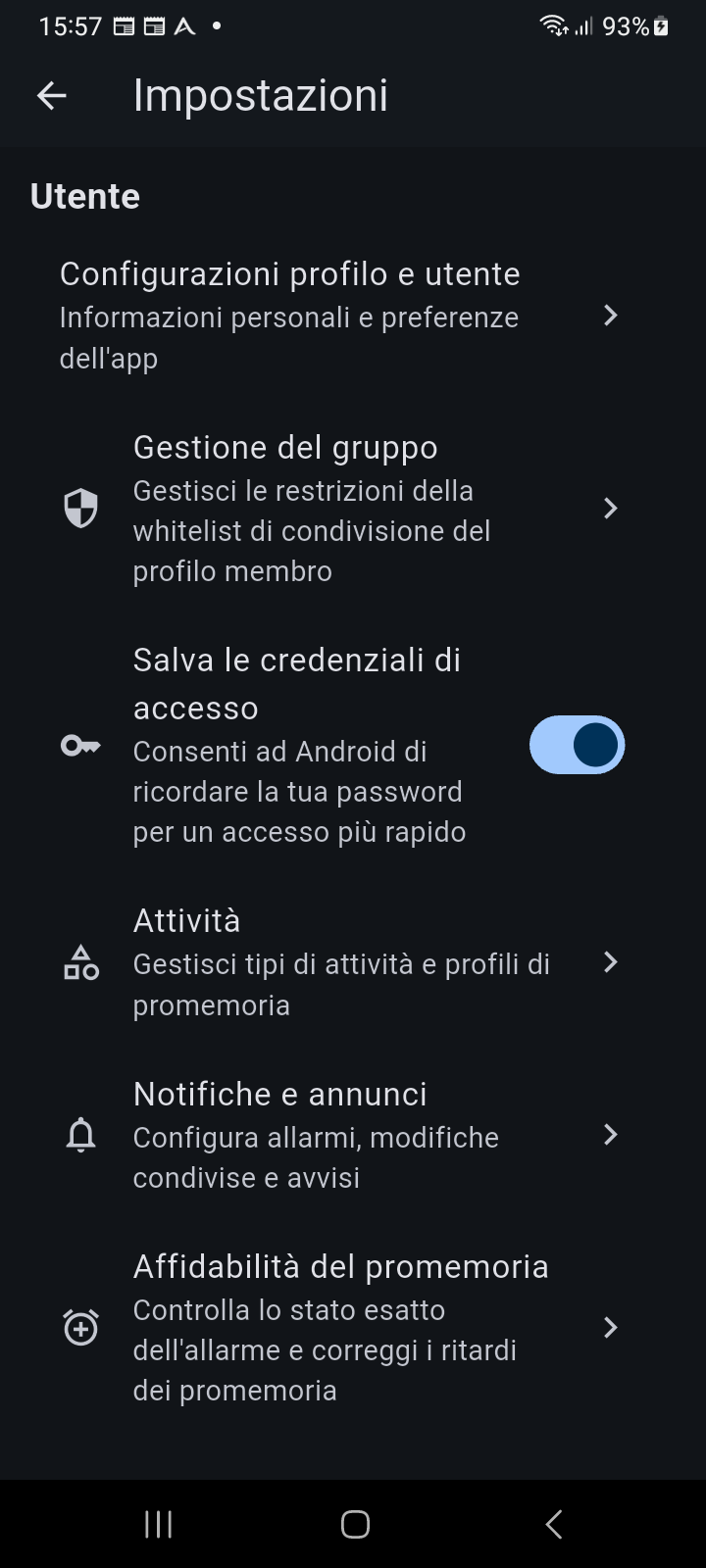
Figura 15.4: Configurazioni di sistema che mostrano l'interruttore di accesso di Android Credential Manager, Attività, Notifiche e Annunci, e Affidabilità dei Promemoria.
- Attività: Apri la console di Gestione Attività per creare tipi di attività personalizzati, assegnare colori predefiniti e configurare profili di promemoria concatenati.
- Notifiche e Annunci: Configura i canali di notifica, gli intervalli degli annunci vocali, gli orari di silenzio e gli avvisi di modifiche condivise.
- Affidabilità dei Promemoria: Verifica che l'autorizzazione per gli allarmi esatti di Android (SCHEDULE_EXACT_ALARM) sia concessa e controlla le esenzioni per l'ottimizzazione della batteria.
Backup e Ripristino Locale
Oltre alla sincronizzazione cloud in tempo reale, Ancora Planner ti offre la completa sovranità sui tuoi dati tramite backup su file locali.
Accesso a Backup e Ripristino
- Apri il cassetto laterale e seleziona Account.
- Scorri fino alla fine del Pannello Account e tocca Backup e Ripristino.
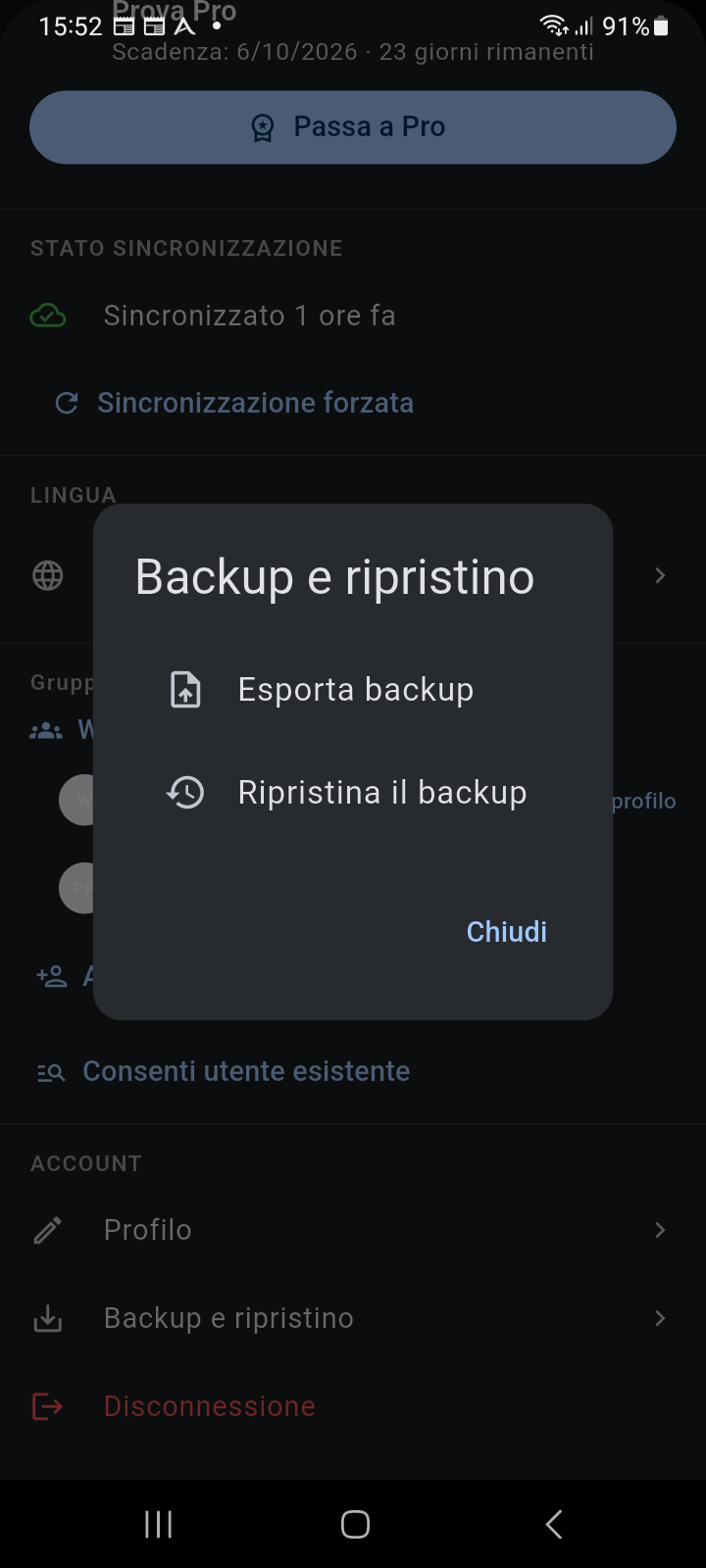
Figura 15.5: Finestra di dialogo modale Backup e Ripristino con opzioni Esporta backup e Ripristina backup.
Esportazione di un Backup
- Tocca Esporta backup.
- Ancora compila l'intero programma, le routine utente, le attività, le checklist e le preferenze locali in un archivio portatile .ancora.
- Scegli la cartella di destinazione desiderata utilizzando il selettore file di sistema Android (o salvalo nella memoria del dispositivo).
- Un messaggio di conferma indicherà il completamento dell'esportazione. Conserva questo file al sicuro o trasferiscilo su un altro dispositivo in caso di migrazione.
Ripristino da un Backup
- Tocca Ripristina backup.
- Seleziona un file di backup .ancora generato in precedenza tramite il file manager.
- Conferma l'operazione di ripristino. Ancora convalida e importa tutte le voci di calendario, le routine e le configurazioni.
Privacy e Sicurezza dei Dati
Ancora Planner è progettato con una filosofia orientata al locale (local-first):
- I tuoi dati di programmazione e pianificazione sono archiviati localmente all'interno della sandbox privata e sicura dell'applicazione sul tuo dispositivo.
- Le comunicazioni di sincronizzazione con i server Ancora Cloud sono protette tramite crittografia TLS 1.3.
- Le credenziali di calendari di terze parti (come i token Google OAuth) risiedono nel keystore sicuro di Android e non vengono mai memorizzate in testo non crittografato.
Articoli Correlati
Parole chiave: