
Profili Utente e Credenziali dell'Account
Personalizza la tua esperienza con Ancora Planner configurando il tuo profilo utente, impostando una foto avatar circolare personalizzata, mantenendo le credenziali di sicurezza dell'account e collegando metodi di autenticazione di terze parti come Google Sign-In.
Accedere alle Impostazioni del Profilo
Puoi visualizzare e gestire i dettagli del tuo profilo in qualsiasi momento tramite il menu di navigazione laterale a scomparsa:
- Apri il menu di navigazione laterale (☰) da qualsiasi schermata principale (Giorno, Settimana, Mese o Agenda).
- Tocca l'avatar del tuo profilo o il nome visualizzato nella parte superiore del menu (oppure scorri verso il basso e seleziona Account).
- Nel Pannello Account, scorri fino alla sezione ACCOUNT e tocca Profilo.
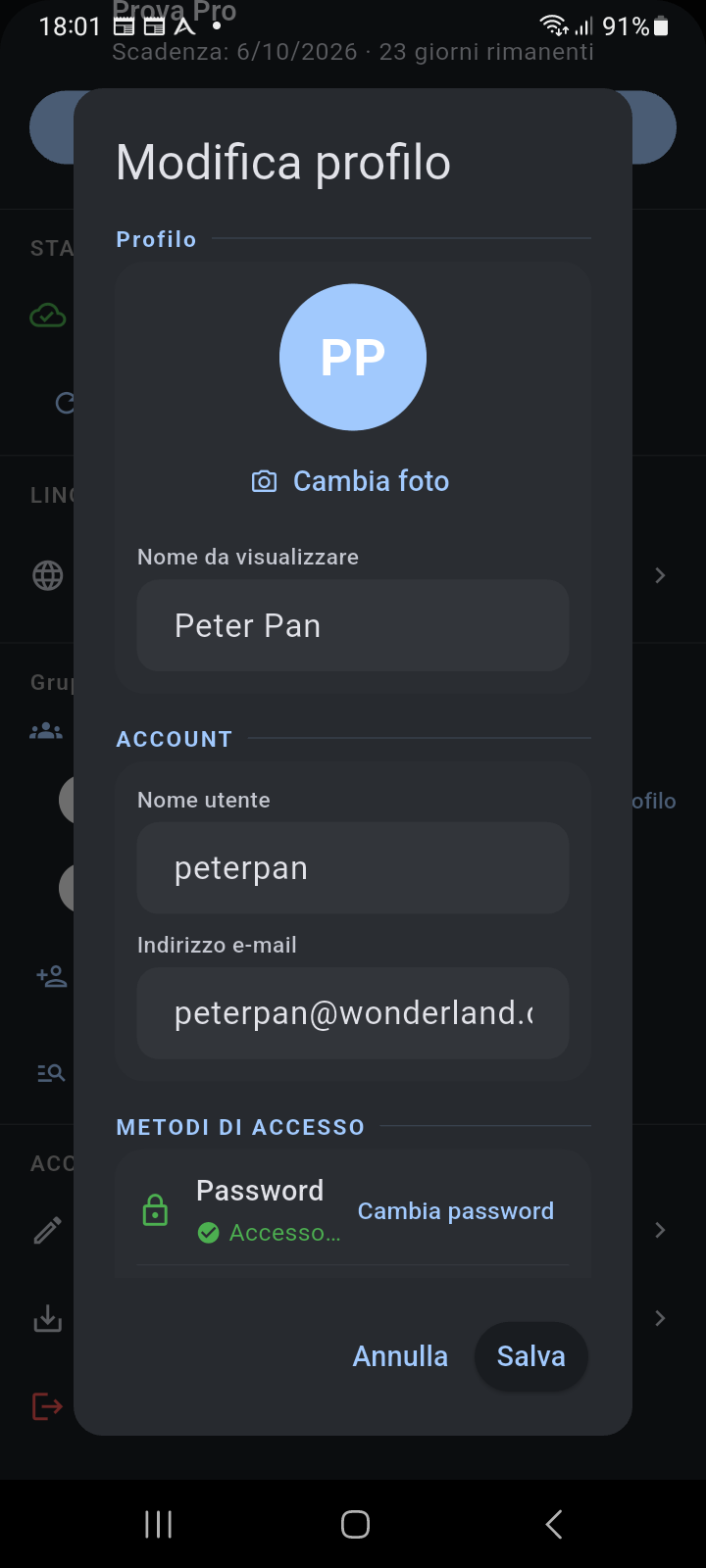
Figura 13.1: Finestra di dialogo Modifica profilo che mostra l'avatar dell'utente, l'azione Cambia foto, Nome visualizzato, Nome utente, Indirizzo email e Metodi di accesso.
Personalizzare l'Identità del Profilo e l'Avatar
La finestra di dialogo Modifica profilo ti consente di personalizzare il modo in cui appari in tutto Ancora Planner:
- Avatar Fotografico Circolare: Tocca Cambia foto sotto il cerchio del tuo avatar corrente. Ancora apre il selettore multimediale di sistema che ti consente di selezionare un'immagine esistente o scattare una nuova foto con la fotocamera. Uno strumento integrato di ritaglio circolare (proporzioni 1:1) ti consente di centrare e ridimensionare perfettamente l'immagine. La tua foto viene archiviata in modo sicuro sul dispositivo e sincronizzata automaticamente con il profilo del tuo account su tutti i dispositivi.
- Nome Visualizzato: Il nome descrittivo mostrato nell'intestazione del menu laterale, nei promemoria della cronologia, nelle notifiche vocali e negli elenchi dei membri del gruppo familiare. Tocca il campo Nome visualizzato per modificare il tuo nome preferito.
- Nome Utente: L'identificatore univoco del tuo account utilizzato per la ricerca diretta dell'account e gli inviti ai gruppi familiari. Viene stabilito durante la registrazione dell'account.
- Indirizzo Email: L'email di contatto principale associata al tuo account di sincronizzazione, utilizzata per il recupero della password, le notifiche dell'account e la sincronizzazione cloud.
Configurare i Metodi di Accesso
Ancora supporta molteplici metodi di autenticazione per consentirti di scegliere tra le tradizionali credenziali basate su password e la moderna identità federata:
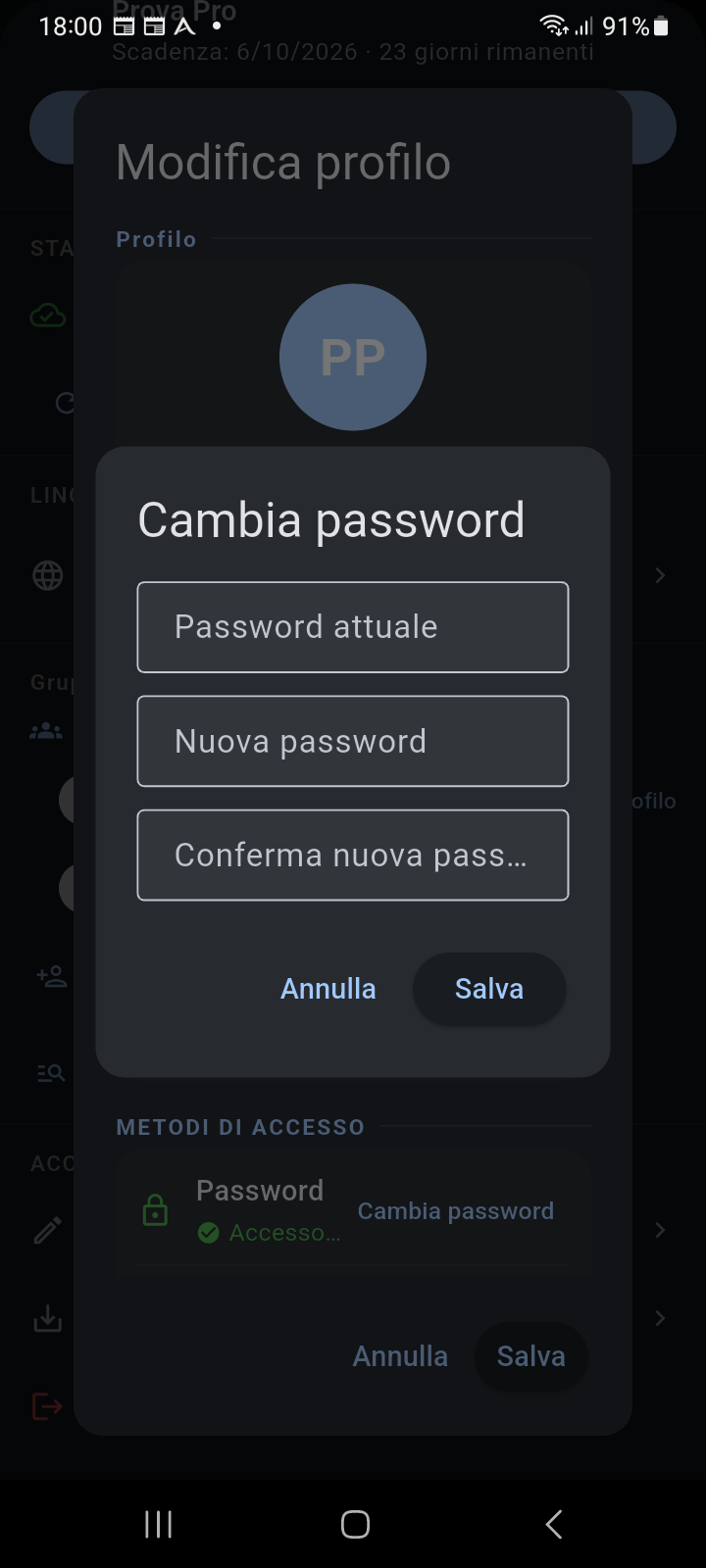
Figura 13.2: Finestra modale Cambia password che richiede Password attuale, Nuova password e Conferma nuova password.
Accesso con Password
Il riquadro Password in Metodi di accesso indica lo stato corrente delle tue credenziali (Accesso con password abilitato o Non configurato):
- Tocca Cambia password (o Aggiungi password se non configurata in precedenza).
- Nella finestra di dialogo modale, inserisci la tua Password attuale per verificare la tua identità.
- Inserisci la tua Nuova password e reinseriscila in Conferma nuova password per evitare errori di battitura.
- Tocca Salva. Le tue credenziali vengono aggiornate in modo sicuro sul server e aggiornate automaticamente in Android Credential Manager per il riempimento automatico.
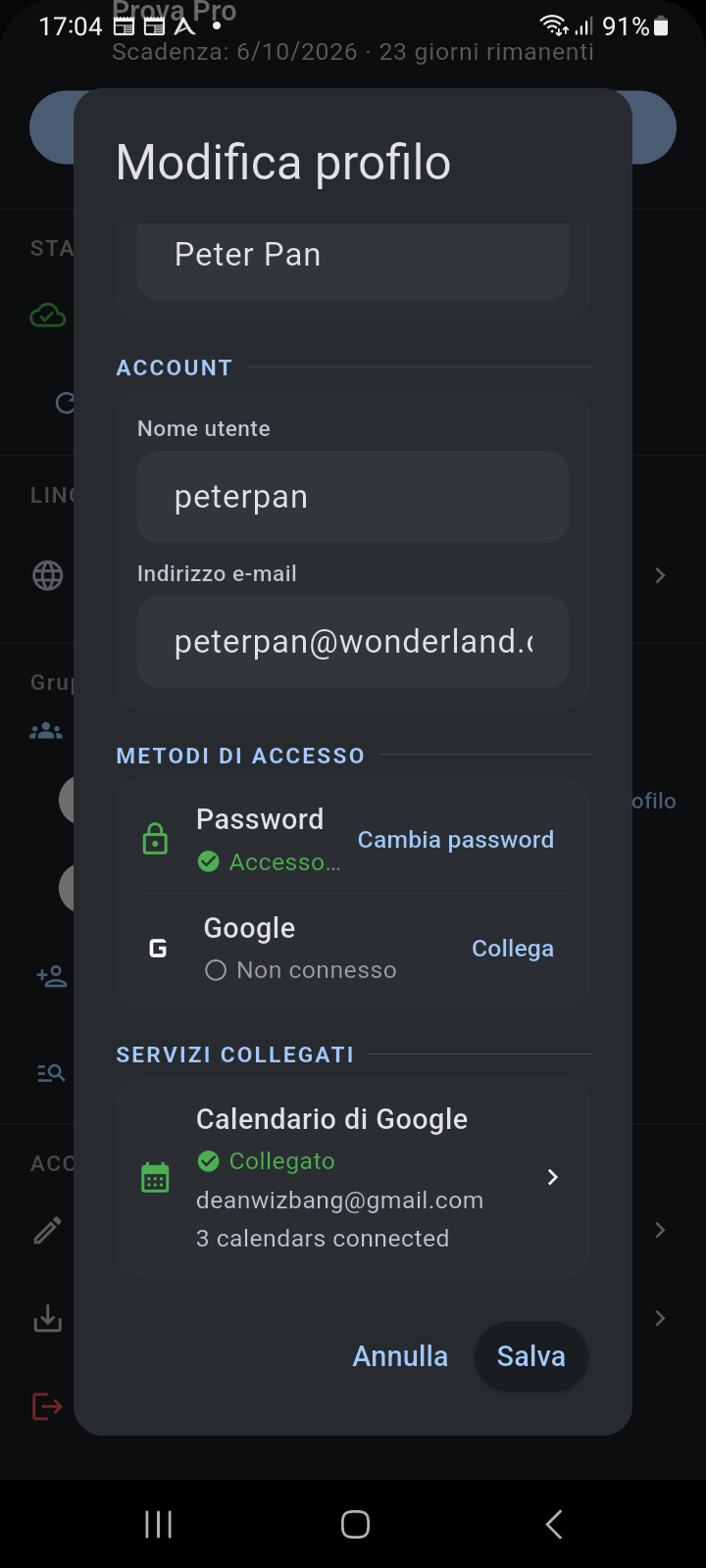
Figura 13.3: Finestra di dialogo Modifica profilo scorsa verso il basso che mostra lo stato di connessione dell'identità Google e il riquadro Servizi connessi.
Collegamento con Google Sign-In
Se preferisci accedere con Google, puoi collegare il tuo account Google direttamente alla tua identità Ancora esistente:
- Tocca Connetti accanto al logo Google.
- Seleziona il tuo account Google dal selettore di account standard del sistema Android.
- Una volta autenticato tramite OAuth 2.0, la tua email Google apparirà con un segno di spunta verde che indica il completamento con successo della connessione.
- Ora puoi accedere utilizzando il tuo nome utente e password oppure il pulsante Continua con Google.
- Per scollegare il tuo account Google, tocca Disconnetti in qualsiasi momento.