
Adicionando o Widget do Ancora à Sua Tela Inicial
Visão Geral: O Widget da Tela Inicial do Ancora
O widget da tela inicial do Ancora Planner oferece uma visão rápida do seu cronograma atual diretamente no seu dispositivo Android. Ele exibe a data atual, um relógio digital em tempo real, os próximos eventos e as tarefas pendentes de hoje.
Como Adicionar o Widget
Para adicionar o widget à tela inicial do seu Android:
- Vá para a tela inicial do seu dispositivo Android.
- Toque e segure (pressione e segure) qualquer área vazia na tela inicial até que as opções de personalização apareçam.
- Toque em Widgets.
- Percorra a lista de widgets ou use a barra de pesquisa para localizar Ancora Planner.
- Toque em Ancora Planner para expandir o cartão de visualização do widget Ancora Planner 4×2.
- Toque em "Adicionar", ou toque e segure o cartão de visualização para arrastá-lo e soltá-lo na página desejada da sua tela inicial.
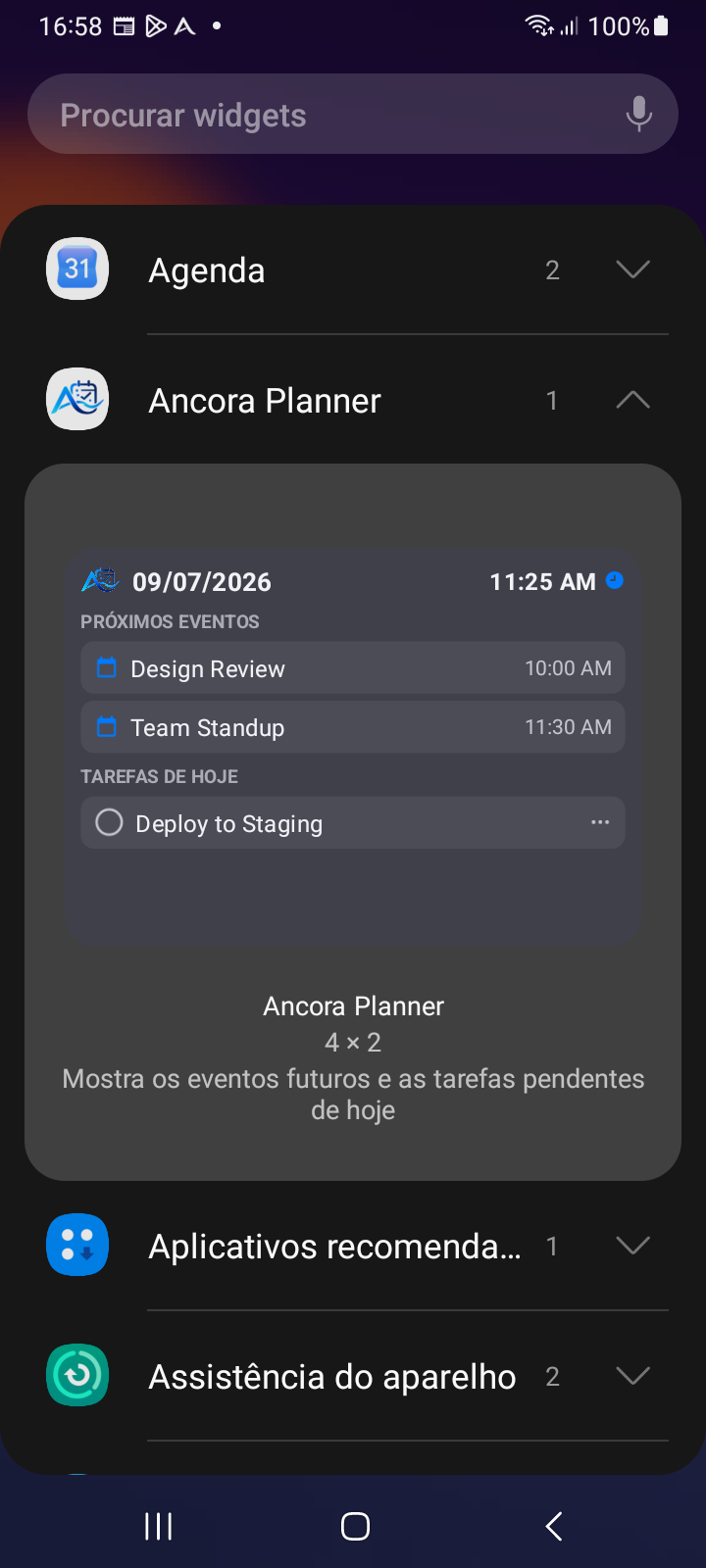
Figura 1.4: Seletor de widgets — Localizando e adicionando o widget Ancora Planner 4×2
Redimensionamento e Comportamento de Layout
O widget possui um tamanho de grade base de 4×2 (4 colunas de largura por 2 linhas de altura) e suporta redimensionamento horizontal e vertical:
- Para redimensionar: Toque e segure o widget inserido até que a moldura de redimensionamento e as alças de canto/borda apareçam.
- Redimensionamento vertical: Arraste a alça inferior para baixo para expandir o widget verticalmente. Como o conteúdo do widget é estruturado como uma única lista com rolagem vertical, expandir a altura vertical permite que mais eventos e tarefas fiquem visíveis simultaneamente sem a necessidade de rolar.
- Redimensionamento horizontal: Arraste as alças laterais para ajustar a largura do widget na grade da tela inicial.
- Toque em qualquer lugar fora do widget para sair do modo de redimensionamento.
Estrutura do Widget e Recursos Interativos
O widget instalado traz diversos recursos interativos diretos:
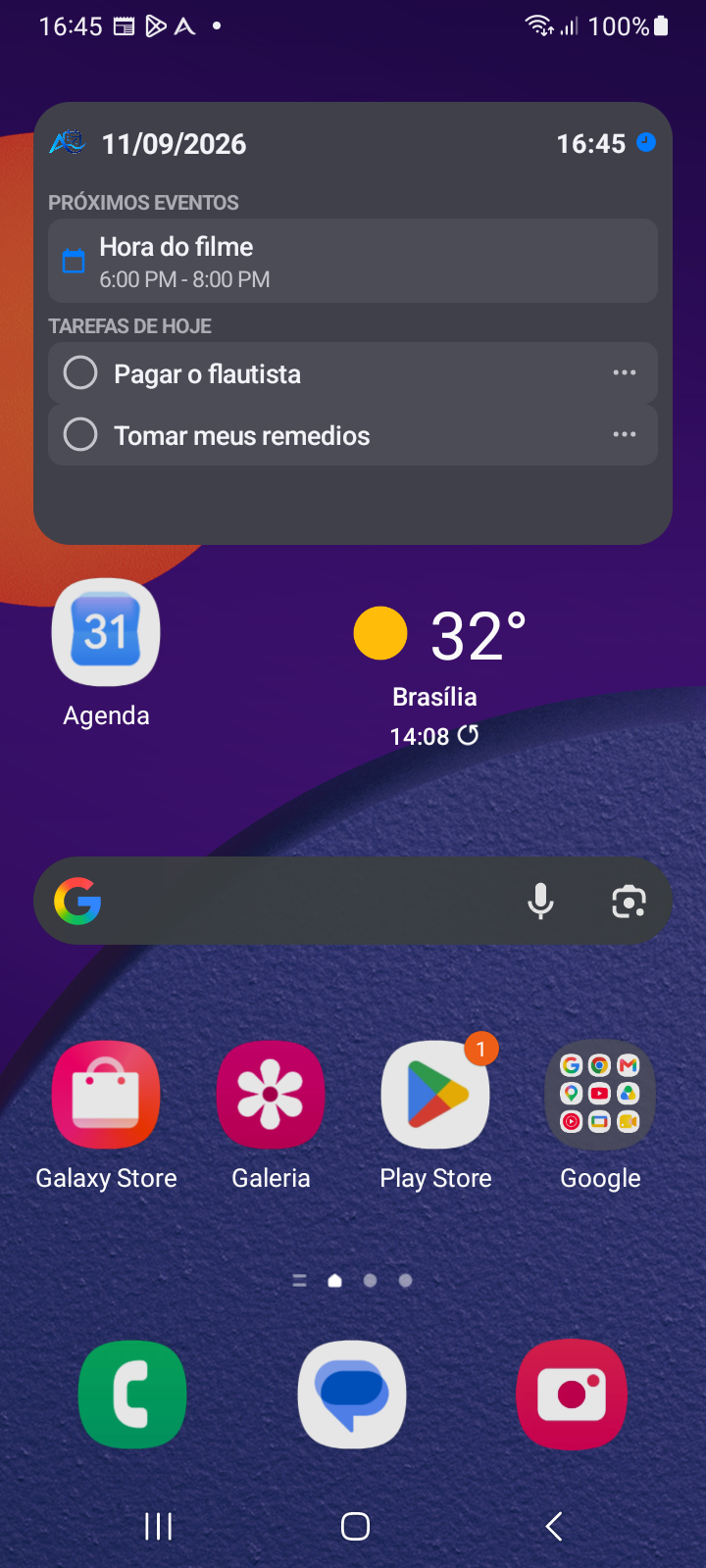
Figura 1.5: Widget da Tela Inicial do Ancora — Layout e áreas de toque interativas
Ações de Eventos e Lembretes a Partir do Widget
Ao tocar em um próximo evento ou lembrete no widget, o Ancora Planner é aberto diretamente na caixa de diálogo de ação do evento:
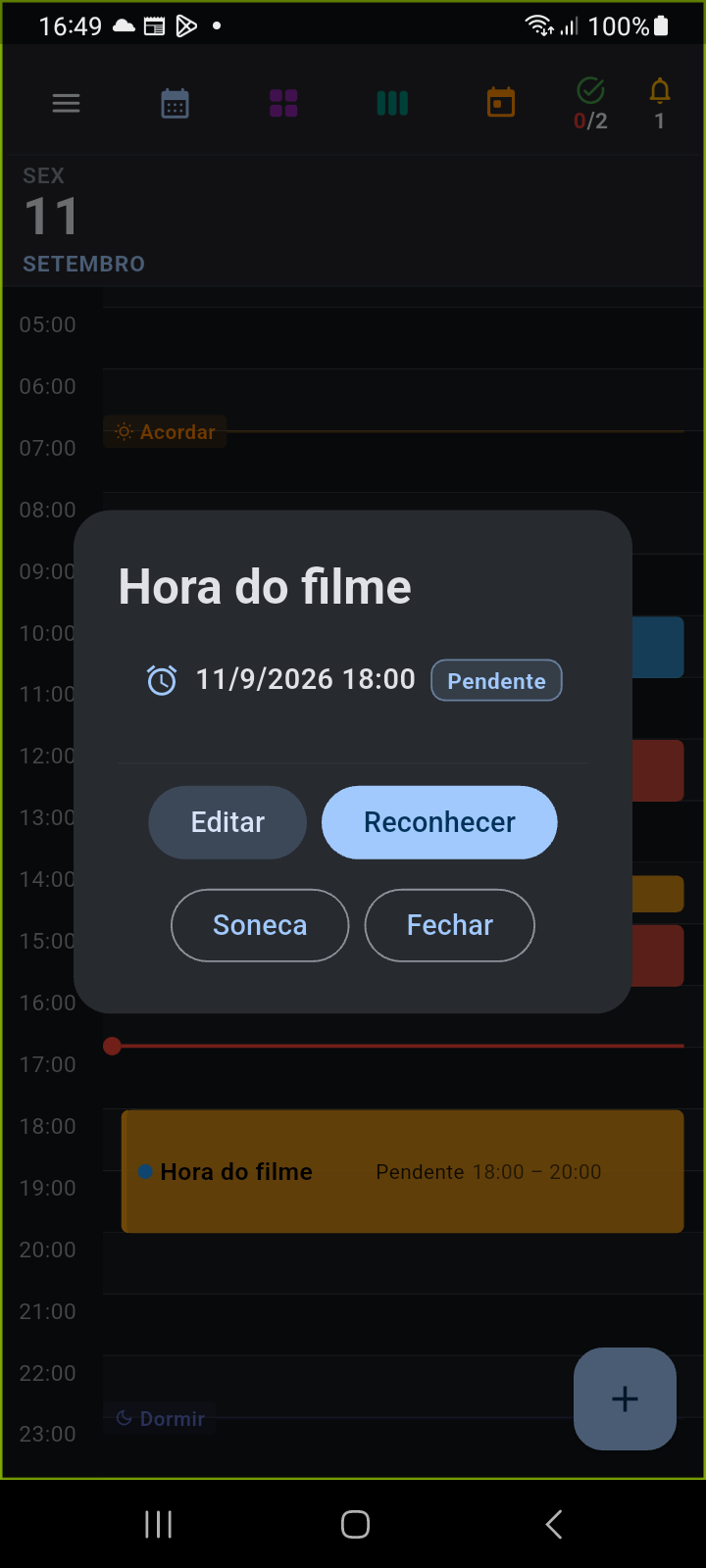
Figura 1.6: Caixa de diálogo de ação de lembrete — Aberta diretamente ao tocar em um evento no widget
Sincronização de Dados e Atualizações
O widget é mantido sincronizado por meio de vários mecanismos automáticos:
- Alterações no Aplicativo: Ao adicionar, editar ou excluir itens dentro do Ancora Planner, a visualização de dados do widget é atualizada automaticamente (com um debounce de 300 ms a 800 ms).
- Ciclo de Vida do Aplicativo: Os dados do widget são atualizados sempre que o aplicativo Ancora é aberto, colocado em segundo plano ou retomado.
- Conclusões pelo Widget: As tarefas marcadas como concluídas a partir do widget são salvas imediatamente no armazenamento nativo de widgets e sincronizadas no banco de dados do aplicativo na próxima vez que o Ancora for iniciado ou retomado.
- Atualização Periódica de Reserva: O Android está configurado com um intervalo de atualização periódica em segundo plano de 30 minutos.
Palavras-chave: