
Criando e Gerenciando Listas de Verificação Personalizadas
As listas personalizadas do Ancora permitem que você organize itens não agendados, listas de compras, checklists de bagagem e notas de referência contínuas fora do seu calendário com blocos de tempo.
Acessando a Tela Minhas Listas
Para acessar suas listas de verificação, abra o menu lateral de navegação tocando no ícone de menu (☰) no canto superior esquerdo do cabeçalho da Visualização Diária e selecione Listas (marcado pelo ícone de lista roxo).
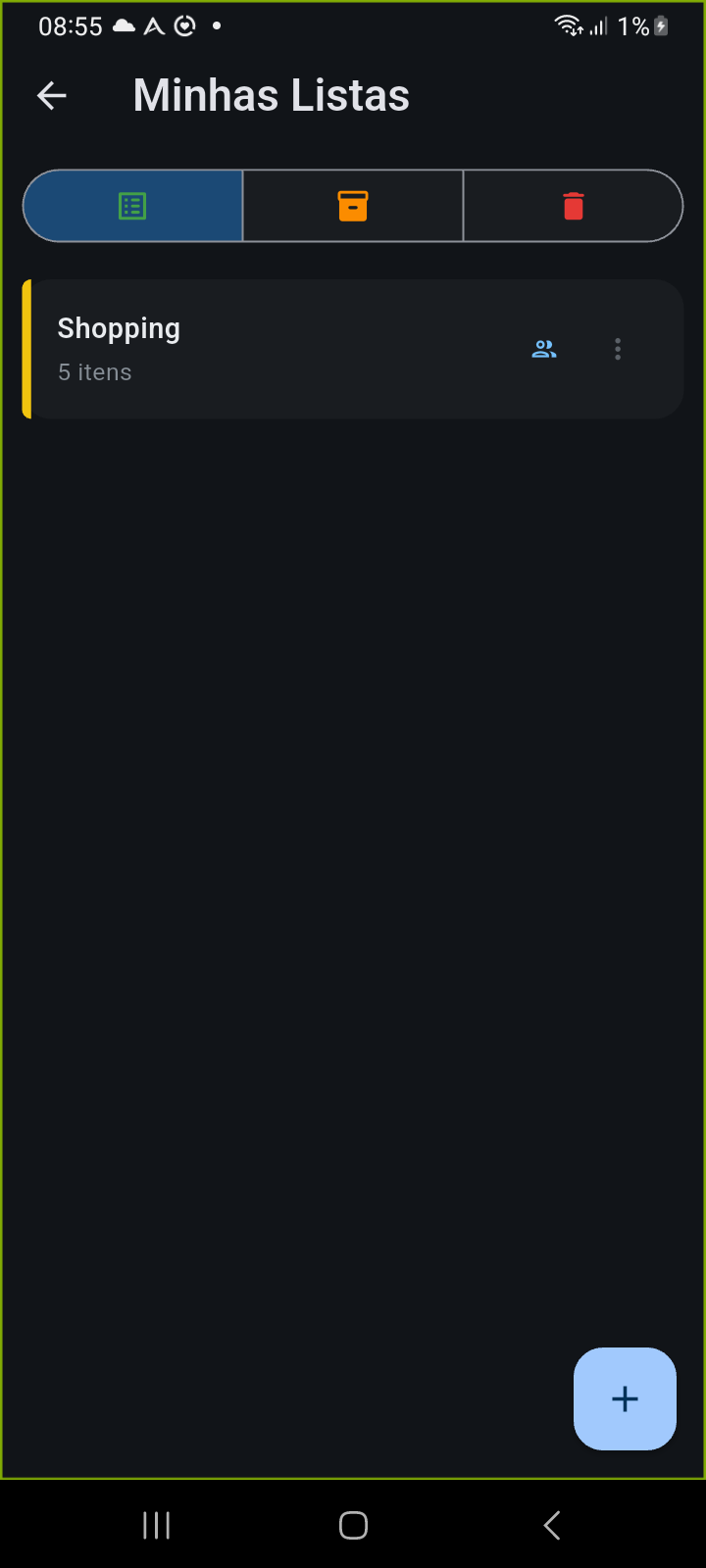
Figura 7.1: A tela de visão geral Minhas Listas exibindo cartões de listas ativas, contagem de itens, faixas de destaque coloridas e as três abas superiores de visualização.
As Três Visualizações de Status da Lista
A tela Minhas Listas oferece três abas segmentadas no topo:
- Ativas (Ícone de Lista): Exibe todas as listas de verificação ativas em uso no momento. Cada cartão apresenta o título da lista, o total de itens, a faixa colorida da categoria e distintivos de colaboração ou lembrete.
- Arquivadas (Ícone de Caixa de Armazenamento): Armazena listas de verificação concluídas ou sazonais que você deseja preservar sem poluir sua visão diária (como listas de bagagem para viagens ou modelos de projetos). Listas arquivadas podem ser desarquivadas a qualquer momento.
- Excluídas (Ícone de Lixeira): Contém listas excluídas temporariamente. As listas excluídas permanecem recuperáveis nesta aba por 24 horas antes de serem removidas permanentemente do seu dispositivo.
Criando uma Nova Lista de Verificação
Para criar uma nova lista, toque no botão de ação flutuante azul (+) no canto inferior direito da tela Minhas Listas. O painel de criação oferece as seguintes configurações:
- Nome da Lista: Digite um título claro e descritivo (por exemplo, Compras, Equipamento de Camping, Tarefas Semanais).
- Categoria: Atribua uma categoria de atividade para definir automaticamente a cor da faixa de destaque à esquerda do cartão da lista.
- Lembretes e Horários: Anexe um perfil de lembrete opcional ou defina data e hora específicas se a lista necessitar de um alarme.
- Compartilhar Lista: Permite o compartilhamento colaborativo com membros da família (detalhado no Artigo 7.2).
- Lembrete de Voz Personalizado: Ativa avisos em voz falada natural quando os lembretes da lista forem acionados.
Gerenciando Itens da Lista de Verificação
Toque em qualquer cartão de lista para abrir a visualização completa de itens. O gerenciamento de itens foi projetado para uma interação rápida e tátil:
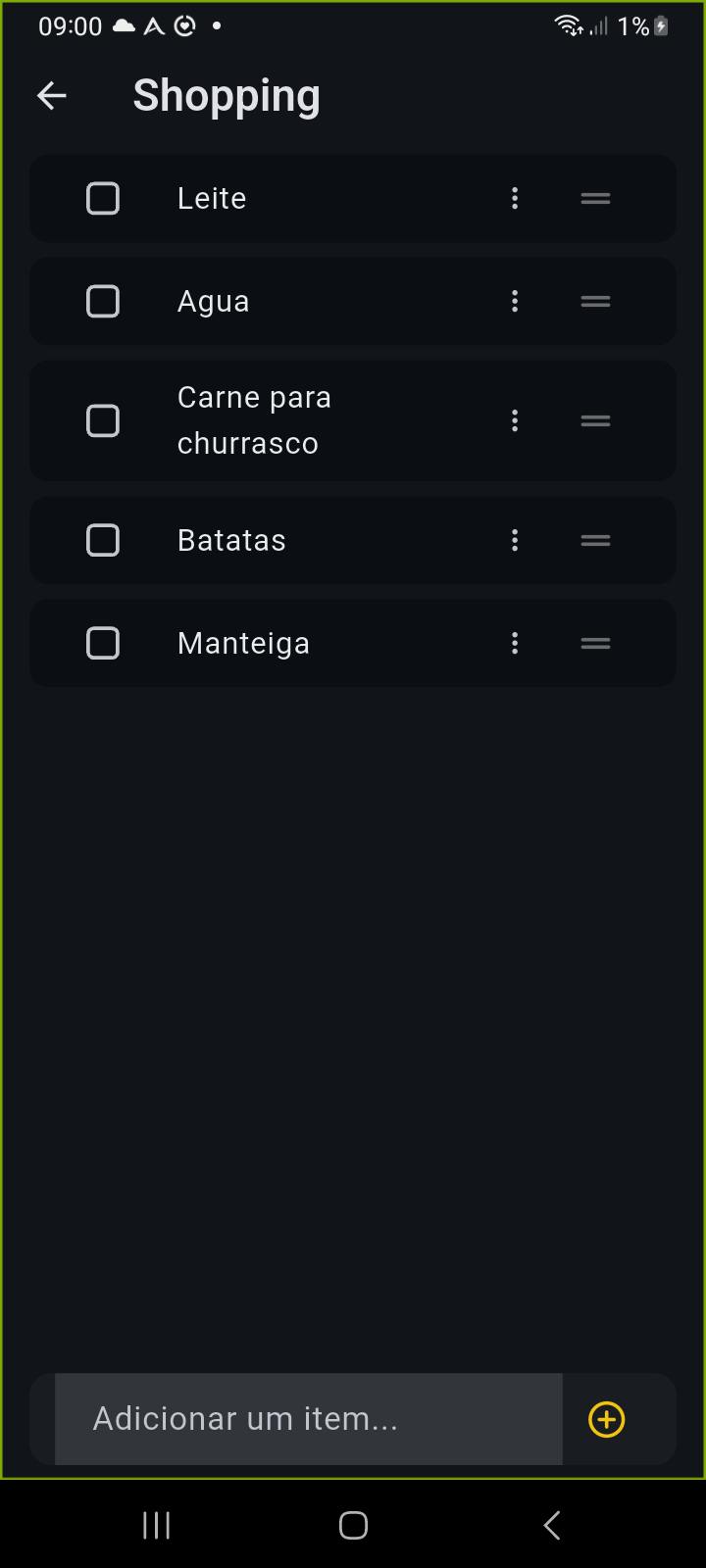
Figura 7.2: Visualização de detalhes da lista de verificação exibindo caixas de seleção, alças de arrastar e soltar para reordenar e barra inferior de inserção rápida.
- Inserção Rápida: Digite um item no campo inferior (Adicionar um item...) e toque no botão dourado + para incluí-lo na lista.
- Marcar Itens Concluídos: Toque na caixa de seleção circular ao lado de qualquer item para marcá-lo como concluído. Os itens concluídos ganham texto tachado, ficam ligeiramente esmaecidos e são movidos para baixo dos itens pendentes.
- Reorganização por Arrastar e Soltar: Pressione e segure a alça de ajuste (☰) no lado direito de qualquer linha para reorganizar os itens conforme sua preferência de fluxo (como organizar os itens de supermercado por corredor).
- Deslizar para Excluir: Deslize a linha de qualquer item da direita para a esquerda para disparar a ação vermelha de exclusão e remover o item da lista.