
Gerenciamento Diário de Tarefas e Horários de Vencimento
O Gerenciador de Tarefas dedicado do Ancora oferece um centro de comando focado e diário para acompanhar pendências, obrigações e prazos. Ele sinaliza automaticamente itens atrasados, calcula horários de vencimento relativos e se integra diretamente à linha do tempo da sua Visualização Diária.
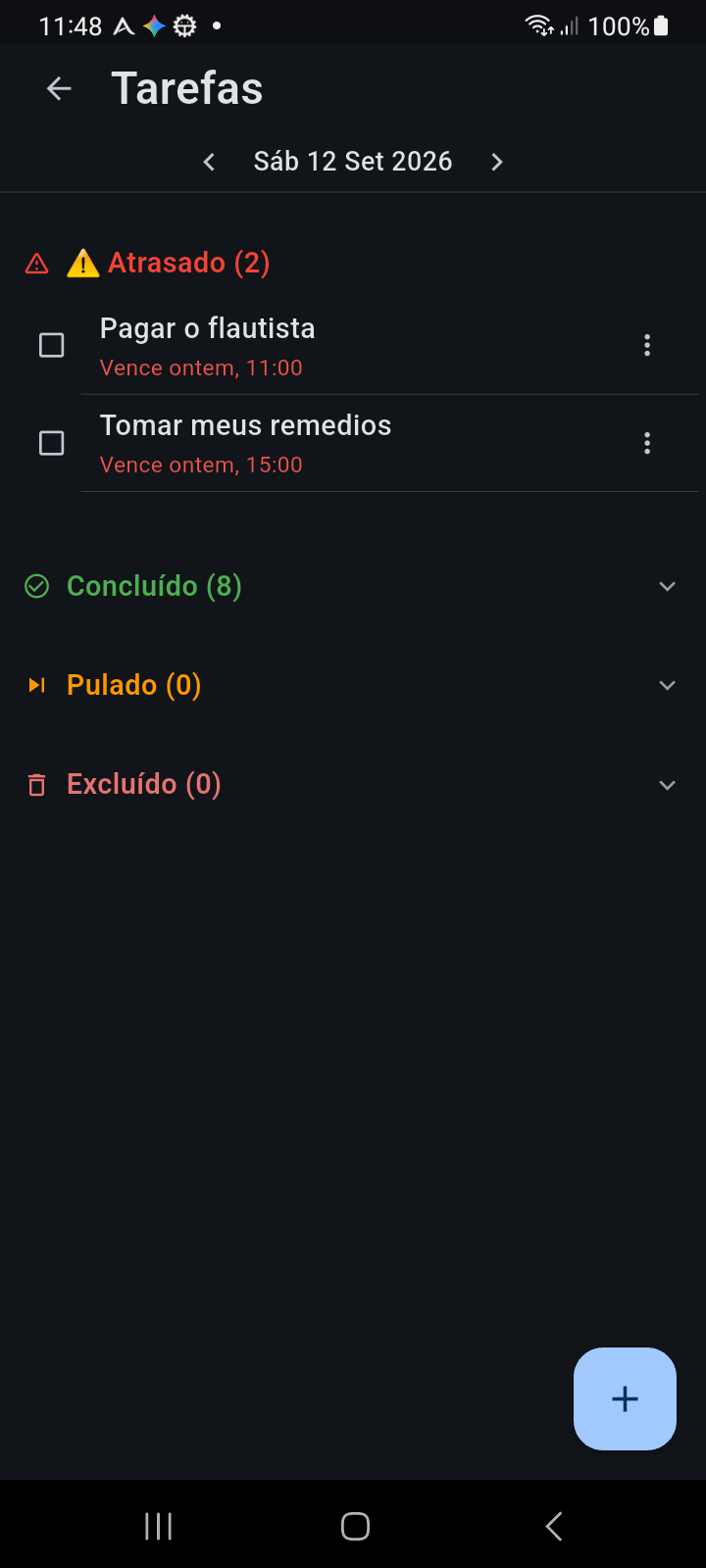
Figura 6.1: A tela do Gerenciador de Tarefas exibindo o seletor de dias, avisos de tarefas atrasadas com horários relativos e seções expansíveis de status.
Acessando o Gerenciador de Tarefas
Você pode navegar para o Gerenciador de Tarefas a partir de dois locais principais no Ancora:
- Distintivo de Tarefas da Visualização Diária: Toque no distintivo circular de seleção no cabeçalho superior direito da Visualização Diária. O distintivo exibe um contador (como
2/0), onde o primeiro número em vermelho indica tarefas atrasadas e o segundo número mostra tarefas pendentes para hoje. - Menu Lateral de Navegação: Toque no ícone do Menu de Navegação (☰) no canto superior esquerdo de qualquer tela de calendário e selecione Gerenciador de Tarefas (marcado com um ícone de seleção verde).
Navegando Entre os Dias
O Gerenciador de Tarefas é organizado cronologicamente em torno de dias individuais do calendário:
- Cabeçalho de Navegação de Data: Toque na divisa esquerda (<) ou direita (>) no subcabeçalho para avançar ou retroceder um dia.
- Deslize Horizontal: Deslize para a esquerda em qualquer parte da tela para avançar para o próximo dia, ou deslize para a direita para rever o dia anterior.
- Exibição da Data Ativa: O rótulo centralizado mostra o dia da semana, número do dia, mês e ano (por exemplo,
Sáb 12 Set 2026).
Criando uma Nova Tarefa
Toque no Botão de Ação Flutuante circular azul (+) no canto inferior direito para abrir a janela Nova Tarefa:
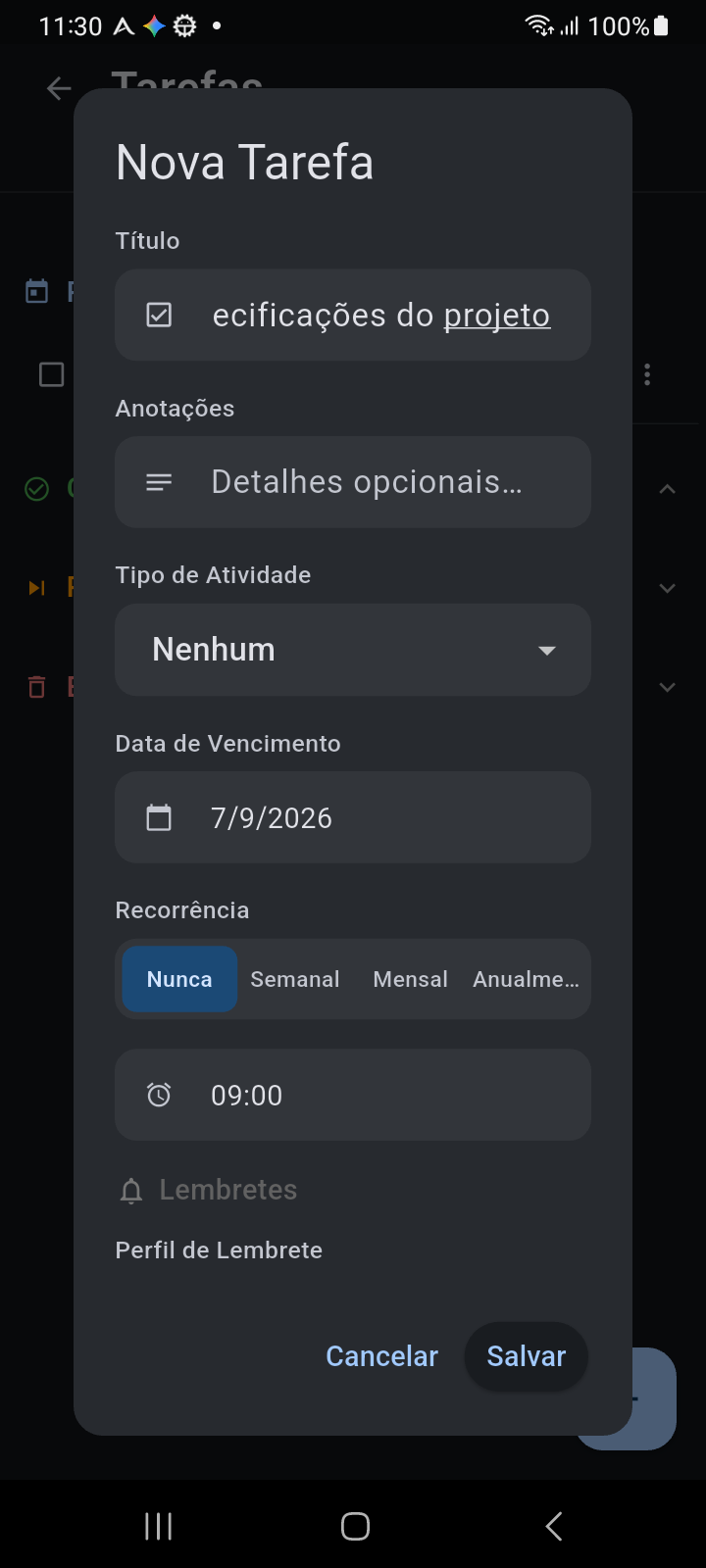
Figura 6.2: A janela Nova Tarefa com campo de título, notas opcionais, marcação de tipo de atividade, datas de vencimento, regras de recorrência e alarmes de lembrete.
- Título: Insira a ação ou o resumo da tarefa no campo O que precisa ser feito....
- Notas: Adicione contexto complementar, instruções ou detalhes adicionais no campo Detalhes opcionais....
- Tipo de Atividade: Atribua uma categoria (como Trabalho, Saúde, Pessoal ou Estudo) para codificar a tarefa por cor nas visualizações do calendário.
- Data de Vencimento: Selecione a data limite planejada. Por padrão, corresponde ao dia que você estava visualizando no momento.
- Recorrência: Escolha se a tarefa se repete (
Nunca,Semanalmente,MensalmenteouAnualmente). - Horário de Vencimento: Toque no campo do relógio para especificar um horário exato de término (por exemplo,
09:00) ou deixe vazio para uma tarefa de dia inteiro. - Perfil de Lembrete: Vincule um perfil de alarme para disparar alertas de voz falados ou toques de notificação antes do prazo.
- Toque em Salvar para agendar a tarefa.
Rastreamento de Tarefas Atrasadas e Distintivos de Urgência
O Ancora monitora ativamente os prazos das tarefas e destaca as obrigações que exigem atenção:
- Detecção Automática de Atrasos: Qualquer tarefa com data de vencimento passada que não tenha sido marcada como concluída ou ignorada é automaticamente promovida para o topo da lista sob o cabeçalho ⚠ Atrasadas.
- Carimbos de Horário Relativos: Itens atrasados exibem indicadores claros de tempo relativo em texto vermelho (como
Venceu ontem, 11:00ouVenceu em 7/9/2026, 09:00 (5 dias de atraso)). - Conclusão Rápida: Toque no ícone da caixa de seleção quadrada ao lado de qualquer tarefa para marcá-la como concluída imediatamente. O item será tachado e movido para o arquivo de Concluídas.