
Configuração Inicial e Permissões
O Assistente de Integração de Primeiro Uso
Depois de registrar uma nova conta ou fazer login pela primeira vez, o Ancora Planner apresenta um assistente de integração de 7 etapas para configurar as preferências principais antes de abrir a Visualização Diária. Concluir o assistente leva aproximadamente um minuto.
Nota sobre a Verificação:
O assistente de integração é executado no primeiro início do aplicativo, antes que as preferências do usuário sejam inicializadas. As etapas abaixo são documentadas a partir do código-fonte do aplicativo (UserOnboardingScreen), e as preferências resultantes podem ser revisadas e ajustadas a qualquer momento em Preferências Pessoais e Configurações.
Passo 1: Boas-vindas
A etapa de boas-vindas exibe o logotipo da marca Ancora junto com a mensagem introdutória: "Planeje seu dia. Mantenha tudo em um só lugar." e "Tudo estará pronto em cerca de um minuto." Toque em "Começar" para continuar.
Passo 2: Aparência (Tema)
Escolha o tema da interface:
- Seguir o Sistema (Padrão): Corresponde ao tema claro ou escuro ativo no sistema do seu dispositivo.
- Claro: Fundo claro com tipografia escura e emblemas de destaque coloridos.
- Escuro: Fundo em tom ardósia escuro para ambientes com pouca luz e menor consumo de energia.
O tema selecionado é aplicado imediatamente para que você possa pré-visualizar sua aparência. Toque em "Próximo" para continuar.
Passo 3: Idioma
Selecione o idioma do aplicativo no menu suspenso:
- Usar Idioma do Dispositivo (Padrão)
- English
- English (United States)
- Português (Brasil)
- Español
- Italiano
A seleção de um idioma atualiza a interface imediatamente e pré-seleciona o modelo de voz padrão para esse idioma. Toque em "Próximo" para continuar.
Passo 4: Ritmo Diário (Cronogramas)
O Ancora Planner estrutura o planejamento diário em torno da sua rotina de sono e vigília:
- Horário de acordar nos dias úteis: O padrão é
07:00. - Horário de dormir nos dias úteis: O padrão é
23:00. - Finais de semana são diferentes? (Interruptor): Quando ativado, você pode definir horários distintos para acordar (padrão
09:00) e dormir (padrão23:00) no fim de semana. - Lembrete de sono (Interruptor): Quando ativado, define um lembrete recorrente antes de dormir. O título padrão é
Hora de dormir.
Esses horários estabelecem os limites de tempo principais exibidos na Visualização Diária. Você pode ajustar essas configurações mais tarde em Configurações > Preferências Pessoais.
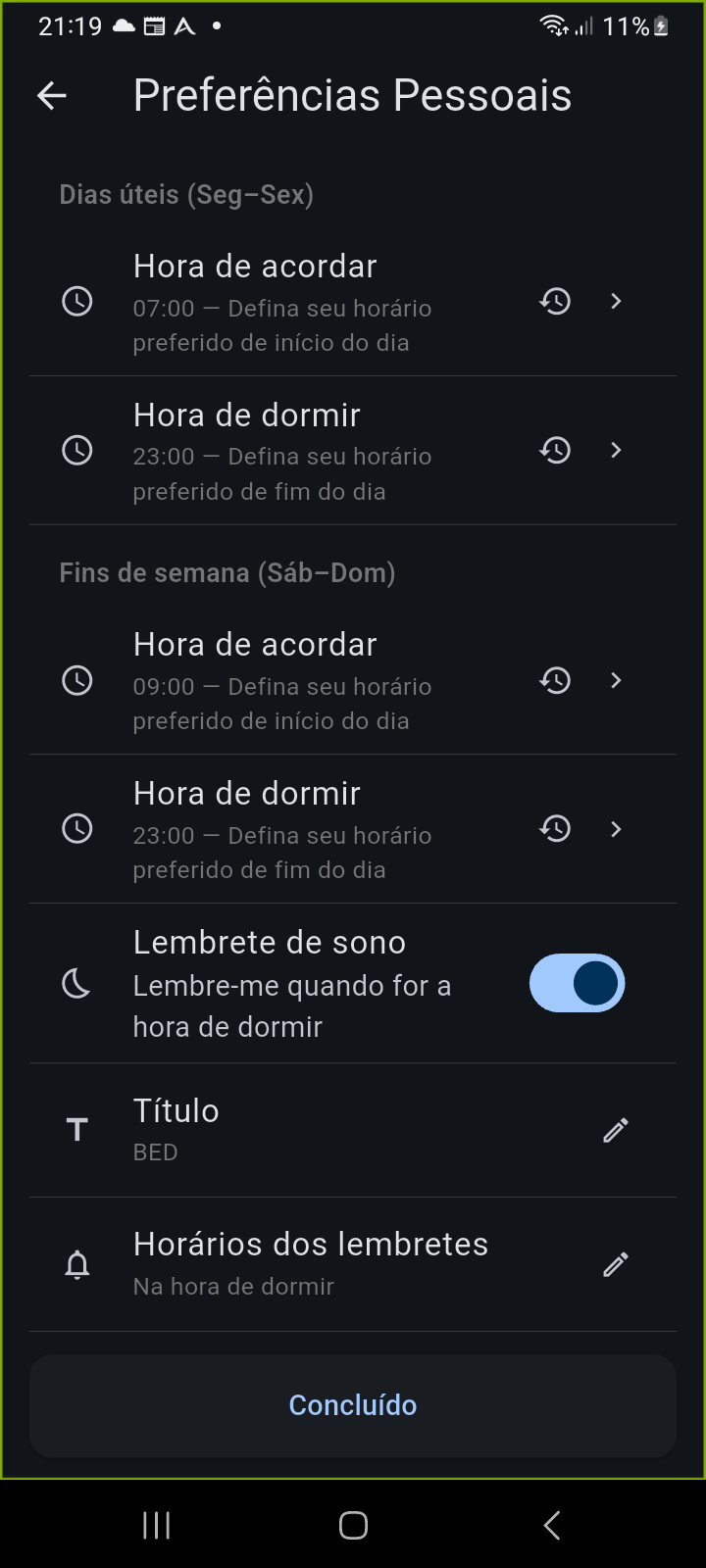
Figura 1.2: Preferências Pessoais — Cronogramas circadianos de despertar, sono e lembretes
Passo 5: Seletor de Voz
Configure alertas de áudio falados para os lembretes:
- Vozes Neurais (Motor Piper): Exibe modelos de voz neural offline correspondentes ao idioma selecionado. Cada item mostra o nome da voz, a classificação de qualidade e o tamanho do download em megabytes (MB). Você pode tocar no ícone de reproduzir/parar ao lado de qualquer voz para ouvir uma amostra antes de selecioná-la.
- Configurações alternativas de notificação (Expansível):
- TTS do Sistema: Usa o mecanismo de conversão de texto em fala integrado do seu dispositivo Android.
- Notificações Silenciosas: Desativa a reprodução de voz para as notificações.
Toque em "Próximo" para continuar.
Passo 6: Lembretes do Planner (Permissões)
Para enviar alertas e lembretes pontuais, o aplicativo solicita permissões de sistema no Android:
- Notificações (Android 13+): Toque em "Permitir Notificações". Quando a permissão é concedida, o botão muda para o indicador de status "Notificações Permitidas".
- Alarmes Exatos (Android 12+ / SDK 31+): Toque em "Permitir Alarmes Exatos". As otimizações rigorosas de bateria do Android e o modo Doze podem atrasar alarmes comuns em vários minutos. O Ancora utiliza
SCHEDULE_EXACT_ALARMcomexactAllowWhileIdlepara acionar lembretes programados no horário exato configurado. Quando concedido, o botão muda para "Alarmes Exatos Permitidos".
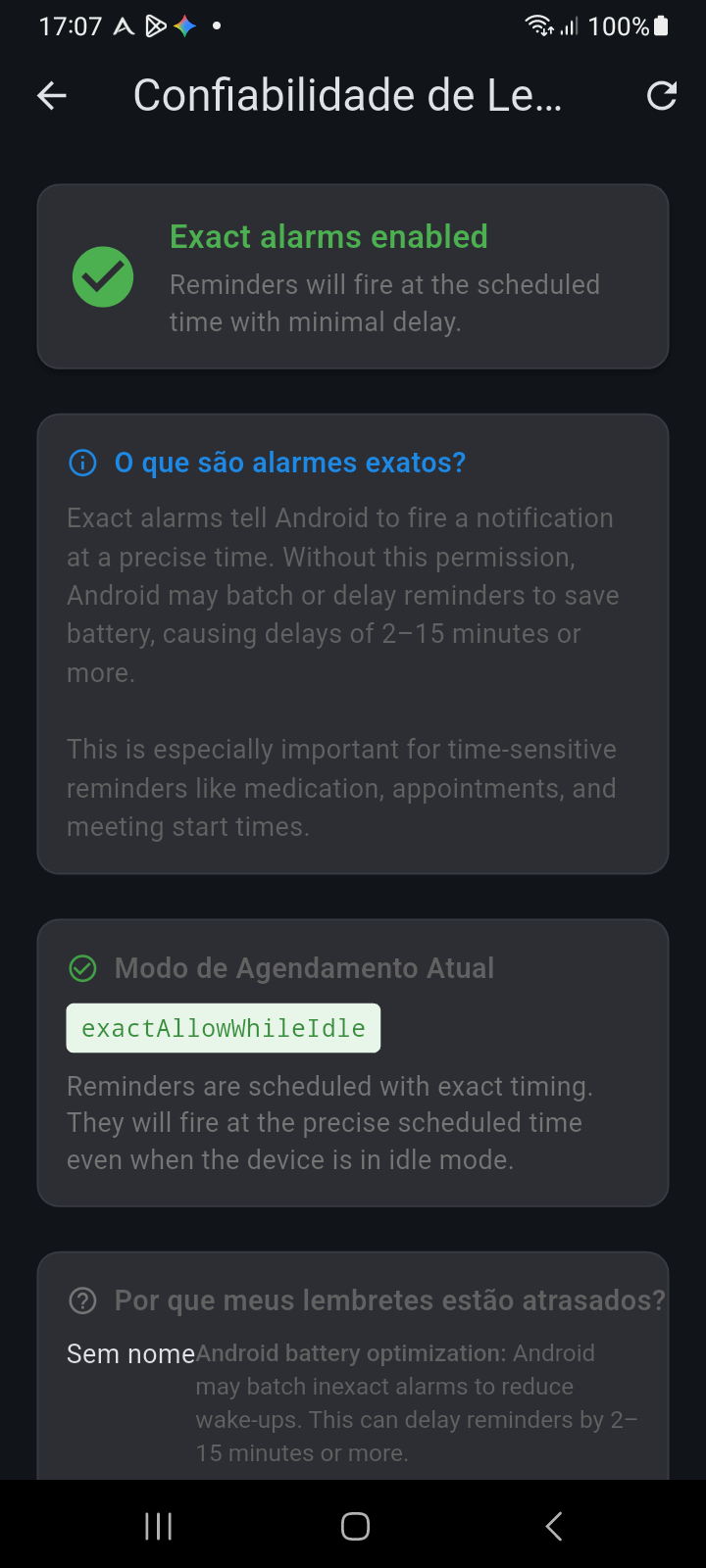
Figura 1.3: Confiabilidade dos Lembretes — Alarmes exatos e status de otimização de bateria
Toque em "Concluído" para avançar para a etapa final.
Passo 7: Configuração Concluída
A tela final confirma: "Tudo pronto! O Ancora está pronto para ajudar você a manter o foco." Toque em "Abrir Ancora" para concluir a integração e entrar na Visualização Diária.