
Planejando e Gerenciando Agendas Semanais
Um planejamento semanal eficaz requer equilibrar compromissos ao longo de vários dias, mantendo as tarefas diárias sob controle. A Visualização Semanal combina uma percepção ampla da carga de trabalho com controles diretos de agendamento, permitindo adicionar, editar e reorganizar eventos em todos os sete dias em uma única tela unificada.
Avaliando a Carga de Trabalho e o Equilíbrio de Atividades
Como cada compromisso agendado é codificado por cores de acordo com sua categoria de atividade (como Trabalho, Fitness, Família, Pessoal ou Estudos), a Visualização Semanal serve como um mapa de calor visual do seu equilíbrio semanal:
- Identificando Dias Ocupados: Colunas repletas de blocos coloridos indicam dias com alta carga de trabalho, ajudando você a evitar o excesso de compromissos.
- Equilibrando Compromissos: Analisar as cores de segunda a sexta-feira permite garantir que hábitos fundamentais (como rotinas de exercícios ou momentos em família) sejam distribuídos uniformemente em vez de ficarem acumulados.
- Identificando Intervalos Livres: Grandes espaços vazios entre os blocos revelam claramente oportunidades para trabalho com foco profundo, descanso ou atividades espontâneas.
Agendando Diretamente na Grade Semanal
Você pode agendar novos eventos para qualquer dia da semana sem precisar alternar primeiro para a Visualização Diária:
- Localize a coluna do dia e o intervalo de horário onde deseja agendar uma atividade.
- Toque diretamente no espaço vazio da grade dentro da coluna daquele dia.
- O Ancora abre a caixa de diálogo Nova Entrada na Agenda pré-preenchida com a data daquele dia específico e o horário tocado.
- Digite o título, escolha uma categoria de atividade, confirme os horários de início e término e toque em Salvar.
O novo bloco aparece imediatamente na coluna daquele dia, totalmente integrado à sua programação semanal.
Inspecionando e Editando Eventos na Visualização Semanal
Para inspecionar os detalhes de um evento ou modificar seu horário enquanto revisa sua semana:
- Toque diretamente em qualquer bloco de evento em qualquer uma das sete colunas de dias.
- A caixa de diálogo Editar Agenda é aberta, exibindo todos os detalhes do compromisso.
- Você pode ajustar o título, alternar entre Pontual e Recorrente, alterar o Tipo de Atividade, atualizar os horários de início ou término, modificar o status (
Pending,In Progress,Completed,Skipped) ou escolher uma cor de destaque personalizada. - Toque em Salvar para confirmar suas alterações ou toque em Excluir (em vermelho) para remover a entrada.
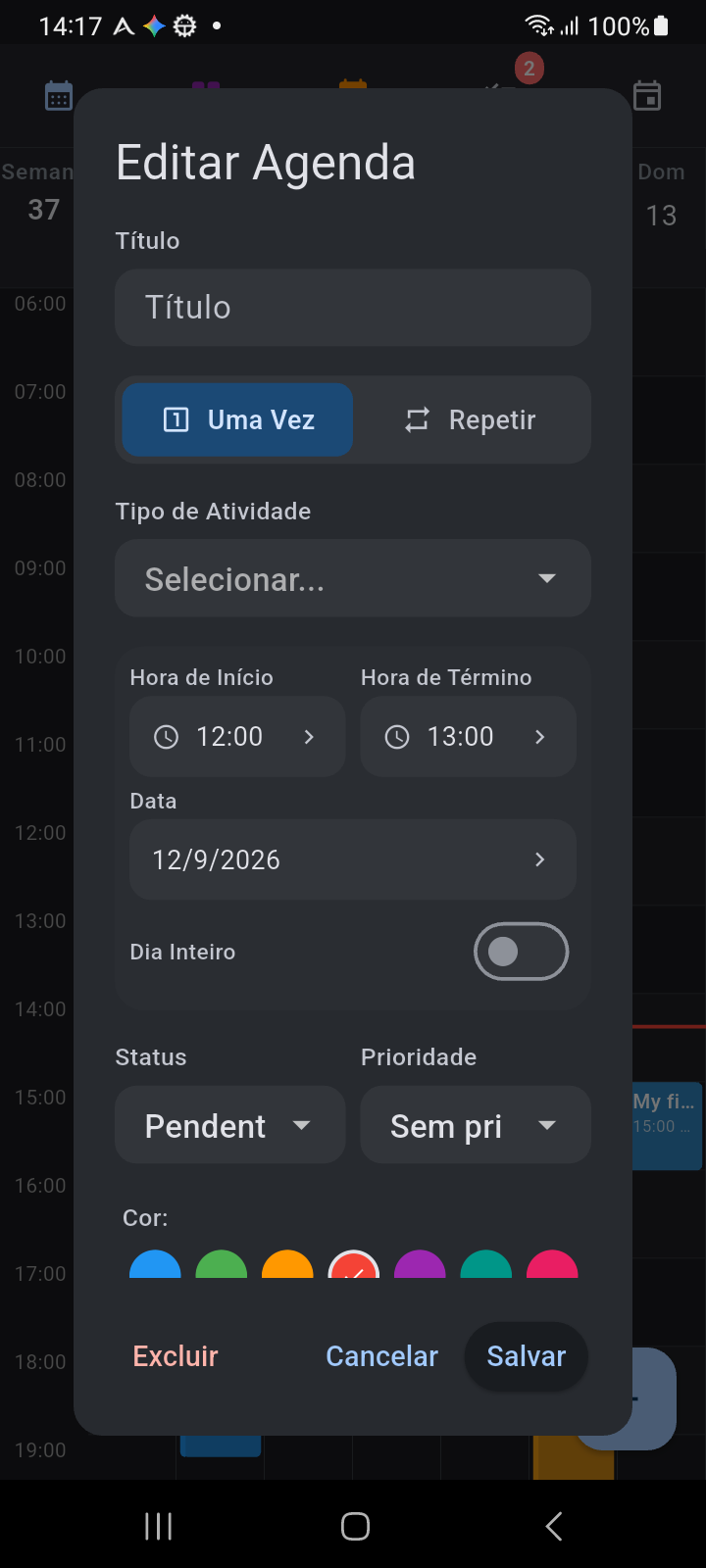
Figura 3.2: A caixa de diálogo Editar Agenda aberta diretamente a partir de um bloco de evento na Visualização Semanal
Ao modificar um evento que pertence a uma série de rotina recorrente, o Ancora solicita a escolha do escopo de atualização:
- Apenas Este Dia: Salva sua modificação como uma exceção de um único dia, deixando o restante da série recorrente intacto.
- Todos os Dias da Rotina: Atualiza o horário, título ou configurações em todos os dias nos quais a rotina se repete.
Gerenciando Checklists de Tarefas Diárias
Além dos eventos de calendário organizados em blocos de tempo, o Ancora acompanha tarefas com data definida. A Visualização Semanal oferece acesso direto a esses checklists pelo cabeçalho:
- No cabeçalho superior, toque no botão Checklist (☑), que exibe a contagem de tarefas pendentes em um emblema vermelho.
- A caixa de diálogo Tarefas é aberta para a data ativa.
- Revise seus itens da lista, conclua tarefas tocando em suas caixas de seleção ou toque no menu vertical de três pontos em qualquer tarefa para editá-la ou reagendá-la.
- Toque em Adicionar Tarefa para criar rapidamente um novo item na lista de verificação daquele dia.
- Toque em Fechar para retornar à visão geral da semana.
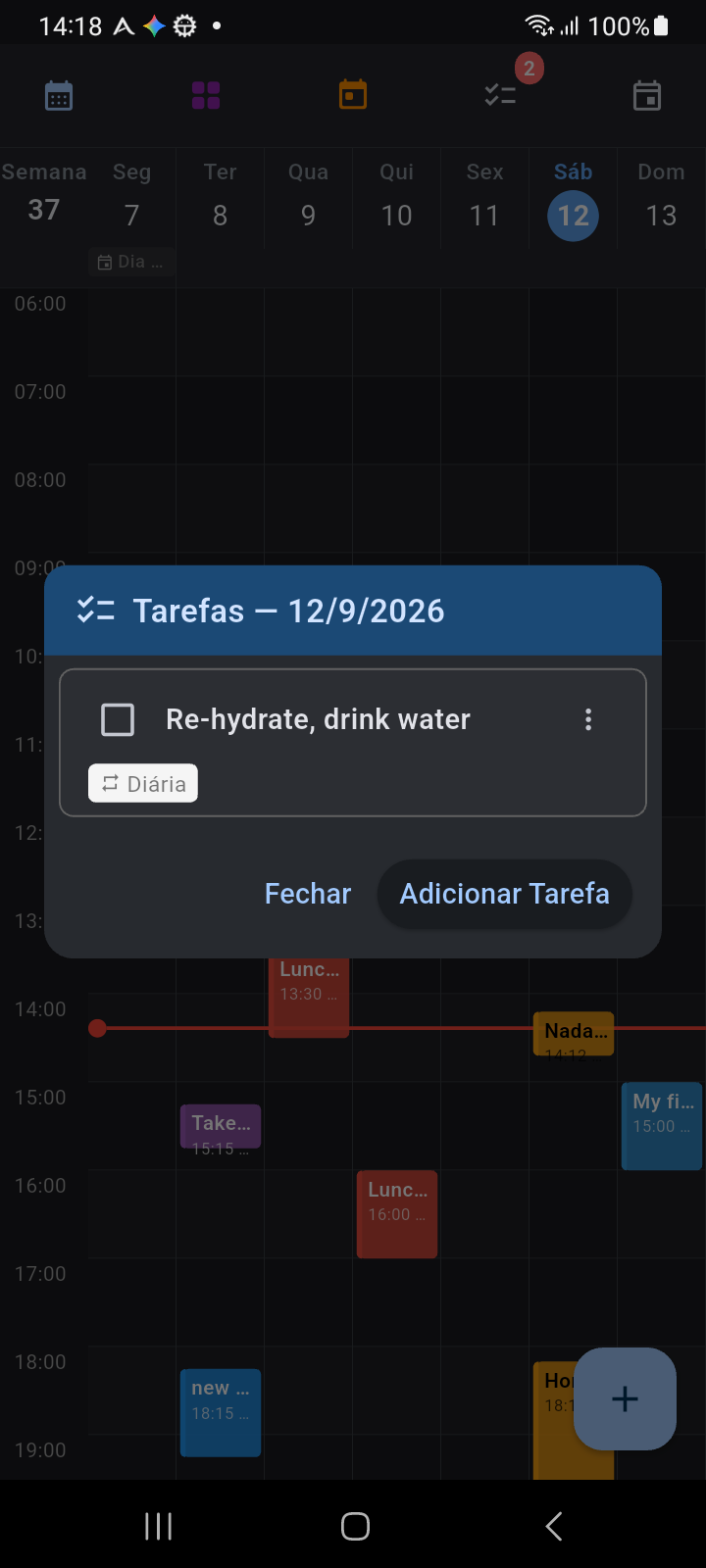
Figura 3.3: A caixa de diálogo Tarefas exibindo itens de checklist, tags de recorrência e controles de adição rápida
Adicionando Eventos de Dia Inteiro
Para compromissos que duram dias inteiros — como conferências, férias, aniversários ou feriados:
- Toque no botão Adicionar Evento de Dia Inteiro (o ícone de calendário com mais, 📅) no cabeçalho superior.
- A caixa de diálogo de criação é aberta com a opção Dia Inteiro pré-selecionada.
- Atribua uma categoria (por exemplo, Aniversário, Aniversário de Casamento, Feriado, Viagem ou Conferência).
- Depois de salvo, o item aparece na faixa compacta do cabeçalho de dia inteiro diretamente abaixo do número da data do dia, mantendo sua grade horária limpa e desobstruída.