
Agendando e Gerenciando Itens da Linha do Tempo
A técnica de blocos de tempo consiste em reservar intervalos específicos do dia para atividades, tarefas e rotinas planejadas. No Ancora Planner, você pode agendar novos itens diretamente na linha do tempo da Visualização Diária com um único toque, ajustar horários com gestos intuitivos de arrastar e soltar e personalizar os limites diários de sono e vigília.
Criando uma Entrada de Agenda a Partir da Linha do Tempo
Embora você sempre possa criar itens através do botão flutuante Adicionar Rápido (+) no canto inferior, a maneira mais rápida de organizar seu dia em blocos de tempo é tocar diretamente na linha do tempo:
- Role até o horário desejado na linha do tempo da Visualização Diária.
- Toque diretamente no intervalo vazio onde você deseja iniciar sua atividade.
- O Ancora arredonda automaticamente o horário de início para o intervalo de 15 minutos mais próximo (como 09:00, 09:15, 09:30 ou 09:45) e define uma duração padrão prática de 1 hora.
- A janela Nova Entrada de Agenda é aberta imediatamente, preenchida previamente com a data e hora selecionadas.
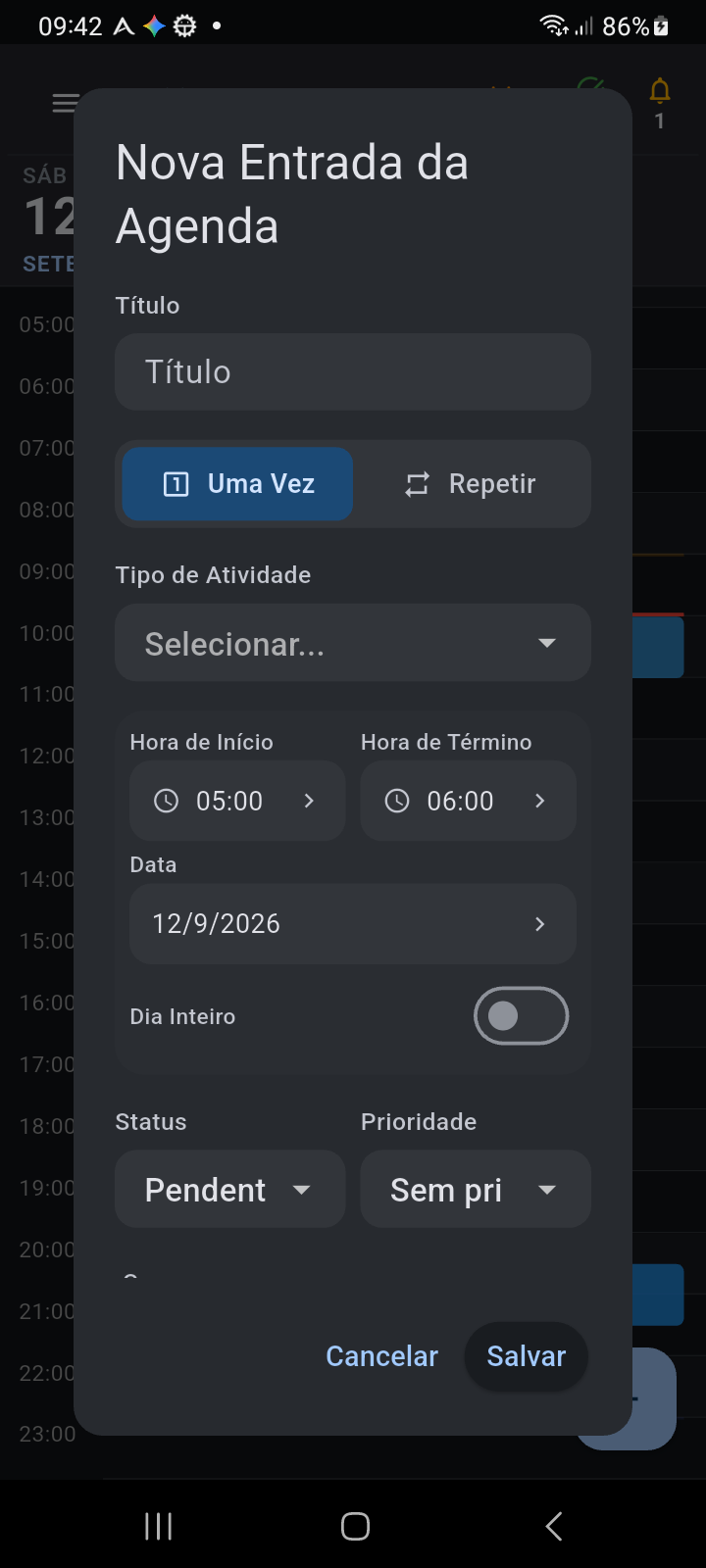
Figura 2.3: A caixa de diálogo Nova Entrada de Agenda mostrando seleção de horários, categorias de atividade e controles de recorrência
Configurando os Detalhes da Entrada de Agenda
A janela Nova Entrada de Agenda oferece controles completos de agendamento:
- Título: Insira o nome da reunião, compromisso ou atividade.
- Único vs. Recorrente: Escolha se este item é um evento isolado (Único) ou um hábito recorrente que se repete em dias selecionados da semana (Recorrente).
- Tipo de Atividade: Atribua uma categoria de atividade (como Trabalho, Fitness, Pessoal, Estudo ou Refeições). Os tipos de atividade aplicam automaticamente suas cores de tema personalizadas e preferências de lembrete padrão.
- Horário de Início e Término: Toque em qualquer uma das caixas de hora para abrir o seletor de horários e ajustar o início ou término com precisão de minutos.
- Data e Opção Dia Inteiro: Ajuste a data programada ou ative a opção Dia Inteiro para exibir o item na faixa superior de dia inteiro em vez de ocupar um bloco na linha do tempo horária.
- Status e Prioridade: Acompanhe o progresso da execução usando o menu suspenso Status (
Pendente,Em Andamento,ConcluídoouIgnorado) e defina o grau de importância com o seletor de Prioridade (Sem prioridade,Baixa,MédiaouAlta). - Substituição de Cor: Escolha uma das sete opções de cores predefinidas (Azul, Verde, Laranja, Vermelho, Roxo, Verde-Água ou Rosa) para personalizar a aparência do bloco na sua linha do tempo independentemente da categoria de atividade.
- Lembretes: Defina um perfil de lembrete ou adicione tempos de antecedência específicos para as notificações (como 10 minutos antes, no horário de início ou alertas por voz).
Toque em Salvar para registrar a entrada no banco de dados local. O novo bloco aparecerá imediatamente na sua linha do tempo.
Entendendo os Blocos de Eventos da Linha do Tempo
Cada item agendado é exibido na linha do tempo como um bloco colorido distinto com indicadores visuais claros:
- Altura Proporcional: A altura do bloco corresponde exatamente à duração programada, permitindo estimar a extensão dos compromissos de forma rápida.
- Destaque de Cor Lateral: Uma borda sólida de 3 pixels na margem esquerda reforça a cor da atividade.
- Ponto Indicador de Status: Um pequeno ponto circular indica o estado de execução do item:
- Azul / Cor de Destaque: Planejado ou com execução pendente.
- Âmbar / Laranja: Em andamento.
- Verde: Concluído com sucesso.
- Cinza: Ignorado ou cancelado.
- Rótulo do Item e Intervalo de Horário: O título é exibido em negrito acompanhado da etiqueta de status atual e do intervalo de horário exato (por exemplo,
Pendente 12:00 – 13:00).
Reagendamento por Arrastar e Soltar
Quando seus planos mudarem, você pode reagendar qualquer evento diretamente na linha do tempo sem abrir o formulário de edição:
- Pressione e Segure: Toque e segure o dedo sobre o bloco do evento que deseja mover. O bloco será ativado para movimentação.
- Arraste para o Novo Horário: Mantenha o dedo pressionado e arraste verticalmente para cima ou para baixo. O evento se moverá suavemente pela linha do tempo, ajustando-se automaticamente em intervalos de 15 minutos.
- Solte para Confirmar: Levante o dedo sobre o horário desejado. O Ancora exibirá uma caixa de diálogo de confirmação Mover Tarefa:
"Mover [Título] de [Horário Antigo] para [Novo Horário]?" - Confirmar Mudança: Toque em Confirmar para aplicar o novo horário. O Ancora atualiza instantaneamente o banco de dados local e recalibra todos os alertas de lembrete vinculados. Tocar em Cancelar retorna o evento para o horário original.
Reagendando Rotinas Recorrentes:
Ao arrastar um evento que faz parte de uma série de rotina recorrente, o Ancora apresenta a opção de definir o escopo da alteração:
- Somente Neste Dia: Cria uma exceção pontual para a data visível, mantendo o restante da sua série recorrente inalterado.
- Todos os Dias da Rotina: Atualiza o horário programado em todos os dias em que a rotina se repete.
Eventos de Calendários Externos:
Você também pode arrastar eventos sincronizados de calendários externos (como o Google Calendar). Caso o calendário conectado seja somente leitura ou não possua permissões de gravação, o Ancora exibirá o aviso: "Este evento é somente leitura" e retornará o bloco à sua posição original.
Visualizando e Editando Eventos Existentes
Para conferir os detalhes completos de um evento, alterar anotações, modificar os tempos de aviso do lembrete ou marcar um item como concluído:
- Toque Rápido: Toque brevemente em qualquer bloco de evento na linha do tempo.
- A caixa de diálogo de detalhes é aberta, permitindo editar qualquer campo, atualizar o status ou excluir o registro.
- Tocar em um evento de calendário externo abre a caixa de diálogo de evento externo, exibindo detalhes do local, links de videoconferência e metadados da conta do calendário.
Configurações Contextuais do Dia (Cronogramas Diários Personalizados)
Sua rotina semanal pode variar em determinados dias—como dormir até mais tarde em um feriado ou acordar cedo para um voo matinal. O Ancora permite personalizar os horários de acordar e dormir em qualquer data específica sem alterar os padrões globais do seu perfil:
- Navegue até a data desejada na linha do tempo da Visualização Diária.
- Pressione e segure (toque longo) em qualquer área vazia da linha do tempo (fora dos blocos de eventos existentes).
- O painel inferior Configurações do Dia deslizará a partir da parte inferior da tela.
- Desative o interruptor "Usar cronograma padrão".
- Toque em Horário de Acordar ou Horário de Dormir para definir horários personalizados para essa data específica.
- Toque em Salvar.
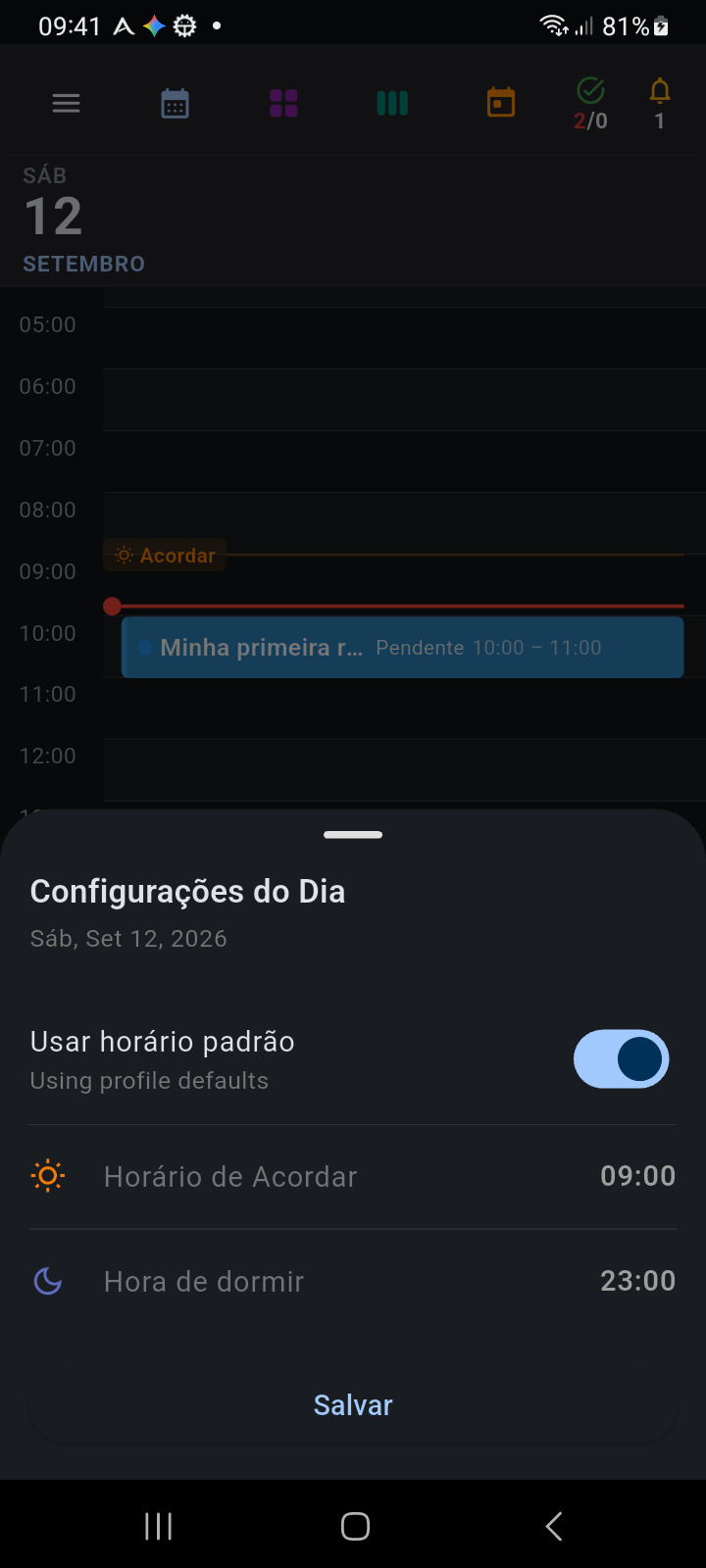
Figura 2.4: O painel inferior Configurações do Dia permitindo a personalização de horários de acordar e dormir para datas específicas
Após salvar, os marcadores âmbar Wake e índigo Sleep na linha do tempo da sua Visualização Diária mudarão imediatamente para os horários definidos, e qualquer notificação configurada para a hora de dormir se ajustará automaticamente ao novo horário daquela noite.