
Gestión de Calendarios Externos y Protecciones de Solo Lectura
Personalice los nombres para mostrar y las alertas de notificación de sus calendarios de Google sincronizados, alterne la visibilidad del calendario directamente desde el panel de navegación, edite eventos externos en su cronograma y comprenda los límites del uso compartido colaborativo.
Controles de Visibilidad a Nivel de Menú Lateral
No necesita entrar a los ajustes del sistema cada vez que desee despejar su cronograma. Ancora incorpora interruptores instantáneos de visibilidad directamente en el panel de navegación deslizable (☰):
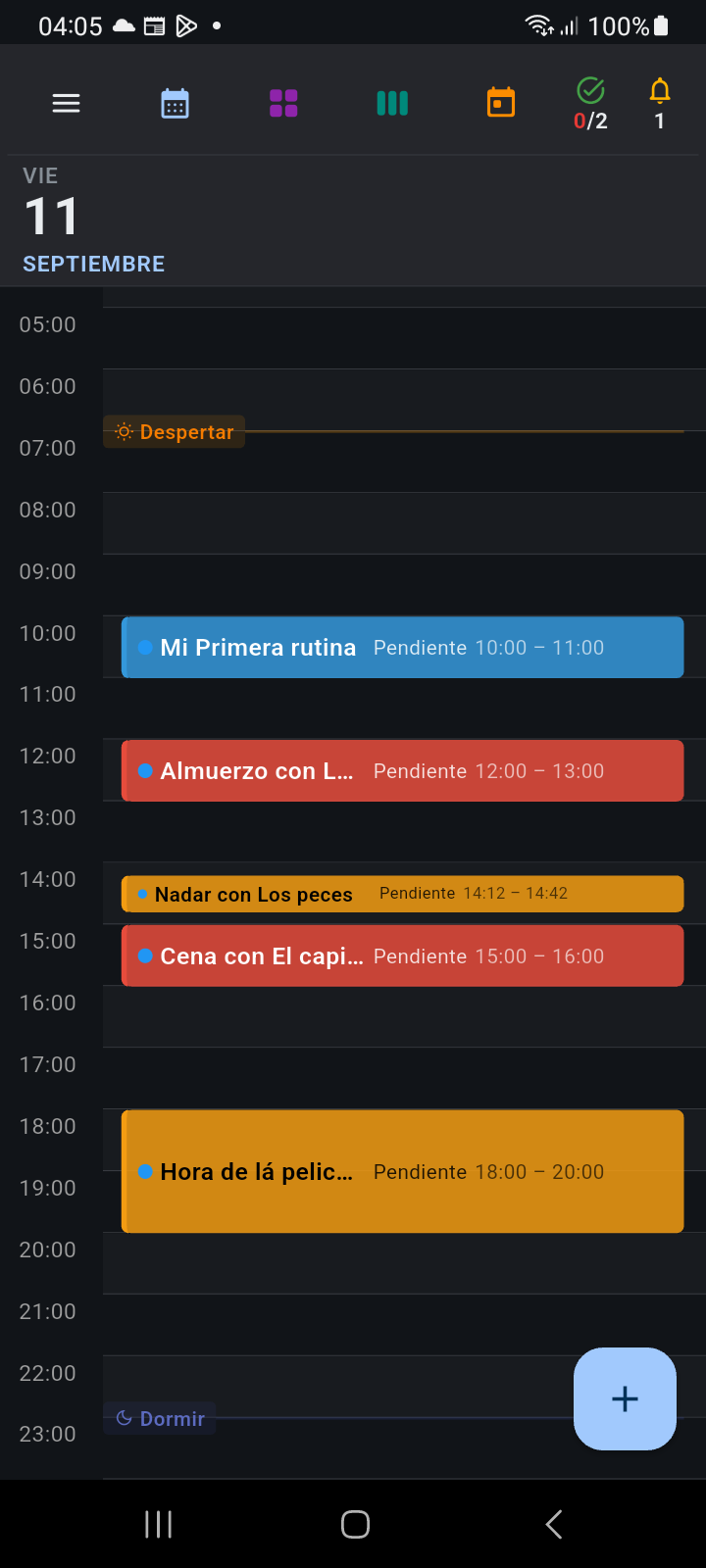
Figura 12.3: Panel de navegación mostrando la sección expandida del proveedor Google con indicadores de color e interruptores de visibilidad.
Bajo el encabezado Calendarios, encontrará la sección del proveedor Google con un recuento (p. ej., Google (3)):
- Expandir / Contraer: Toque el encabezado Google para mostrar u ocultar la lista de calendarios sincronizados.
- Muestras de Color: Cada calendario muestra una muestra cuadrada de color que coincide con el color importado de Google Calendar o con un tono personalizado de Ancora.
- Interruptores Instantáneos de Visibilidad: Toque la casilla de verificación junto a cualquier nombre de calendario para activar o desactivar al instante sus eventos en las vistas Diaria, Semanal y Mensual. Desmarcar un calendario simplemente oculta sus bloques visuales sin desactivar la sincronización en segundo plano ni borrar datos locales.
Ajustes y Recordatorios por Calendario
Ancora le permite ajustar cada calendario externo de forma independiente. En la pantalla de gestión de Calendarios Externos, mantenga pulsada cualquier tarjeta de calendario para abrir el diálogo Ajustes del Calendario:
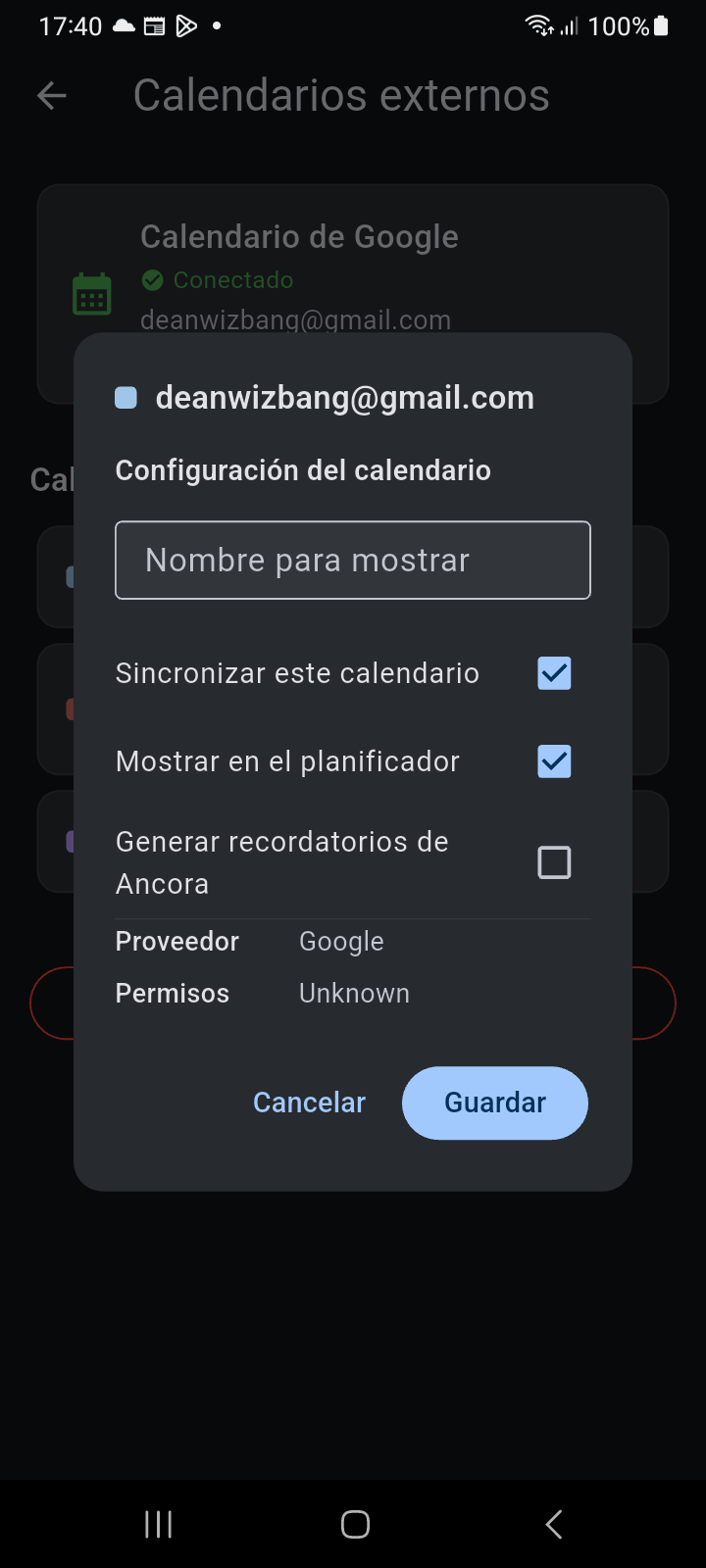
Figura 12.4: Diálogo Ajustes del Calendario mostrando opciones de sincronización, visibilidad en el planificador y generación de recordatorios.
Dentro de este cuadro de diálogo, puede configurar:
- Nombre para Mostrar: Reemplace direcciones de correo extensas por un alias sencillo (p. ej., renombrando [email protected] a Trabajo Principal).
- Sincronizar este calendario: Interruptor principal que controla si se descargan eventos nuevos y actualizados desde Google.
- Mostrar en el planificador: Establece la visibilidad predeterminada en su cronograma visual.
- Generar recordatorios de Ancora: Cuando está habilitado, Ancora programa alarmas nativas de Android y recordatorios de voz hablada para eventos en este calendario, asegurando que nunca olvide citas externas.
- Proveedor y Permisos: Muestra metadatos de conexión, incluidos el proveedor (Google) y su rol de acceso (Propietario, Editor, Lector o Lector de disponibilidad).
Edición de Eventos de Google en el Cronograma
Los eventos del calendario externo aparecen en sus vistas Diaria, Semanal y Mensual con bordes de color personalizados junto con sus rutinas y tareas de Ancora. Al pulsar sobre un evento externo se abre el cuadro de diálogo Editar Google Calendar:
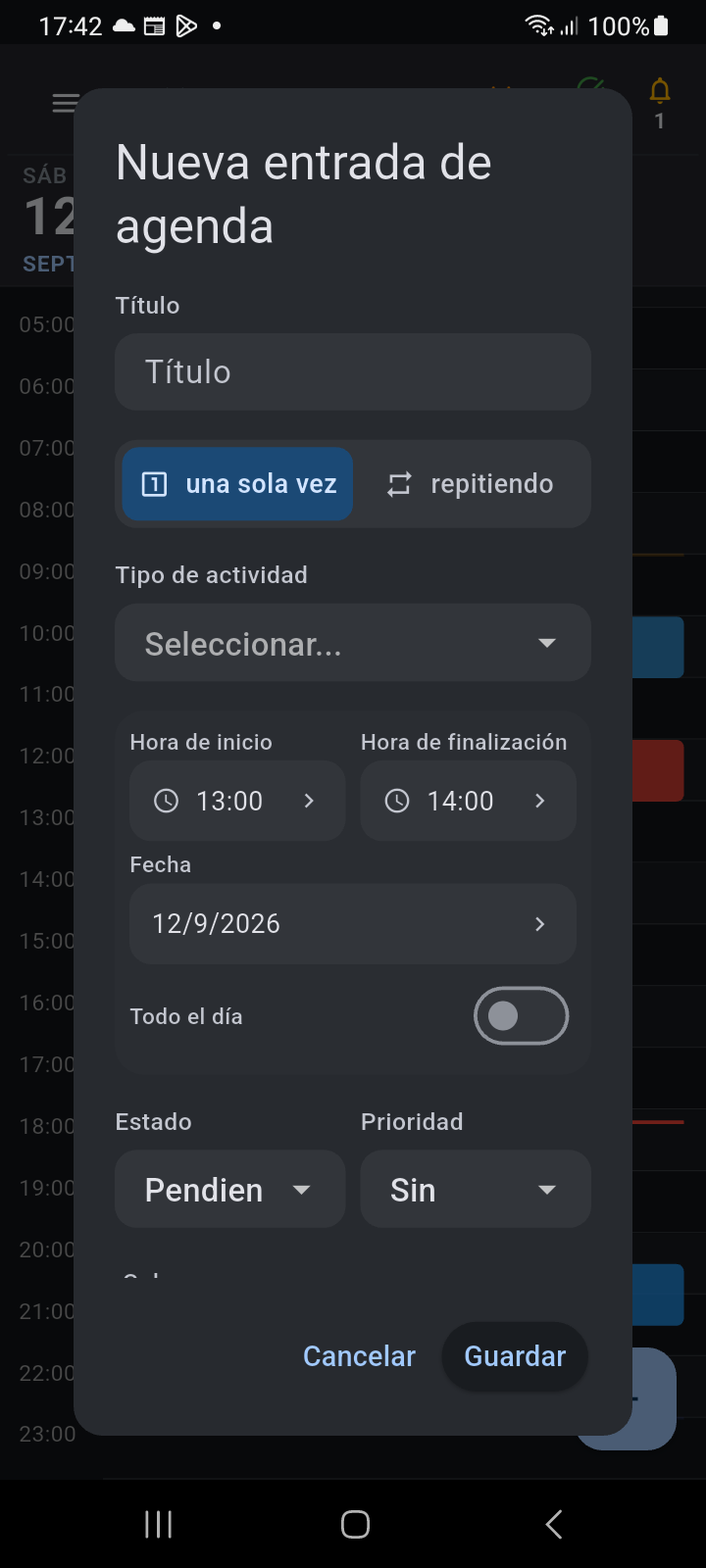
Figura 12.5: Modal Editar Google Calendar mostrando campos sincronizados con Google y ajustes específicos de categoría/recordatorios de Ancora.
El editor proporciona una sincronización bidireccional completa respetando la propiedad de los datos:
- Campos Sincronizados con Google: Título, Notas/Descripción, Ubicación, Hora de inicio, Hora de fin, Fecha e interruptor de Todo el día. Los cambios realizados en estos campos se sincronizan directamente con su cuenta de Google.
- Campos Gestionados por Ancora: Categoría del Tipo de Actividad, Color personalizado y Perfiles de Recordatorio encadenados. Estos ajustes enriquecen su planificación de manera local en Ancora sin alterar la configuración externa de Google.
- Series Recurrentes y Gestión de Excepciones: Si el evento forma parte de una serie recurrente de Google, el título del cuadro de diálogo muestra Editar Evento Recurrente de Google con detalles sobre la regla de recurrencia (
RRULE) o la instancia de excepción modificada individualmente.
Artículos Relacionados
Palabras clave: