
Conexión de Google Calendar mediante OAuth
Ancora Planner se conecta a la perfección con Google Calendar mediante la autorización segura OAuth 2.0, lo que le permite incorporar sus eventos de trabajo, familiares y personales de Google directamente en su cronograma unificado sin conexión.
Autorización Segura mediante OAuth 2.0
Ancora prioriza la seguridad de la cuenta y la privacidad. Al vincular Google Calendar, la conexión se autentica directamente a través del protocolo oficial OAuth 2.0 de Google:
- Cero Exposición de Contraseñas: Ancora nunca solicita, visualiza ni almacena su contraseña de Google. La autenticación se realiza dentro del flujo de autorización seguro del propio Google.
- Permisos de Calendario Detallados: Ancora solicita alcances estándar de sincronización de calendario para leer y escribir su agenda, manteniendo el resto de servicios de Google (Gmail, Drive, Contactos) totalmente intactos.
- Tokens Locales Cifrados: Los tokens de actualización y acceso se gestionan de forma segura en su dispositivo, permitiendo la sincronización automática en segundo plano sin pedirle que inicie sesión continuamente.
Conexión de su Cuenta de Google
Para conectar Google Calendar a Ancora Planner:
- Abra el panel de navegación lateral (☰) y toque su avatar o nombre de usuario en la parte superior (o seleccione Cuenta).
- En el Panel de Cuenta, toque Perfil para abrir el cuadro de diálogo Editar Perfil.
- Desplácese hacia abajo hasta la sección SERVICIOS CONECTADOS y pulse Google Calendar.
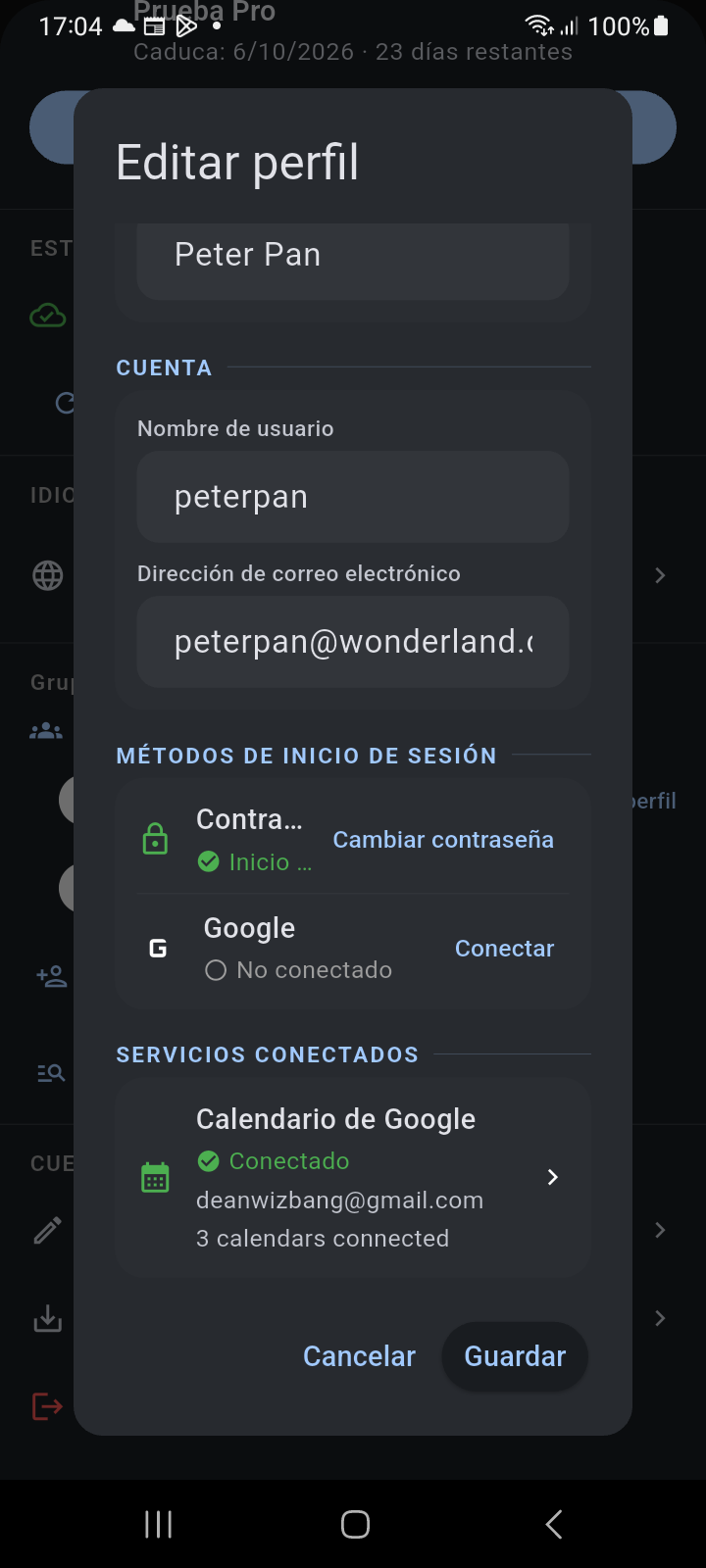
Figura 12.1: Diálogo Editar Perfil mostrando Servicios Conectados y el mosaico de integración con Google Calendar.
- En la pantalla Calendarios Externos, pulse Conectar Google Calendar.
- Seleccione su cuenta de Google preferida en el selector estándar de cuentas del sistema Android y conceda acceso al calendario.
- Ancora avanzará por las etapas de conexión (Conectando... → Conectado → Descargando sus calendarios...) y mostrará su dirección de correo electrónico vinculada.
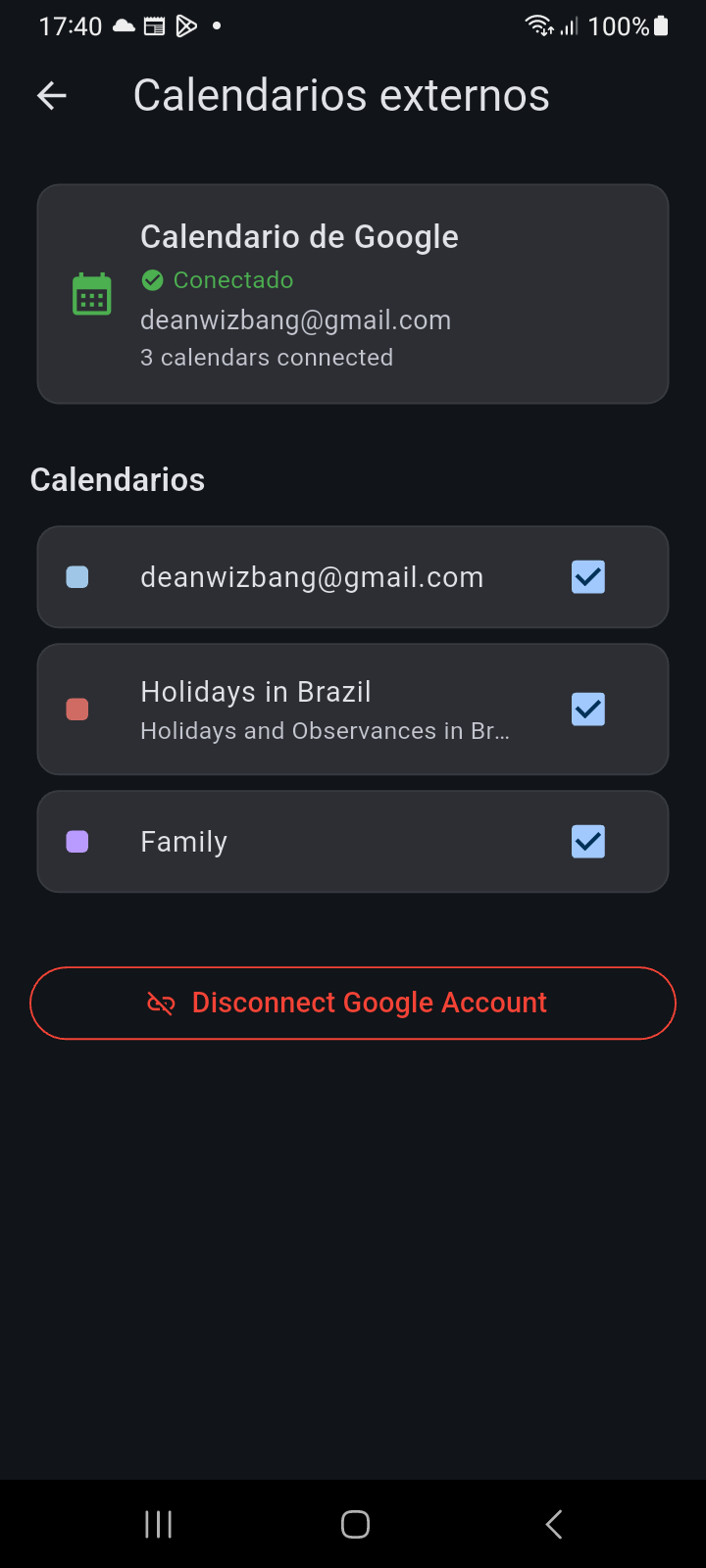
Figura 12.2: Gestor de Calendarios Externos con estado de conexión de Google, lista de calendarios detectados y acción Desconectar.
Detección Automática e Interruptores de Sincronización por Calendario
Una vez vinculado, Ancora consulta Google Calendar y completa la lista de Calendarios con cada calendario asociado a su cuenta de Google:
- Calendario Personal Principal: Su calendario principal de Google (etiquetado con su dirección de correo de Google).
- Calendarios Secundarios: Cualquier calendario personalizado que haya creado en Google (p. ej., Trabajo, Familia, Proyectos).
- Calendarios Suscritos: Calendarios de festivos públicos o conmemoraciones (p. ej., Días festivos en España o Festivos en Brasil).
Cada tarjeta de calendario incluye una casilla de verificación o interruptor (Sincronizar este calendario). Toque el interruptor para activar o desactivar la sincronización de esa fuente específica. Al desactivar la sincronización se pausará la descarga automática de eventos de ese calendario, manteniendo activos los demás calendarios.
Desconexión de Google Calendar
Si cambia de cuenta de Google o desea eliminar la integración con el calendario externo:
- Vaya a Calendarios Externos.
- Desplácese hasta abajo y pulse Desconectar Cuenta de Google.
- Aparecerá un cuadro de diálogo de confirmación: "¿Seguro que deseas desconectar tu Google Calendar? Los eventos sincronizados permanecerán en la app."
- Toque en Desconectar para confirmar.
Artículos Relacionados
Palabras clave: