
Registro y Primer Inicio de Sesión
Bienvenido a Ancora Planner
Cuando abres Ancora Planner por primera vez en tu dispositivo Android, te recibe la pantalla de inicio de sesión. Ancora está diseñado con una arquitectura local-first, garantizando que tus horarios y tareas se almacenen siempre de forma segura en tu dispositivo mientras se sincronizan con la nube.
La pantalla de inicio de sesión presenta los siguientes elementos principales:
- Identidad de la Aplicación: Muestra el logotipo de Ancora, el título de la aplicación y el subtítulo "Inicia sesión para continuar".
- Credenciales Guardadas (Cuando está activado): Si previamente has guardado tu contraseña en este dispositivo, aparece en la parte superior un botón destacado "Iniciar sesión con credenciales guardadas" para un acceso instantáneo con un solo toque.
- Campos de Nombre de Usuario y Contraseña: Campos de formulario para introducir tu nombre de usuario registrado (o correo electrónico) y contraseña.
- Botón Iniciar Sesión: Envía tus credenciales para autenticarte y cargar tu base de datos de horarios local.
- Botón Continuar con Google: Proporciona autenticación con un solo toque utilizando la cuenta de Google conectada a tu dispositivo.
- Enlace Crear Cuenta: Al tocar "¿No tienes una cuenta? Crea una" se accede al formulario de registro.
- Nota de Privacidad: Confirma que tus datos permanecen en tu dispositivo y se sincronizan de forma segura.
- Omitir por Ahora: Te permite explorar y utilizar Ancora en modo local sin conexión sin necesidad de crear una cuenta de inmediato.
Creación de una Cuenta
Para sincronizar tu calendario, tareas y recordatorios en múltiples dispositivos o hacer una copia de seguridad de tus datos, puedes registrar una nueva cuenta de Ancora. Ancora ofrece dos métodos de registro: registro estándar con nombre de usuario y contraseña, o Inicio de sesión con Google.
Opción A: Registro con Nombre de Usuario y Contraseña
Para crear una cuenta de Ancora independiente:
- En la pantalla de inicio de sesión, toca "¿No tienes una cuenta? Crea una" para abrir la pantalla de registro.
- Rellena los campos del formulario de registro:
- Tu Nombre (opcional): Introduce el nombre que te gustaría ver en el saludo de la aplicación y en el perfil de usuario.
- Nombre de Usuario (Obligatorio): Elige un nombre de usuario único. La disponibilidad del nombre de usuario se valida en el servidor al enviar el formulario. Si el nombre elegido ya está en uso, un mensaje de error te pedirá elegir otro.
- Dirección de Correo Electrónico (Opcional): Proporcionar un correo electrónico es opcional. Si se introduce, se guarda para identificación de la cuenta, recuperación y comunicaciones de soporte. Ancora no exige un correo electrónico para crear una cuenta.
- Contraseña (Obligatorio): Introduce la contraseña deseada y vuelve a introducirla en el campo Confirmar Contraseña.
- Toca "Crear Cuenta" para completar el registro.
Requisitos de Complejidad de la Contraseña:
Las contraseñas deben tener al menos 8 caracteres y contener:
- Al menos una letra mayúscula (A–Z)
- Al menos una letra minúscula (a–z)
- Al menos un número (0–9)
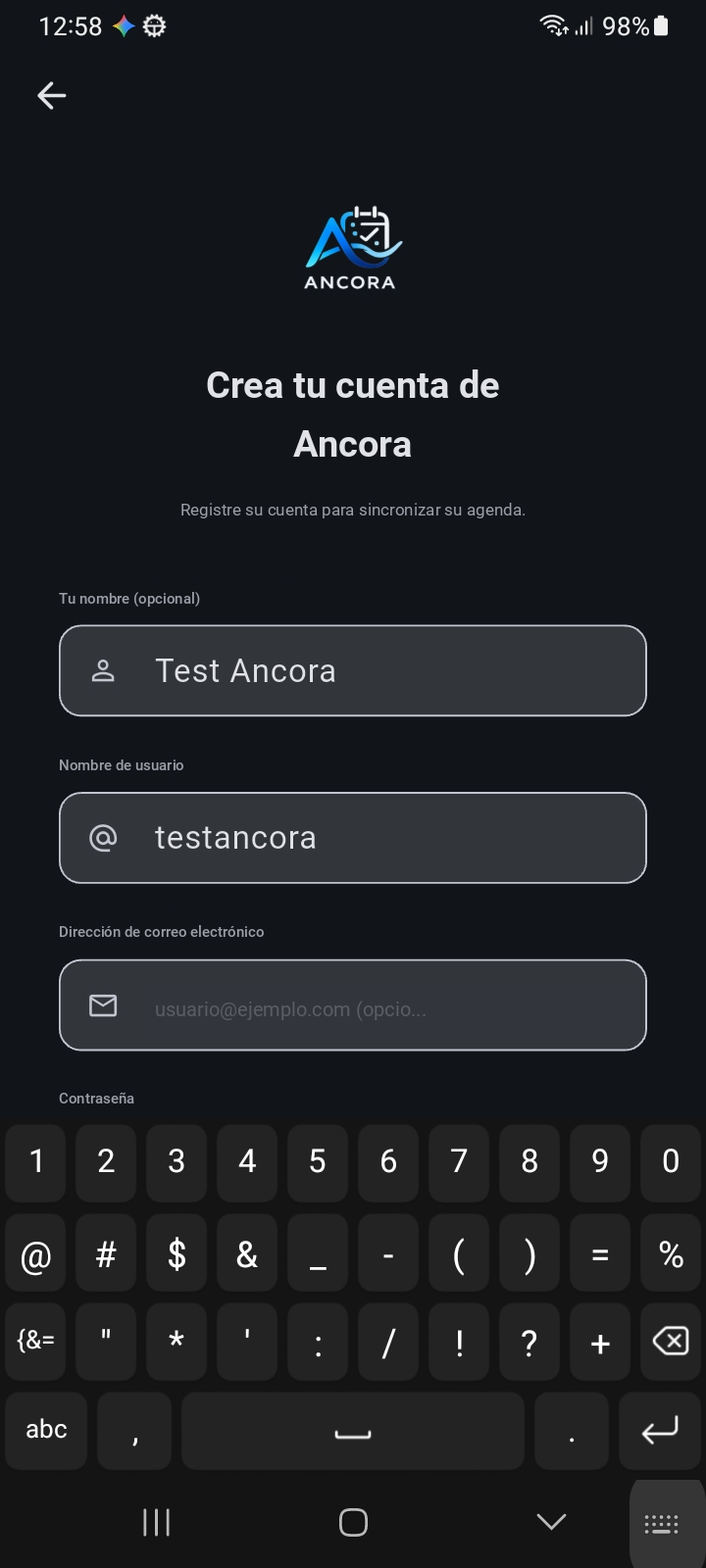
Figura 1.1: Pantalla de Registro — Creación de una Cuenta Ancora
Opción B: Registro con Inicio de Sesión de Google
Si tienes una cuenta de Google configurada en tu dispositivo Android, puedes registrarte utilizando la autenticación de Google para una configuración más rápida:
- En la pantalla de inicio de sesión o en la de registro, toca "Continuar con Google".
- Selecciona tu cuenta de Google en el selector de cuentas estándar del sistema Android.
- Tu dispositivo se autentica de forma segura con Google y completa la creación de la cuenta en el servidor de Ancora mediante tokens OAuth cifrados.
- Si tu cuenta de Google aún no tiene un perfil completo, Ancora muestra la pantalla de Completar Perfil, lo que te permite elegir un nombre personalizado, un nombre de usuario opcional y una contraseña de respaldo opcional.
Nota Importante sobre Cuentas de Google:
Si intentas iniciar sesión usando "Continuar con Google" en la pantalla de inicio de sesión antes de que tu cuenta de Google haya sido registrada o vinculada, la aplicación muestra el siguiente aviso: "Esta cuenta de Google aún no está conectada a una cuenta de Ancora. Si ya tienes una cuenta de Ancora, inicia sesión primero con tu nombre de usuario y contraseña y luego conecta esta cuenta de Google desde los ajustes de tu cuenta."
Tu Primer Inicio de Sesión
Inmediatamente después de autenticarte con éxito (ya sea mediante registro con usuario/contraseña o Inicio de sesión con Google), Ancora ejecuta su inicialización automática:
- Inicialización de la Base de Datos Local: La aplicación inicializa tu base de datos local en el dispositivo para almacenar tus tareas, horarios de ritmo diario y recordatorios.
- Configuración de Servicios en Segundo Plano: Ancora configura los canales de notificación locales, los servicios de alarmas exactas y los coordinadores de sincronización en segundo plano.
- Aviso del Administrador de Contraseñas de Google: En dispositivos con Android Credential Manager activo, Android muestra una ventana inferior con "¿Guardar contraseña en Google?". Al pulsar "Guardar", tus credenciales se almacenan de forma segura en el Administrador de Contraseñas de Google, permitiendo futuros inicios de sesión con un solo toque.
- Transición a la Configuración: Una vez completada la inicialización, Ancora avanza automáticamente al Paso 1 del Asistente de Inicio Inicial ("Paso 1 de 7 — Bienvenido a Ancora").
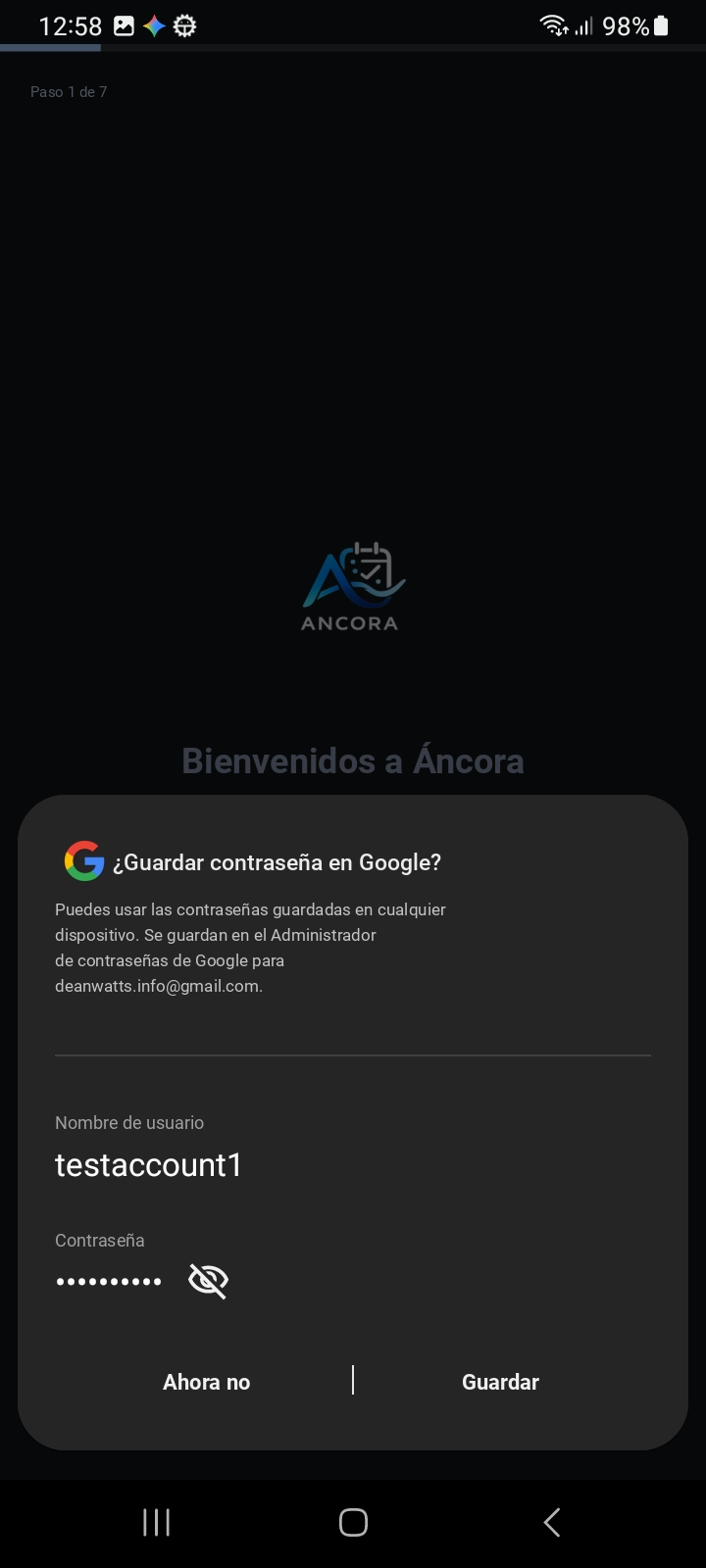
Figura 1.2: Primer Inicio de Sesión — Transición a la Configuración y Aviso de Credenciales
Paso Siguiente — Configuración Inicial:
Ahora que tu cuenta está registrada y autenticada, pasa a la siguiente guía para completar tus preferencias iniciales, ritmos diarios de vigilia/sueño, ajustes de recordatorios por voz y permisos de Android:
→ Continuar a Configuración Inicial y Permisos.
Guardar Credenciales de Inicio de Sesión
Para hacer que el inicio de sesión sea rápido y fluido en futuras visitas, Ancora Planner se integra con Android Credential Manager. Puedes gestionar esta cómoda función en cualquier momento:
- Abre Ancora Planner y ve a Ajustes desde el menú lateral o el menú de navegación.
- Localiza la opción "Guardar credenciales de inicio de sesión" dentro de los ajustes de Cuenta.
- Activa el interruptor para permitir que Android Credential Manager recuerde de forma segura tus credenciales de acceso.
Cuando el guardado de credenciales está habilitado, al volver a la pantalla de inicio de sesión se muestra el botón "Iniciar sesión con credenciales guardadas" para un acceso instantáneo y sin contraseña.
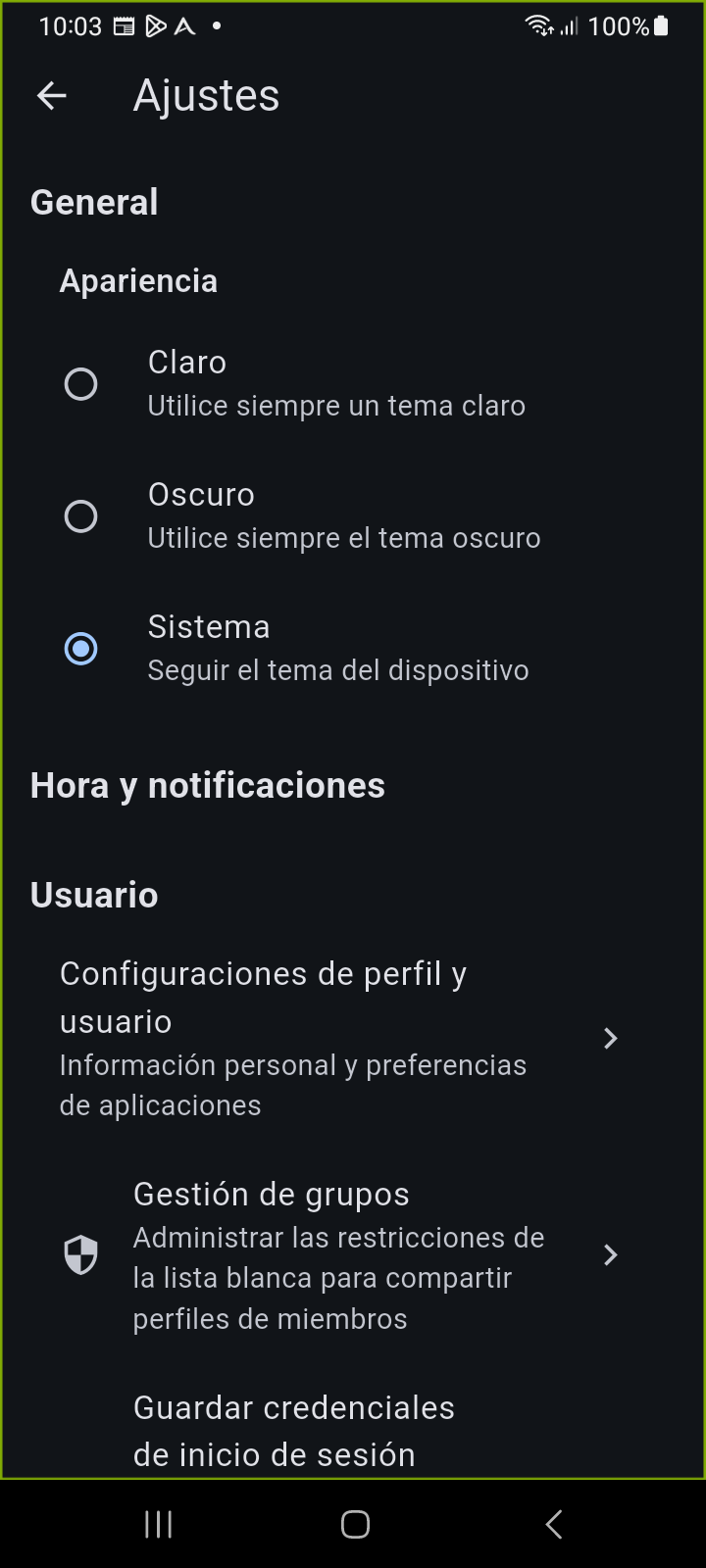
Figura 1.3: Pantalla de ajustes — Guardar credenciales de inicio de sesión
Usar Ancora Sin una Cuenta
Si prefieres empezar a planificar de inmediato sin crear una cuenta ni facilitar una dirección de correo electrónico, toca "Omitir por ahora" en la parte inferior de la pantalla de inicio de sesión.
Qué ocurre al omitir el registro:
- Ancora inicializa una base de datos local sin conexión en tu dispositivo en el nivel Free Tier local.
- Puedes crear tareas, personalizar tus ritmos diarios de vigilia/sueño y recibir recordatorios de alarma locales completamente sin conexión.
- Tus datos se conservan únicamente en tu dispositivo físico; la sincronización en la nube y la integración con Google Calendar no están activas en el modo sin conexión.
- Puedes registrarte o iniciar sesión en una cuenta en la nube en cualquier momento posterior dirigiéndote a Ajustes > Cuenta sin perder tus datos de planificación locales existentes.