
Gestire i Calendari Esterni e le Protezioni di Sola Lettura
Personalizza i nomi visualizzati e gli avvisi di notifica dei tuoi calendari Google sincronizzati, attiva o disattiva la visibilità dei calendari direttamente dal menu di navigazione, modifica gli eventi esterni sulla timeline e comprendi i limiti di condivisione collaborativa.
Controlli di Visibilità nel Cassetto di Navigazione
Non è necessario entrare nelle impostazioni di sistema ogni volta che vuoi riordinare la tua timeline. Ancora integra pratici selettori di visibilità istantanea direttamente nel cassetto di navigazione a scorrimento (☰):
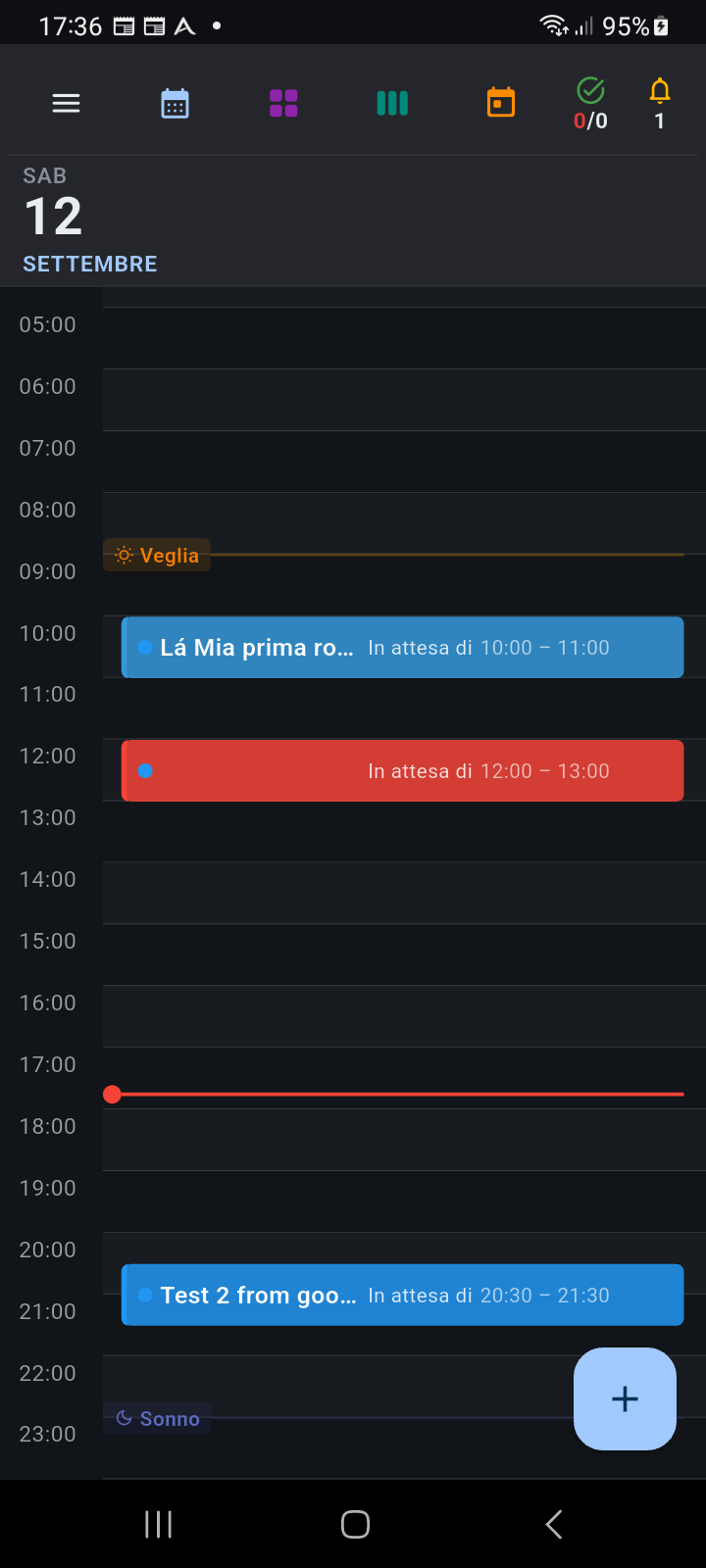
Figura 12.3: Cassetto di navigazione che mostra la sezione espansa del provider Google con indicatori di colore e controlli di visibilità.
Sotto l'intestazione Calendari troverai la sezione del provider Google con un conteggio indicativo (ad es. Google (3)):
- Espandi / Comprimi: Tocca l'intestazione Google per mostrare o nascondere l'elenco dei calendari sincronizzati.
- Campioni di Colore: Ciascun calendario mostra un quadratino colorato corrispondente al colore importato da Google Calendar o a una tonalità personalizzata di Ancora.
- Selettori di Visibilità Istantanea: Tocca la casella di controllo accanto a qualsiasi nome di calendario per attivare o disattivare istantaneamente i suoi eventi nelle viste Giorno, Settimana e Mese. Deselezionare un calendario nasconde semplicemente i relativi blocchi visivi senza disattivare la sincronizzazione in background né cancellare i dati locali.
Impostazioni e Promemoria per Singolo Calendario
Ancora consente di personalizzare ciascun calendario esterno in modo indipendente. Nella schermata di gestione Calendari Esterni, premi a lungo su qualsiasi scheda di calendario per aprire la finestra di dialogo Impostazioni Calendario:
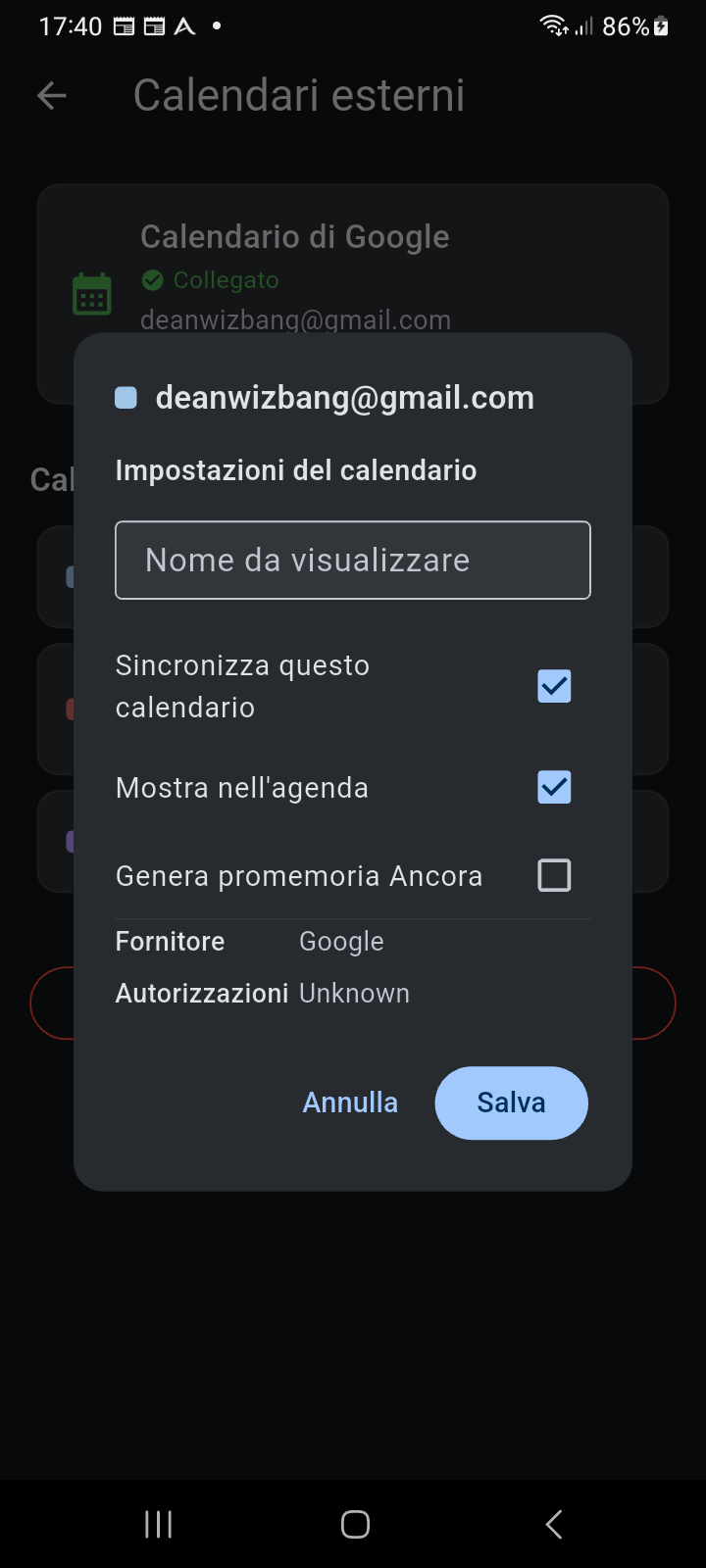
Figura 12.4: Finestra Impostazioni Calendario che mostra le opzioni di sincronizzazione, visibilità nel planner e generazione dei promemoria.
All'interno di questa finestra di dialogo puoi configurare:
- Nome Visualizzato: Sostituisci titoli email lunghi con un nome intuitivo (ad es. rinominando [email protected] in Lavoro Principale).
- Sincronizza questo calendario: Interruttore principale che stabilisce se scaricare o meno eventi nuovi e modificati da Google.
- Mostra nel planner: Imposta la visibilità predefinita sulla timeline visiva.
- Genera promemoria Ancora: Se abilitato, Ancora pianifica allarmi nativi Android e promemoria vocali parlati per gli eventi di questo calendario, assicurando che tu non perda mai gli appuntamenti esterni.
- Provider e Autorizzazioni: Mostra i metadati di connessione, inclusi il provider (Google) e il tuo ruolo di accesso (Proprietario, Editor, Lettore o Lettore disponibilità).
Modificare gli Eventi Google sulla Timeline
Gli eventi del calendario esterno compaiono nelle viste Giorno, Settimana e Mese con bordi colorati dedicati accanto alle tue routine e attività di Ancora. Toccando un evento esterno si apre la finestra Modifica Google Calendar:
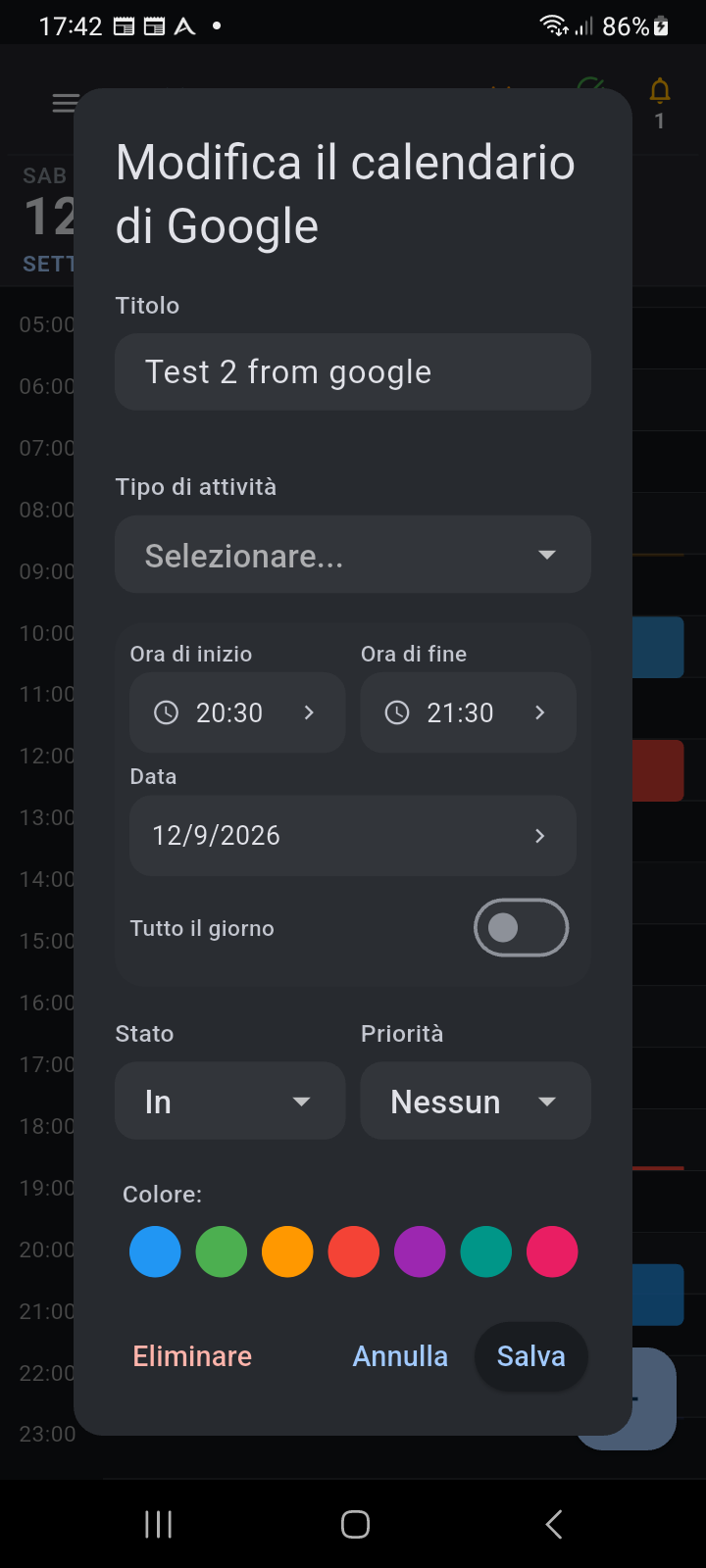
Figura 12.5: Finestra modale Modifica Google Calendar con campi sincronizzati con Google e impostazioni di categoria/promemoria specifiche di Ancora.
L'editor offre una sincronizzazione bidirezionale completa nel pieno rispetto della titolarità dei dati:
- Campi Sincronizzati con Google: Titolo, Note/Descrizione, Luogo, Ora di inizio, Ora di fine, Data e selettore Tutto il giorno. Le modifiche apportate a questi campi vengono sincronizzate direttamente con il tuo account Google.
- Campi Gestiti da Ancora: Categoria del Tipo di Attività, Colore personalizzato e Profili di Promemoria concatenati. Questi arricchiscono l'esperienza di pianificazione localmente in Ancora senza alterare le impostazioni esterne di Google.
- Serie Ricorrenti e Gestione delle Eccezioni: Se l'evento fa parte di una serie ricorrente di Google, il titolo della finestra di dialogo mostrerà Modifica Evento Ricorrente Google con i dettagli della regola di ricorrenza (
RRULE) o la singola istanza di eccezione modificata.
Articoli Correlati
Parole chiave: