
Connettere Google Calendar tramite OAuth
Ancora Planner si collega perfettamente a Google Calendar tramite l'autorizzazione sicura OAuth 2.0, consentendoti di integrare gli eventi di lavoro, personali e familiari di Google direttamente nella tua timeline offline unificata.
Autorizzazione Sicura tramite OAuth 2.0
Ancora dà la massima priorità alla sicurezza dell'account e alla privacy. Quando colleghi Google Calendar, la connessione viene autenticata direttamente tramite il protocollo ufficiale OAuth 2.0 di Google:
- Nessuna Esposizione della Password: Ancora non richiede, non visualizza e non memorizza mai la tua password Google. L'autenticazione avviene all'interno del flusso di autorizzazione sicuro del sistema Google.
- Autorizzazioni Calendario Mirate: Ancora richiede gli ambiti standard di sincronizzazione del calendario per leggere e scrivere la tua pianificazione, lasciando gli altri servizi Google (Gmail, Drive, Contatti) del tutto intatti.
- Token Locali Crittografati: I token di aggiornamento e di accesso vengono gestiti in sicurezza sul dispositivo, consentendo la sincronizzazione automatica in background senza continue richieste di riautenticazione.
Connettere il Tuo Account Google
Per connettere Google Calendar ad Ancora Planner:
- Apri il menu di navigazione laterale (☰) e tocca il tuo avatar utente o il nome in alto (oppure seleziona Account).
- Nel Pannello Account, tocca Profilo per aprire la finestra Modifica Profilo.
- Scorri verso il basso fino alla sezione SERVIZI CONNESSI e tocca Google Calendar.
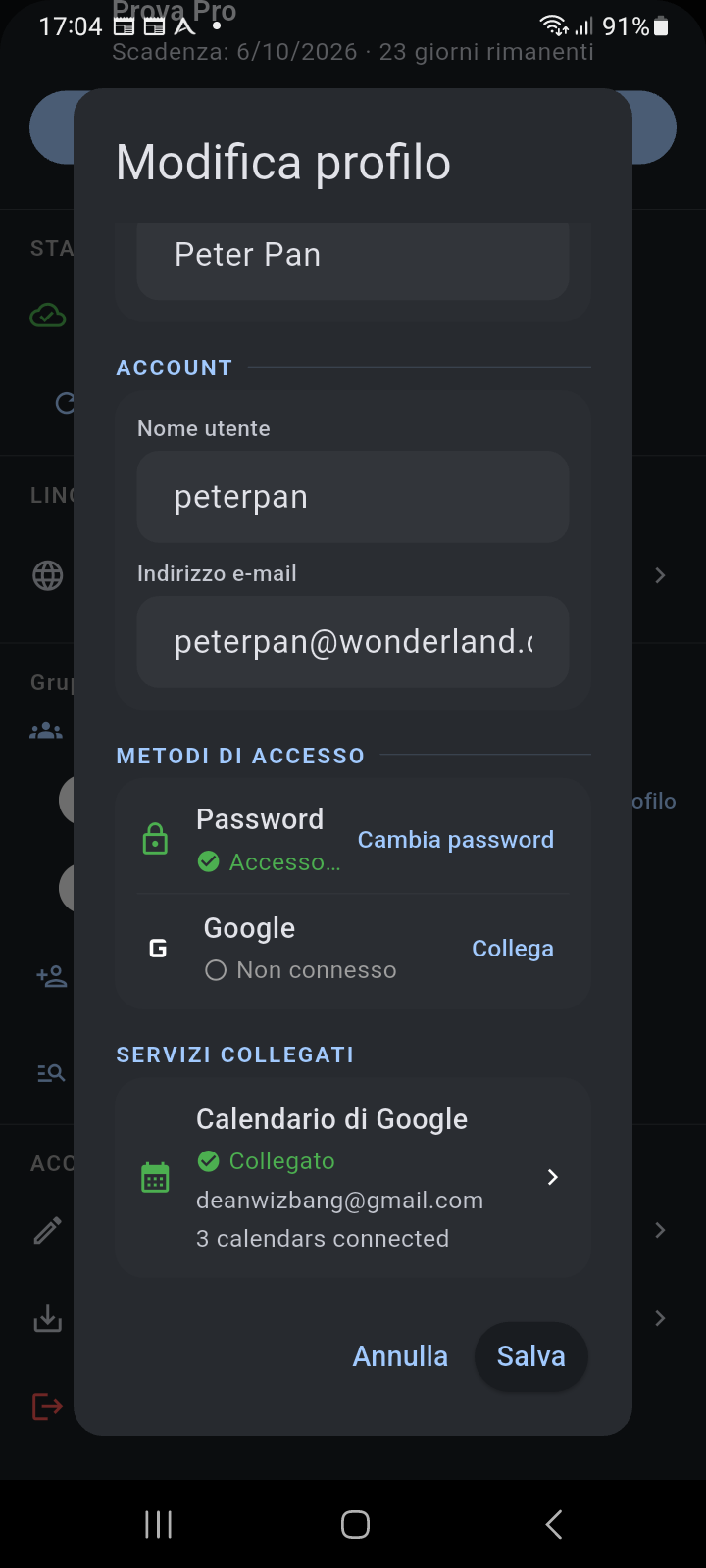
Figura 12.1: Finestra Modifica Profilo che mostra Servizi Connessi e il riquadro di integrazione di Google Calendar.
- Nella schermata Calendari Esterni, tocca Connetti Google Calendar.
- Seleziona il tuo account Google preferito dal selettore di account di sistema standard di Android e concedi l'accesso al calendario.
- Ancora avanzerà attraverso le fasi di connessione (Connessione in corso... → Connesso → Download dei tuoi calendari in corso...) e mostrerà il tuo indirizzo email collegato.
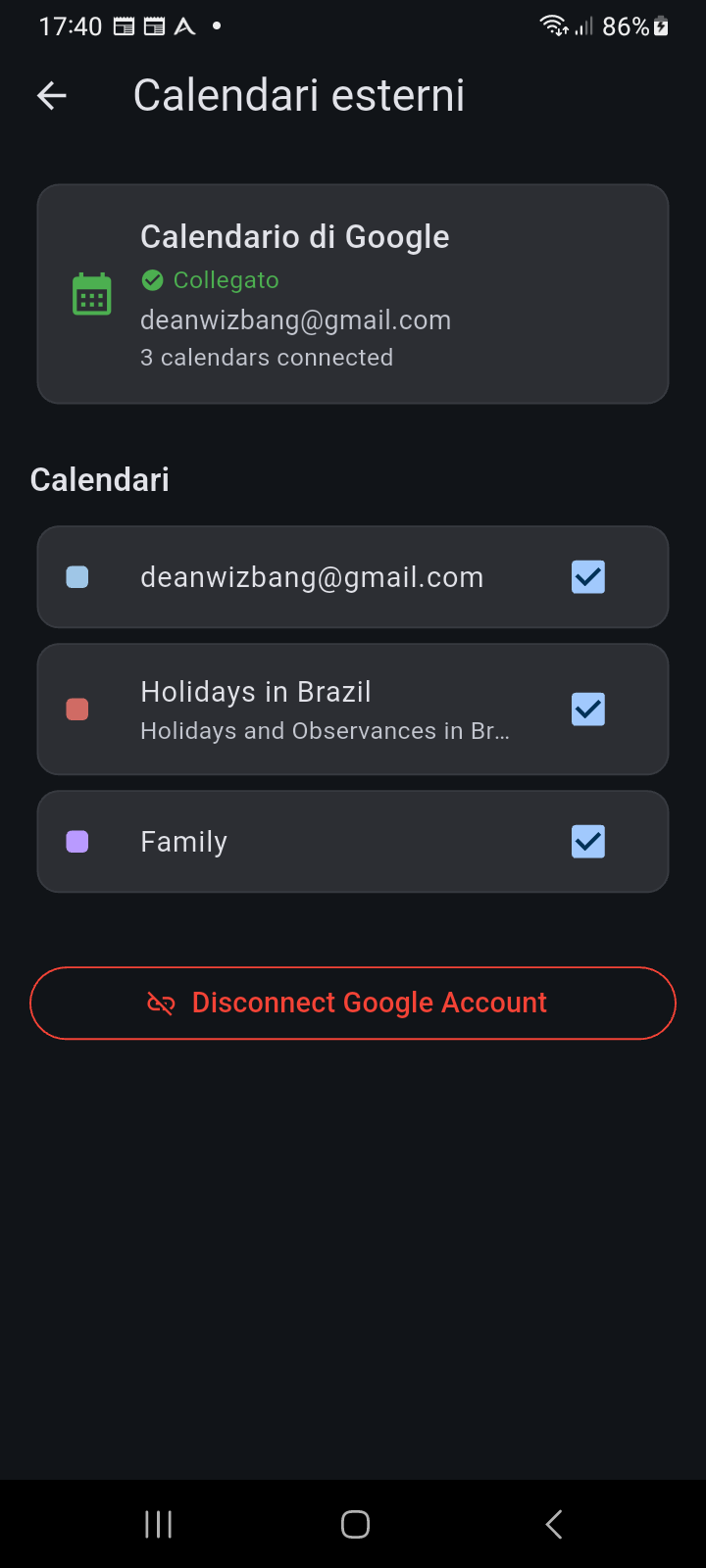
Figura 12.2: Gestione Calendari Esterni con stato di connessione Google, elenco calendari rilevati e azione Disconnetti.
Rilevamento Automatico e Selettori di Sincronizzazione per Singolo Calendario
Una volta effettuato il collegamento, Ancora interroga Google Calendar e compila l'elenco Calendari con tutti i calendari associati al tuo account Google:
- Calendario Personale Principale: Il tuo calendario principale di Google (contrassegnato dal tuo indirizzo email Google).
- Calendari Secondari: Tutti i calendari personalizzati creati in Google (ad es. Lavoro, Famiglia, Progetti).
- Calendari Iscritti: Calendari di festività pubbliche o ricorrenze (ad es. Festività in Italia o Festività in Brasile).
Ciascuna scheda del calendario include un interruttore (Sincronizza questo calendario). Tocca l'interruttore per abilitare o disabilitare la sincronizzazione di quello specifico feed. Disabilitando la sincronizzazione si interrompe il download automatico degli eventi di quel calendario, mantenendo attivi gli altri calendari.
Disconnettere Google Calendar
Se cambi account Google o desideri rimuovere l'integrazione del calendario esterno:
- Accedi a Calendari Esterni.
- Scorri fino in fondo e tocca Disconnetti Account Google.
- Verrà visualizzata una finestra di dialogo di conferma: "Sei sicuro di voler disconnettere il tuo Google Calendar? I tuoi eventi sincronizzati rimarranno nell'app."
- Tocca Disconnetti per confermare.
Articoli Correlati
Parole chiave: