
Diagnostica di Sincronizzazione e Affidabilità del Sistema
Mantieni la sincronizzazione del calendario in tempo reale su tutti i dispositivi di casa. Scopri come verificare lo stato della sincronizzazione cloud, avviare sincronizzazioni manuali, risolvere problemi di connessione Google Calendar OAuth e gestire le code di sincronizzazione offline.
Architettura di Sincronizzazione Offline-First di Ancora
Ancora Planner è progettato con un'architettura offline-first. Tutte le transazioni del database — inclusa la creazione di eventi, il completamento di attività, le modifiche alle checklist e le variazioni di routine — vengono scritte immediatamente nello spazio di archiviazione locale offline del dispositivo. Le modifiche vengono accodate localmente e sincronizzate con il server Ancora Cloud in background non appena è disponibile una connessione Internet attiva.
Ciò assicura la massima libertà nel pianificare la giornata senza connessione di rete, garantendo una perfetta riconciliazione una volta ristabilita la linea.
Verifica dello Stato della Sincronizzazione Cloud
Puoi monitorare lo stato della sincronizzazione in tempo reale dal Pannello Account:
- Apri il cassetto di navigazione laterale (☰).
- Tocca l'avatar del tuo profilo o seleziona Account.
- Individua la sezione STATO DI SINCRONIZZAZIONE.
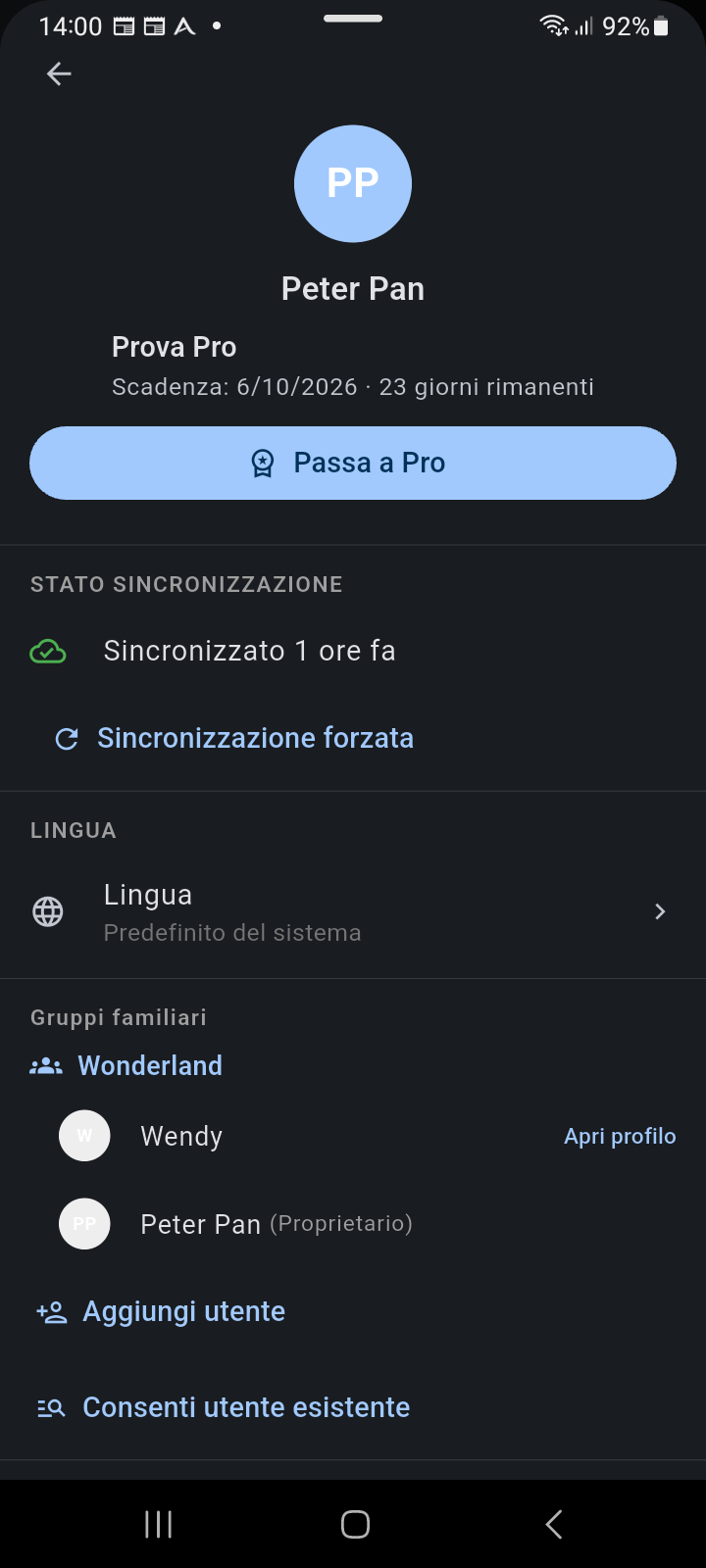
Figura 16.3: Pannello Account che mostra lo stato di sincronizzazione cloud in tempo reale, il timestamp dell'ultima sincronizzazione e il controllo Forza sincronizzazione.
Significato degli Indicatori di Sincronizzazione
- ☁ Nuvola Verde (Sincronizzato): Mostra quanto tempo fa è stato completato con successo un ciclo di sincronizzazione (ad es., Sincronizzato adesso o Sincronizzato 10m fa). Il tuo programma locale corrisponde a quello sui server cloud.
- ↻ Forza Sincronizzazione: Tocca questo comando per attivare immediatamente un ciclo di riconciliazione su richiesta. Verranno inviate le modifiche locali in sospeso e scaricati gli aggiornamenti apportati dai membri del gruppo famiglia su altri dispositivi.
Risoluzione dei Problemi di Sincronizzazione con Google Calendar
Se gli eventi esterni di Google Calendar non compaiono nella cronologia:
- Verifica la Visibilità del Calendario: Apri il cassetto laterale ed espandi Google. Controlla che la casella di controllo accanto a ciascun calendario sia selezionata. Se un calendario non è spuntato, i relativi eventi saranno nascosti.
- Aggiorna i Token OAuth: I token di sicurezza Google possono scadere o essere revocati in caso di modifica della password. Vai nel Cassetto → Account → Profilo → Servizi Connessi. Se viene visualizzato un avviso di riconnessione, tocca Connetti per autenticarti nuovamente con Google.
- Controlla le Autorizzazioni di Rete: Assicurati che il dispositivo non limiti l'utilizzo dei dati in background per Ancora Planner in Impostazioni Android → Applicazioni → Ancora → Dati mobili e Wi-Fi.
Risoluzione dei Conflitti e Code Offline
Quando più membri della famiglia modificano elementi condivisi contemporaneamente mentre sono offline, Ancora applica una risoluzione deterministica basata sui timestamp del server:
- La modifica valida più recente in base ai timestamp ad alta risoluzione del server prevale in caso di aggiornamenti in conflitto sullo stesso campo.
- Le checklist e le liste della spesa uniscono i nuovi elementi in modo cumulativo, garantendo che le voci create su telefoni diversi non vadano mai perse.
- Gli elementi eliminati vengono contrassegnati con indicatori di eliminazione (tombstone) e rimossi da tutti i dispositivi sincronizzati al ciclo successivo.
Ripristino di Emergenza tramite Backup Locali
Se riscontri anomalie nel database o passi a un nuovo telefono, puoi ripristinare tutta la cronologia di pianificazione utilizzando gli archivi di backup locali:
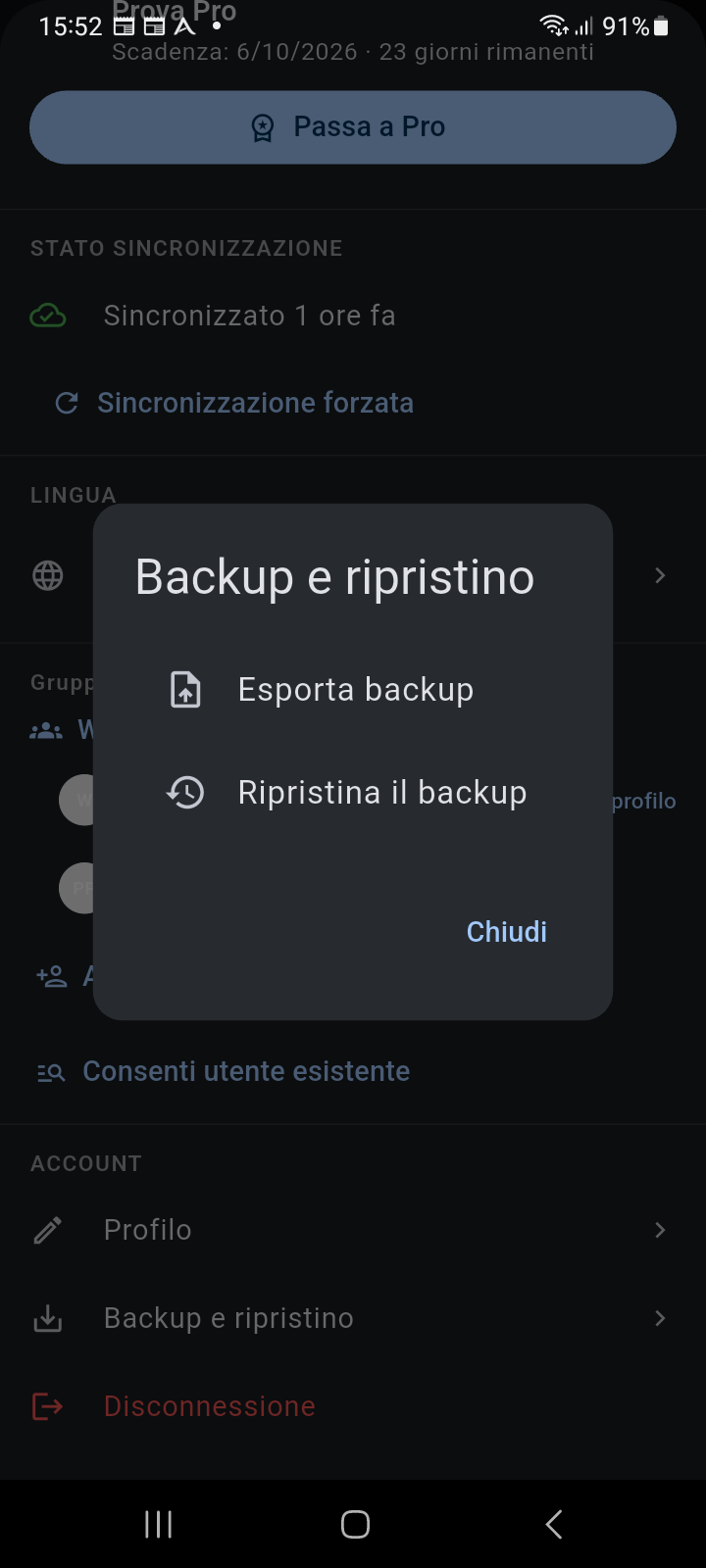
Figura 16.4: Finestra modale Backup e Ripristino che mostra le opzioni Esporta backup e Ripristina backup per il ripristino di emergenza.
Vai in Account → Backup e Ripristino → Ripristina backup per selezionare il file di archivio .ancora salvato. L'app verifica il checksum del manifest e ripristina all'istante tutte le tabelle.
Articoli Correlati
Parole chiave: