
Conectando o Google Calendar via OAuth
O Ancora Planner se conecta perfeitamente ao Google Calendar usando a autorização segura OAuth 2.0, permitindo que você integre seus eventos profissionais, familiares e pessoais do Google diretamente à sua linha do tempo offline unificada.
Autorização Segura com OAuth 2.0
O Ancora prioriza a segurança da conta e a privacidade. Ao vincular o Google Calendar, a conexão é autenticada diretamente por meio do protocolo oficial OAuth 2.0 do Google:
- Zero Exposição de Senha: O Ancora nunca solicita, visualiza ou armazena sua senha do Google. A autenticação ocorre no fluxo seguro de autorização do próprio Google.
- Permissões Granulares de Calendário: O Ancora solicita escopos padrão de sincronização de calendário para ler e gravar sua programação, mantendo outros serviços do Google (Gmail, Drive, Contatos) totalmente intocados.
- Tokens Locais Criptografados: Os tokens de atualização e de acesso são gerenciados com segurança no seu dispositivo, possibilitando a sincronização automática em segundo plano sem solicitações frequentes de novo login.
Conectando Sua Conta do Google
Para conectar o Google Calendar ao Ancora Planner:
- Abra o menu de navegação lateral (☰) e toque no seu avatar de usuário ou nome no topo (ou selecione Conta).
- No Painel da Conta, toque em Perfil para abrir a caixa de diálogo Editar Perfil.
- Role para baixo até a seção SERVIÇOS CONECTADOS e toque em Google Calendar.
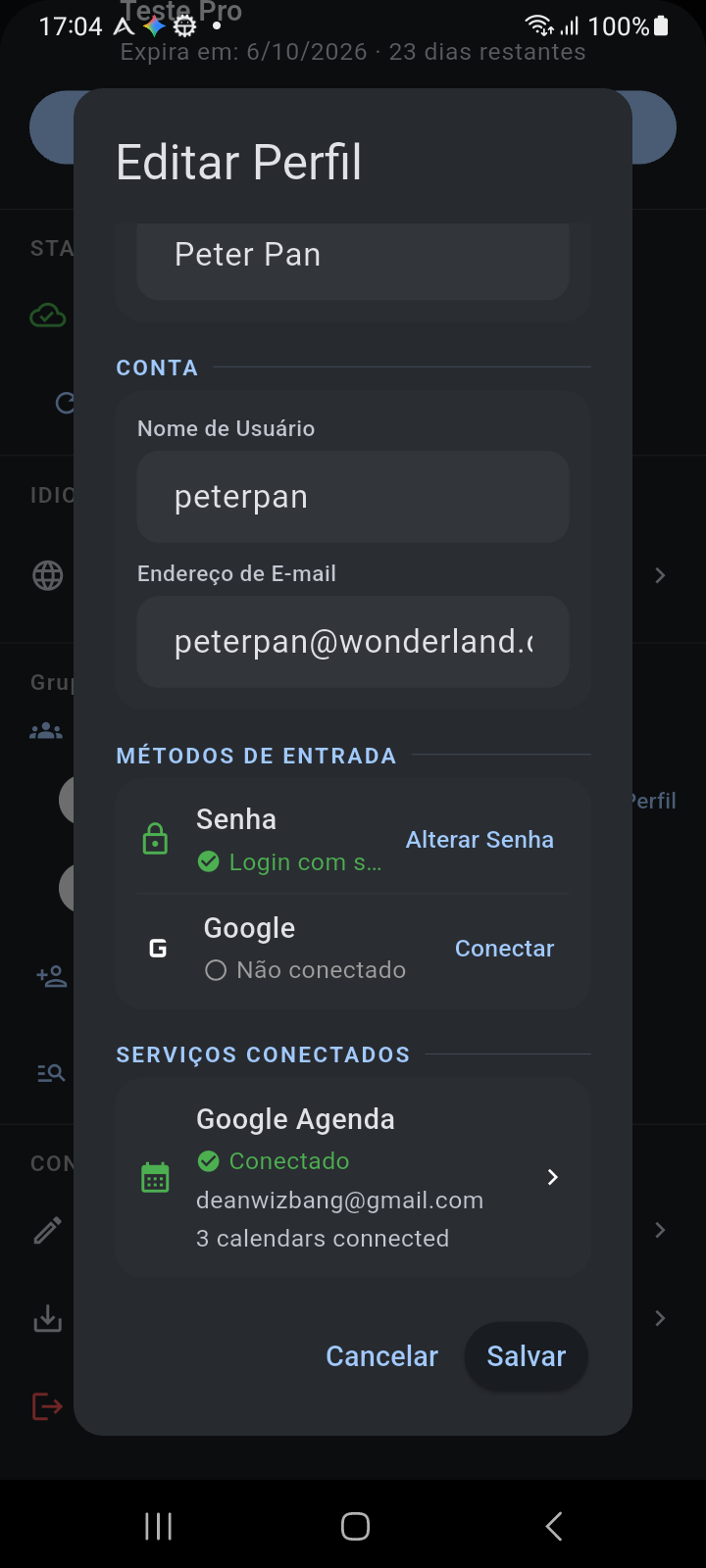
Figura 12.1: Caixa de diálogo Editar Perfil exibindo Serviços Conectados e o bloco de integração do Google Calendar.
- Na tela Calendários Externos, toque em Conectar Google Calendar.
- Selecione sua conta do Google preferida no seletor padrão de contas do sistema Android e conceda acesso ao calendário.
- O Ancora avançará pelos estágios de conexão (Conectando... → Conectado → Baixando seus calendários...) e exibirá seu endereço de e-mail vinculado.
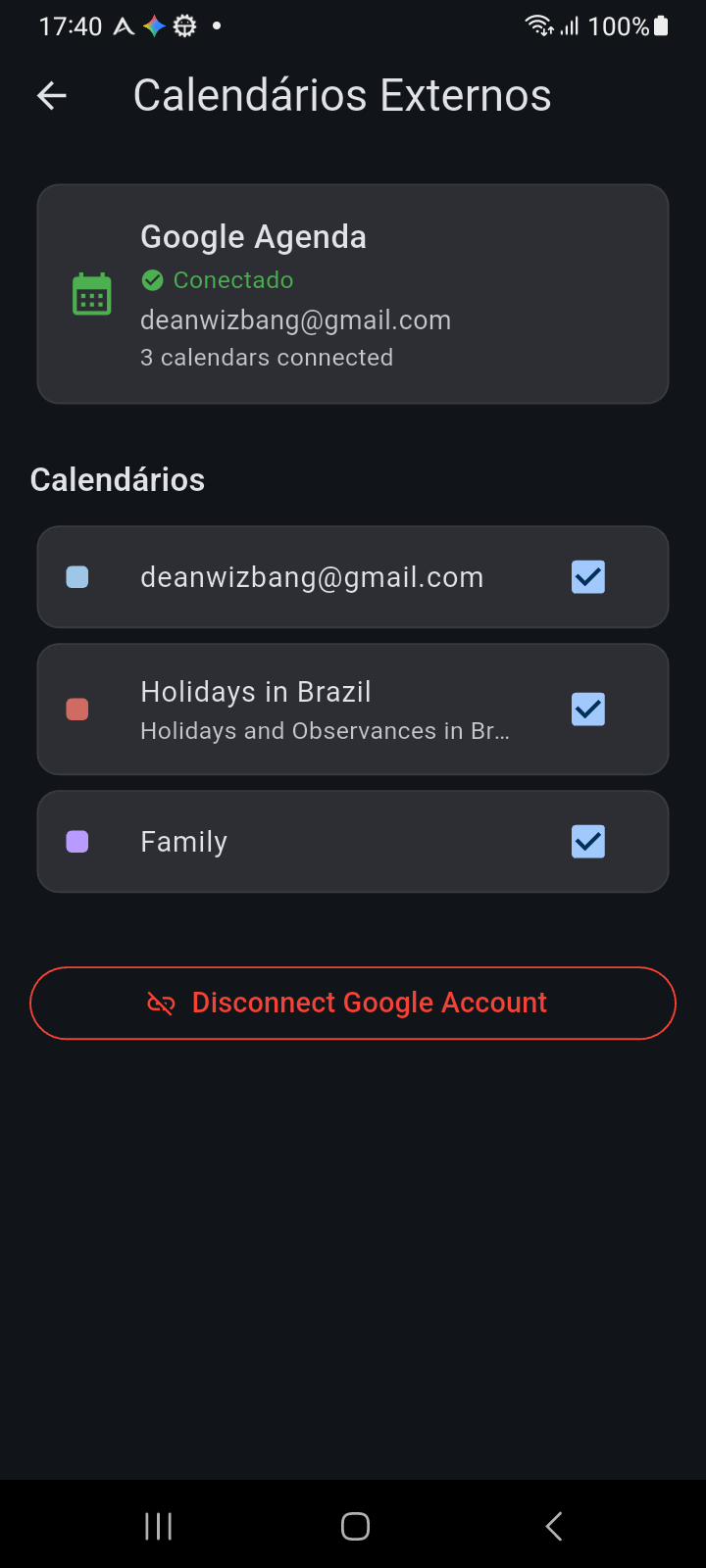
Figura 12.2: Gerenciador de Calendários Externos com status de conexão do Google, lista de calendários detectados e ação Desconectar.
Detecção Automática e Alternâncias de Sincronização por Calendário
Uma vez vinculado, o Ancora consulta o Google Calendar e preenche a lista de Calendários com todos os calendários associados à sua conta do Google:
- Calendário Pessoal Principal: Seu calendário principal do Google (identificado com seu endereço de e-mail do Google).
- Calendários Secundários: Quaisquer calendários personalizados criados por você no Google (por exemplo, Trabalho, Família, Projetos).
- Calendários Inscritos: Calendários de feriados públicos ou celebrações (por exemplo, Feriados no Brasil, Feriados no Reino Unido).
Cada cartão de calendário inclui uma opção de alternância (Sincronizar este calendário). Toque na opção para ativar ou desativar a sincronização desse feed específico. Desativar a sincronização pausa o download automático de eventos desse calendário, mantendo os outros calendários ativos.
Desconectando o Google Calendar
Se você trocar de conta do Google ou quiser remover a integração com o calendário externo:
- Navegue até Calendários Externos.
- Role até o final e toque em Desconectar Conta do Google.
- Uma caixa de diálogo de confirmação será exibida: "Tem certeza de que deseja desconectar o seu Google Calendar? Os seus eventos sincronizados permanecerão no aplicativo."
- Toque em Desconectar para confirmar.
Artigos Relacionados
Palavras-chave: