
Gerenciando Calendários Externos e Proteções de Somente Leitura
Personalize os nomes de exibição e os alertas de notificação dos seus calendários do Google sincronizados, alterne a visibilidade dos calendários diretamente pelo menu de navegação, edite eventos externos na sua linha do tempo e compreenda os limites de compartilhamento colaborativo.
Controles de Visibilidade no Menu Lateral
Você não precisa acessar as configurações do sistema sempre que quiser despoluir sua linha do tempo. O Ancora inclui controles rápidos de visibilidade diretamente dentro do menu de navegação lateral (☰):
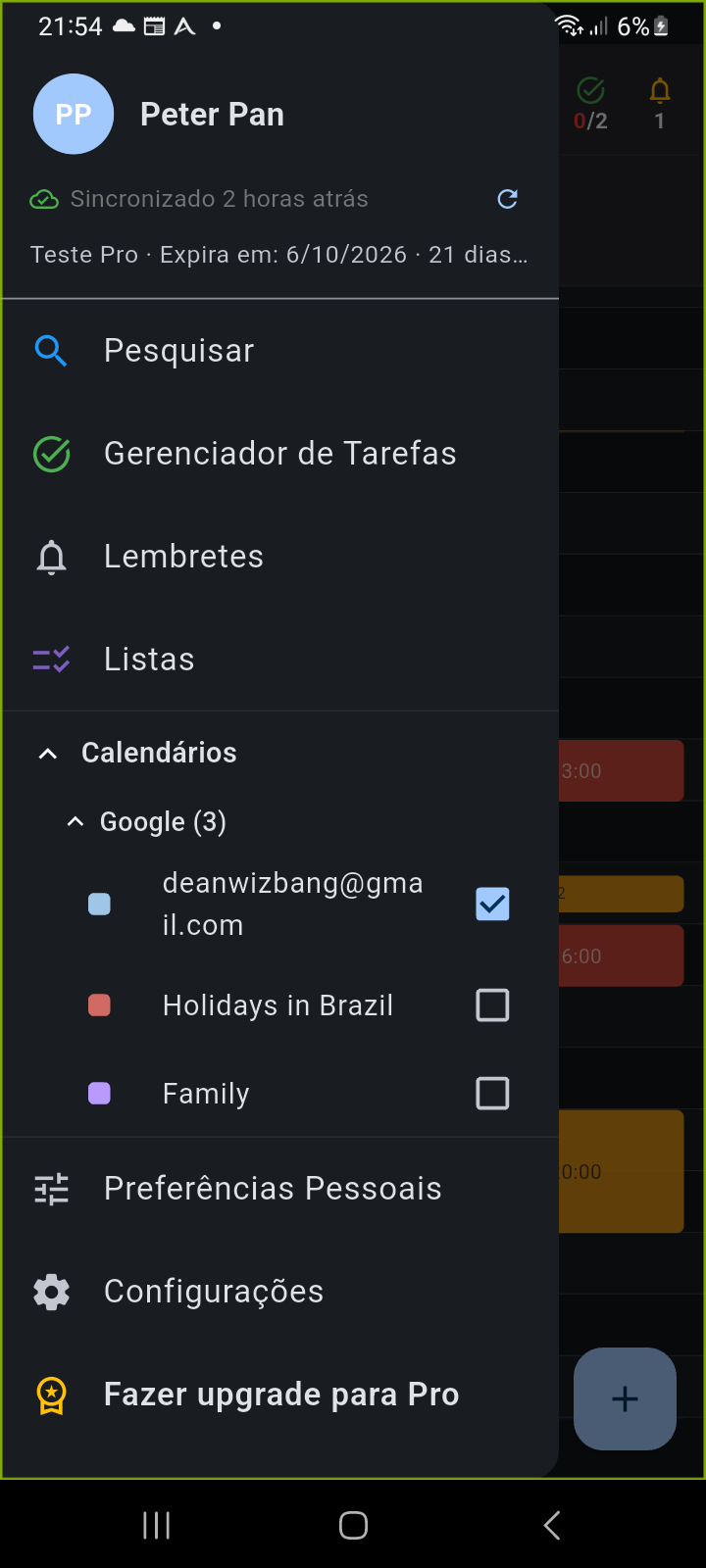
Figura 12.3: Menu de navegação lateral mostrando a seção expandida do provedor Google com indicadores de cores e controles de visibilidade.
Sob o cabeçalho Calendários, você encontrará a seção do provedor Google com uma contagem indicadora (por exemplo, Google (3)):
- Expandir / Recolher: Toque no cabeçalho Google para mostrar ou ocultar a lista de calendários sincronizados.
- Amostras de Cores: Cada calendário exibe uma amostra quadrada colorida correspondente à cor importada do Google Calendar ou a um tom personalizado do Ancora.
- Controles Rápidos de Visibilidade: Toque na caixa de seleção ao lado de qualquer nome de calendário para ativar ou desativar instantaneamente seus eventos nas visualizações Diária, Semanal e Mensal. Desmarcar um calendário apenas oculta seus blocos visuais, sem desativar a sincronização em segundo plano nem apagar dados locais.
Configurações e Lembretes por Calendário
O Ancora permite personalizar cada calendário externo de forma independente. Na tela de gerenciamento de Calendários Externos, pressione e segure qualquer cartão de calendário para abrir a caixa de diálogo Configurações do Calendário:
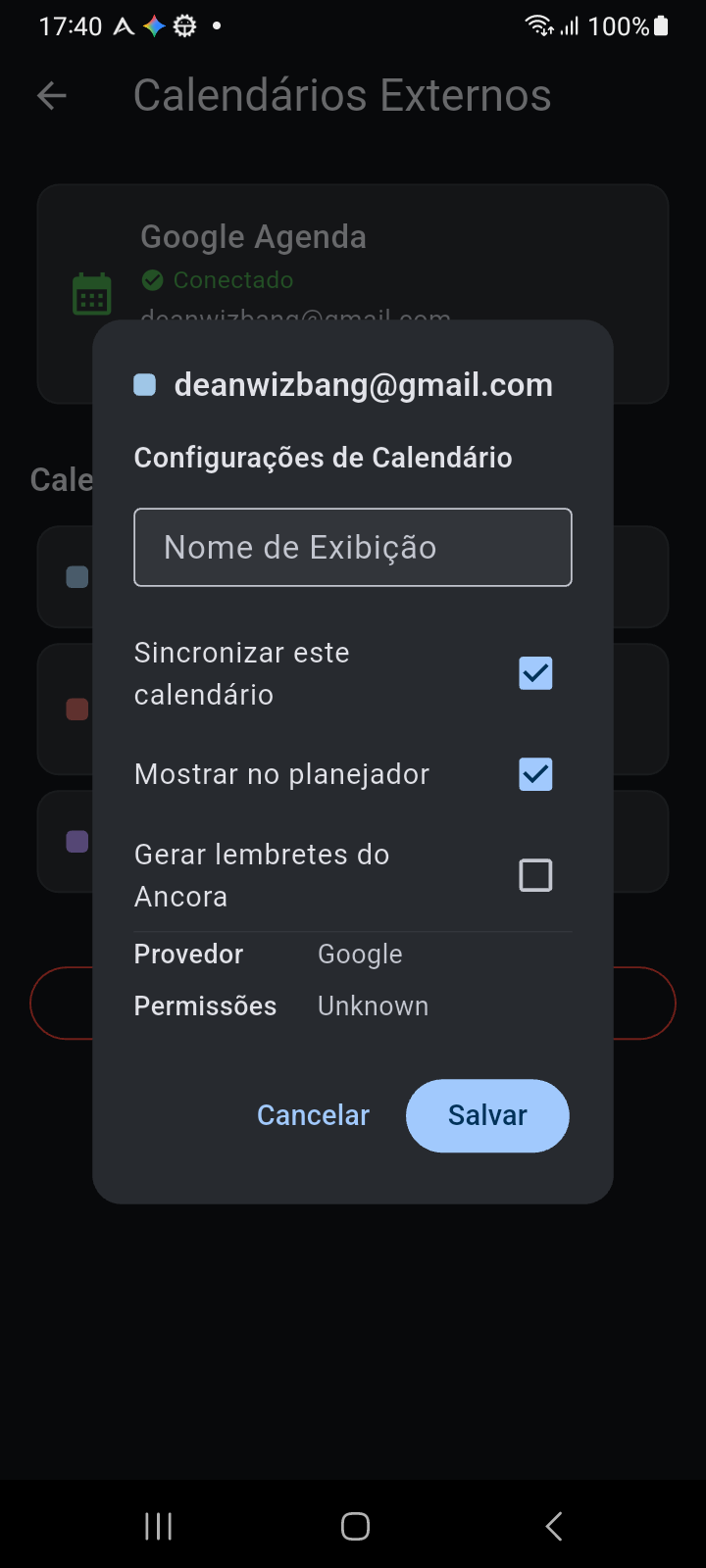
Figura 12.4: Caixa de diálogo Configurações do Calendário mostrando opções de sincronização, visibilidade no planejador e geração de lembretes.
Nesta caixa de diálogo, você pode configurar:
- Nome de Exibição: Substitua títulos longos de e-mail por um apelido amigável (por exemplo, renomeando [email protected] para Trabalho Principal).
- Sincronizar este calendário: Interruptor principal que controla se novos eventos e atualizações são baixados do Google.
- Mostrar no planejador: Define a visibilidade padrão na sua linha do tempo visual.
- Gerar lembretes do Ancora: Quando ativado, o Ancora agenda alarmes nativos do Android e lembretes de voz falados para eventos neste calendário, garantindo que você nunca perca compromissos externos.
- Provedor e Permissões: Exibe metadados de conexão, incluindo o provedor (Google) e sua função de acesso (Proprietário, Editor, Leitor ou Leitor de Disponibilidade).
Editando Eventos do Google na Linha do Tempo
Eventos de calendários externos aparecem nas suas visualizações Diária, Semanal e Mensal com bordas coloridas dedicadas ao lado das suas rotinas e tarefas do Ancora. Tocar em um evento externo abre a caixa de diálogo Editar Google Calendar:
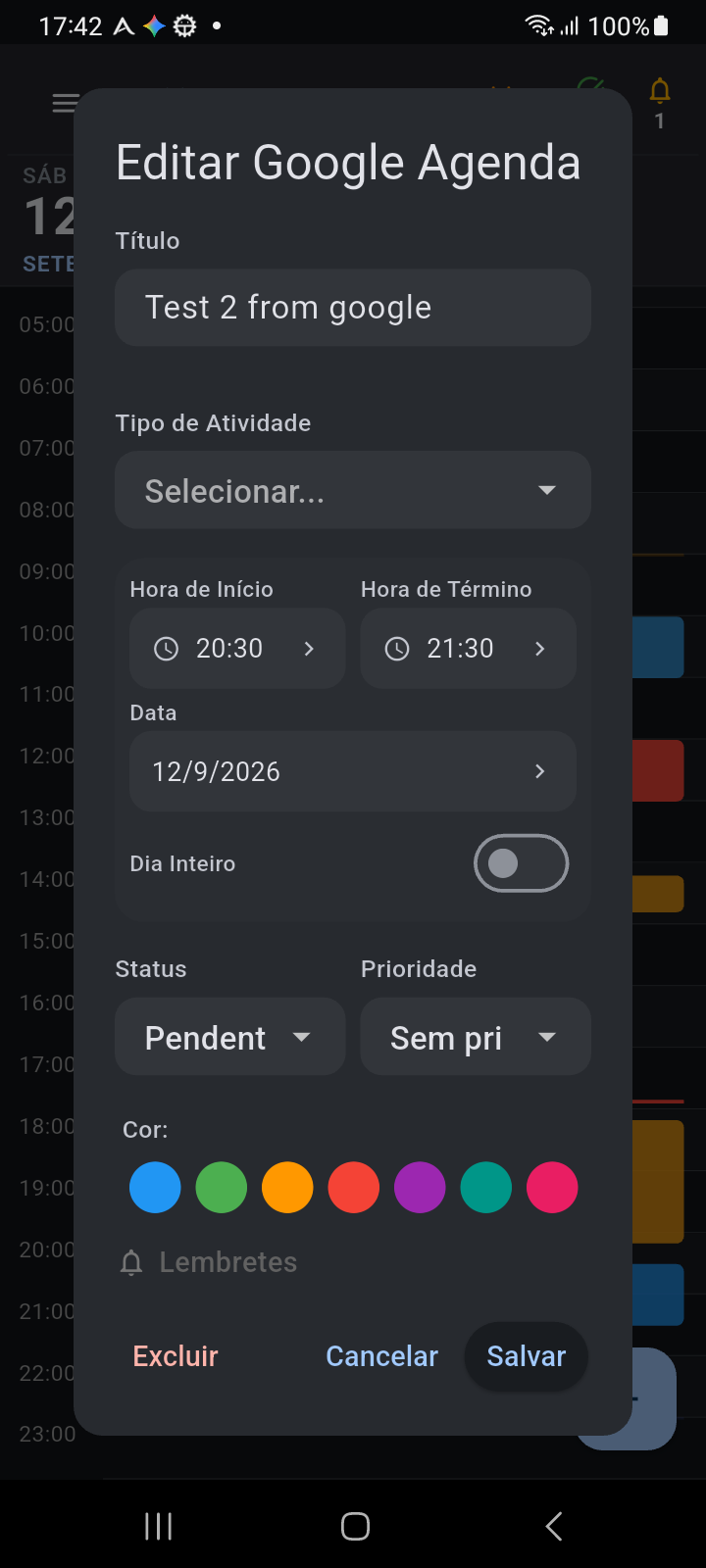
Figura 12.5: Janela modal Editar Google Calendar mostrando campos sincronizados com o Google e configurações de categoria/lembretes específicas do Ancora.
O editor oferece sincronização bidirecional completa, respeitando a titularidade dos dados:
- Campos Sincronizados com o Google: Título, Notas/Descrição, Localização, Horário de Início, Horário de Término, Data e alternância de Dia Inteiro. As alterações feitas nesses campos são sincronizadas de volta com sua conta do Google.
- Campos Gerenciados pelo Ancora: Categoria do Tipo de Atividade, substituição personalizada de Cor e Perfis de Lembrete encadeados. Esses campos enriquecem sua experiência de planejamento localmente no Ancora sem alterar as configurações externas do Google.
- Séries Recorrentes e Tratamento de Exceções: Se o evento fizer parte de uma série recorrente do Google, o título da caixa de diálogo exibirá Editar Evento Recorrente do Google com detalhes sobre a regra de recorrência (
RRULE) ou a instância de exceção modificada individualmente.
Artigos Relacionados
Palavras-chave: