
Preferências Pessoais (Hábitos e Apresentação)
Adapte o seu Ancora Planner ao seu ritmo biológico e estilo visual. Descubra como configurar os horários circadianos de acordar/dormir para dias úteis e fins de semana, gerir lembretes de deitar, escolher o tema da interface e personalizar formatos de hora e cores de destaque.
Aceder às Preferências Pessoais
Ao contrário das configurações gerais da aplicação para todo o sistema, as Preferências Pessoais estão associadas diretamente ao seu perfil de utilizador ativo. Para lhes aceder:
- Abra o menu de navegação lateral (☰) a partir de qualquer vista principal do calendário.
- Toque em Preferências Pessoais (localizado imediatamente acima de Definições).
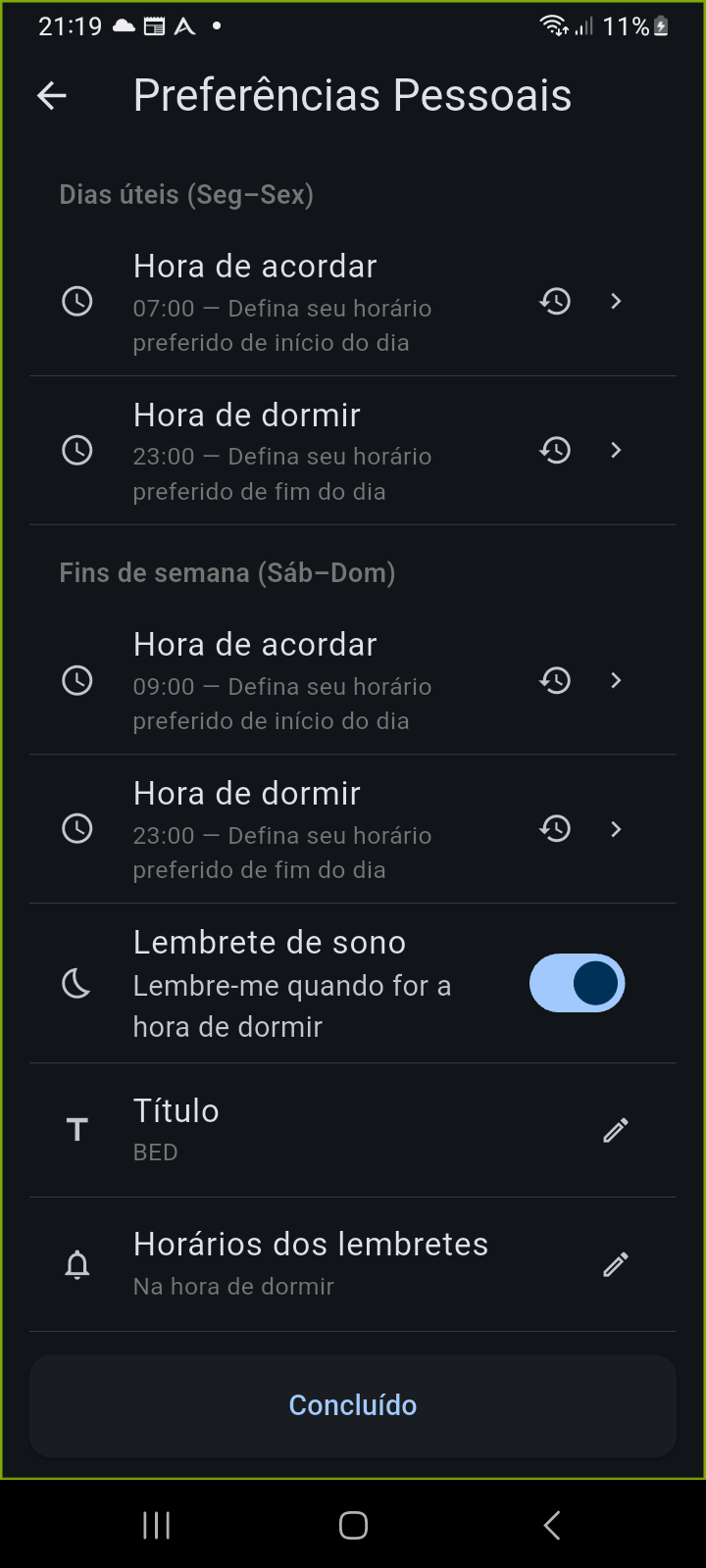
Figura 15.1: Ecrã de Preferências Pessoais apresentando as configurações do horário circadiano de acordar e dormir para dias úteis e fins de semana.
Horários Circadianos de Sono e Despertar
O Ancora Planner utiliza as suas horas de acordar e dormir para estruturar a linha cronológica de 24 horas da Vista de Dia, calcular as horas produtivas disponíveis e contextualizar as rotinas diárias:
- Dias úteis (Seg–Sex):
- Hora de acordar: A predefinição é 07:00. Toque na linha para escolher uma hora personalizada ou toque no ícone de reposição (↺) para repor a predefinição.
- Hora de dormir: A predefinição é 23:00. Estabelece a sua meta de hora de deitar e o limite noturno.
- Fins de semana (Sáb–Dom):
- Hora de acordar: A predefinição é 09:00, permitindo manhãs de fim de semana mais tranquilas.
- Hora de dormir: A predefinição é 23:00.
Lembretes de Sono e Alertas de Deitar
Para promover uma rotina de sono consistente, o Ancora pode notificá-lo à medida que a hora de dormir se aproxima:
- Mude o Lembrete de sono para LIGADO.
- Toque em Título para personalizar o texto da notificação (a predefinição é CAMA).
- Toque em Horas do lembrete para selecionar a antecedência do alerta (como À hora de dormir, 15 minutos antes ou 30 minutos antes).
Idioma e Estilo de Fala
Deslize para baixo para além das definições de ritmo circadiano para personalizar as preferências linguísticas:
- Idioma: Selecione o seu idioma de interface preferido (inglês, espanhol, italiano, português) ou siga a predefinição do sistema.
- Estilo de Fala: Selecione o estilo de fraseamento utilizado para lembretes falados e anúncios sonoros (ex.: Predefinido, Conciso ou Entusiasta).
- Lembretes de Voz: Atalho direto para o ecrã de configuração do motor de voz TTS offline.
Personalização: Tema, Hora e Cores
A secção Personalização na parte inferior do ecrã controla a estética visual do planeador:
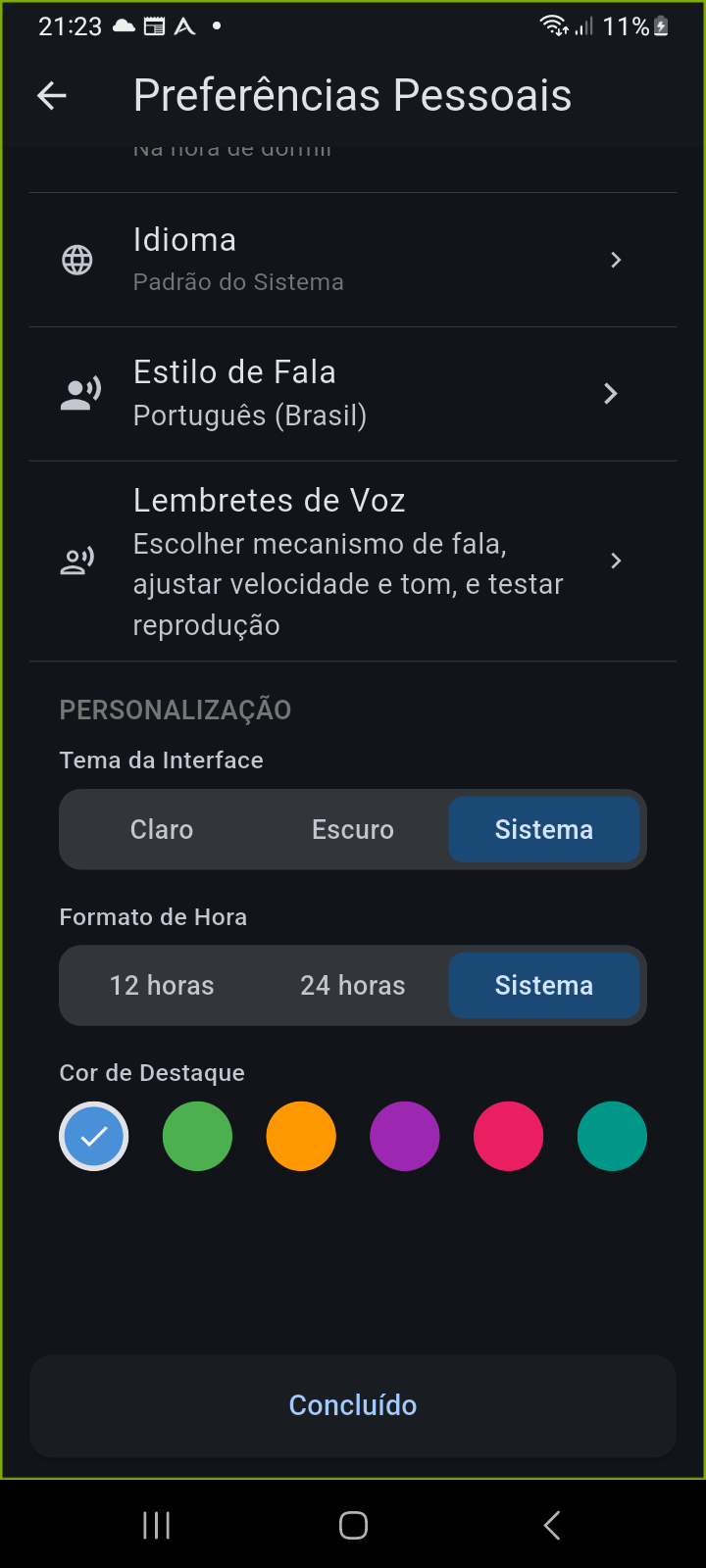
Figura 15.2: Secção Personalização apresentando o controlo segmentado Tema da Interface, o seletor Formato da Hora e os círculos da paleta Cores de Destaque.
Tema da Interface
Alterne entre temas de forma integrada através da barra segmentada plana:
- Claro: Superfícies claras nítidas e de alto contraste para ambientes iluminados.
- Escuro: Paleta escura profunda ideal para ecrãs AMOLED, minimizando o cansaço visual.
- Sistema: Adapta-se automaticamente à programação do modo claro/escuro de todo o sistema do seu dispositivo Android.
Formato da Hora
Escolha a representação da hora da sua preferência em todas as grelhas de calendário, linhas cronológicas e seletores de lembretes:
- 12 Horas: Formato padrão de 12 horas com indicadores AM/PM (ex.: 2:30 PM).
- 24 Horas: Notação militar/internacional de 24 horas (ex.: 14:30).
- Sistema: Corresponde à configuração de formato de hora do idioma do seu dispositivo Android.
Paleta de Cores de Destaque
Personalize a cor de destaque interativa principal utilizada para separadores ativos, datas selecionadas, marcas de verificação e botões principais. Escolha entre seis opções cuidadosamente selecionadas:
- ● Azul Predefinido (#4A90D9)
- ● Verde Fresco (#4CAF50)
- ● Laranja Quente (#FF9800)
- ● Roxo Real (#9C27B0)
- ● Rosa Profundo (#E91E63)
- ● Verde-azulado Vivo (#009688)
Quando terminar de personalizar as suas preferências, toque no botão Concluído na parte inferior do ecrã para guardar e regressar ao calendário principal.
Artigos Relacionados
Palavras-chave: