
Perfis de Utilizador e Credenciais de Conta
Personalize a sua experiência no Ancora Planner personalizando o seu perfil de utilizador, definindo uma foto de avatar circular personalizada, mantendo as credenciais de segurança da conta e associando métodos de autenticação de terceiros, como o Início de Sessão com a Google.
Aceder às Definições de Perfil
Pode visualizar e gerir os detalhes do seu perfil a qualquer momento através do menu de navegação lateral deslizante:
- Abra o menu de navegação lateral (☰) a partir de qualquer ecrã principal (Dia, Semana, Mês ou Agenda).
- Toque no seu avatar de perfil ou nome de exibição no topo do menu (ou desloque-se para baixo e selecione Conta).
- No Painel de Conta, deslize até à secção CONTA e toque em Perfil.
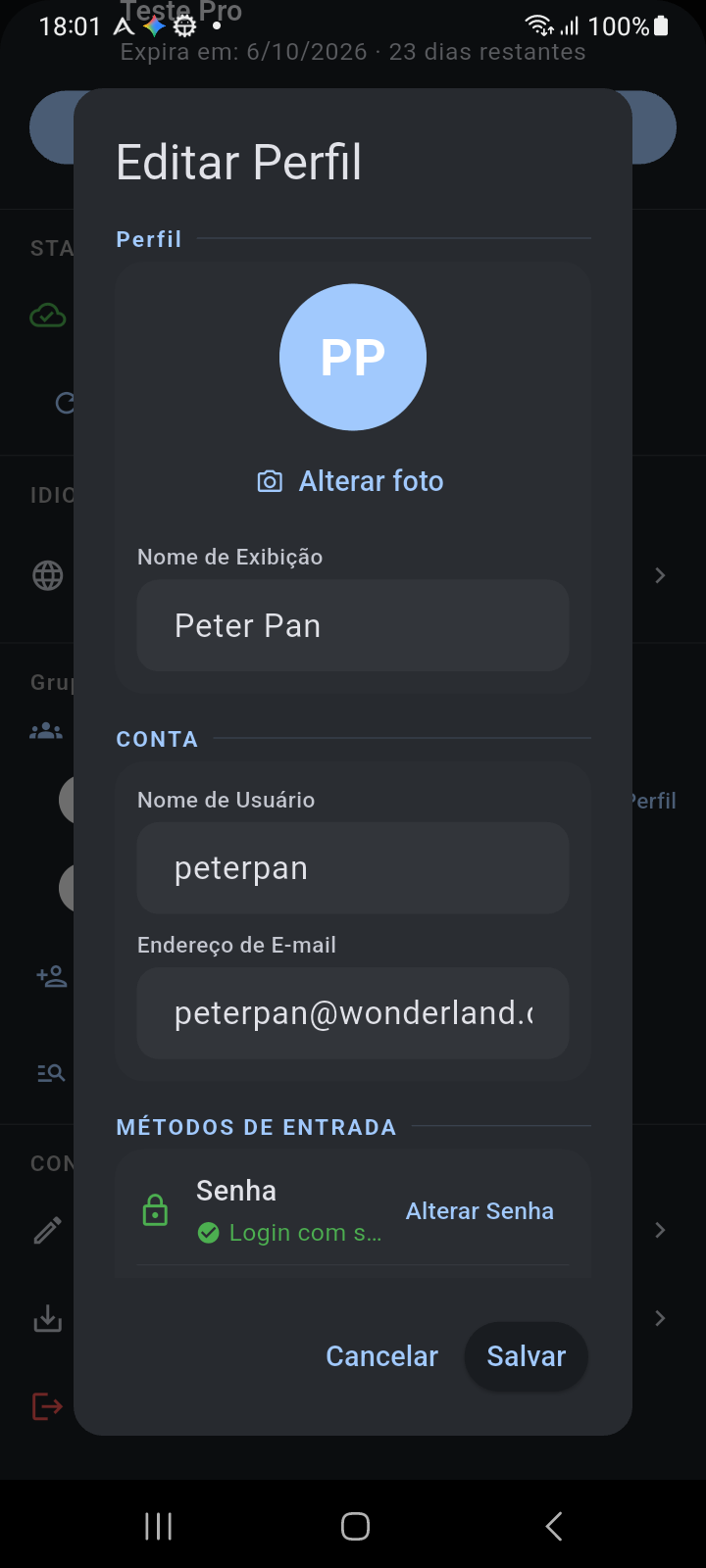
Figura 13.1: Caixa de diálogo Editar Perfil apresentando o avatar do utilizador, a ação Alterar foto, o Nome de Exibição, o Nome de Utilizador, o Endereço de E-mail e os Métodos de Início de Sessão.
Personalizar a Identidade e Avatar do seu Perfil
A caixa de diálogo Editar Perfil permite-lhe personalizar a forma como surge em todo o Ancora Planner:
- Avatar Circular com Foto: Toque em Alterar foto abaixo do círculo do seu avatar atual. O Ancora abre o seletor multimédia do sistema, permitindo-lhe escolher uma imagem existente ou tirar uma nova fotografia com a câmara. Uma ferramenta integrada de recorte circular (proporção 1:1) permite centralizar e dimensionar a sua imagem com perfeição. A sua foto é guardada de forma segura no dispositivo e sincronizada automaticamente com o perfil da sua conta em todos os dispositivos.
- Nome de Exibição: O nome amigável exibido no cabeçalho do menu lateral, lembretes da linha cronológica, notificações por voz e listas de membros do grupo familiar. Toque no campo Nome de Exibição para editar o seu nome preferido.
- Nome de Utilizador: O identificador exclusivo da sua conta, utilizado para pesquisa direta de conta e convites para grupos familiares. Este é definido durante o registo da conta.
- Endereço de E-mail: O e-mail de contacto principal associado à sua conta de sincronização, utilizado para recuperação de palavra-passe, notificações de conta e sincronização na nuvem.
Configurar Métodos de Início de Sessão
O Ancora suporta múltiplos métodos de autenticação para que possa optar entre credenciais tradicionais de palavra-passe e identidade federada moderna:
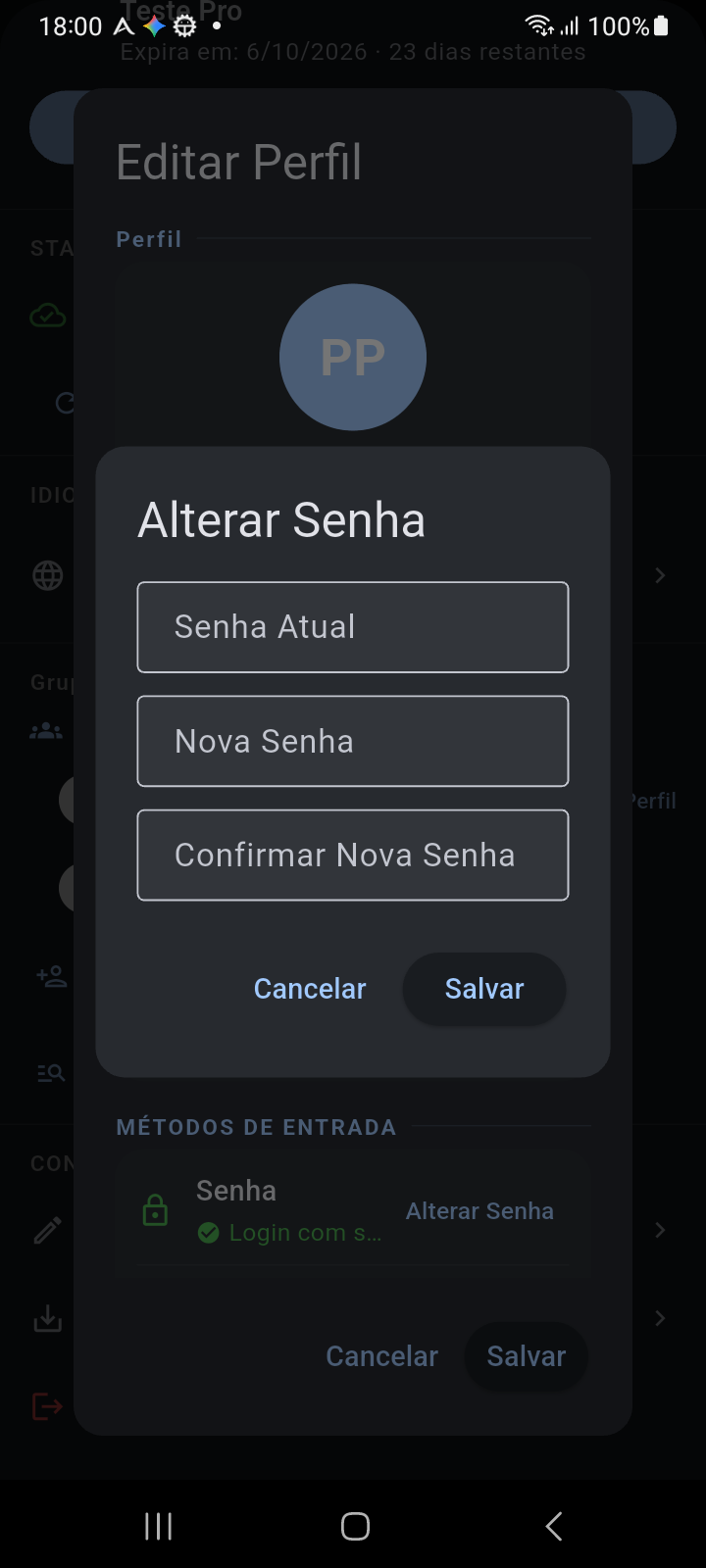
Figura 13.2: Janela modal Alterar Palavra-passe a solicitar a Palavra-passe Atual, a Nova Palavra-passe e a Confirmação da Nova Palavra-passe.
Início de Sessão com Palavra-passe
O mosaico Palavra-passe em Métodos de Início de Sessão indica o estado atual das suas credenciais (Início de sessão por palavra-passe ativado ou Não configurado):
- Toque em Alterar Palavra-passe (ou Adicionar Palavra-passe caso não tenha sido previamente configurada).
- Na caixa de diálogo modal, introduza a sua Palavra-passe Atual para confirmar a sua identidade.
- Introduza a sua Nova Palavra-passe e volte a introduzi-la em Confirmar Nova Palavra-passe para evitar erros de digitação.
- Toque em Guardar. As suas credenciais são atualizadas em segurança no servidor e são automaticamente atualizadas no Gestor de Credenciais do Android (Android Credential Manager) para preenchimento automático.
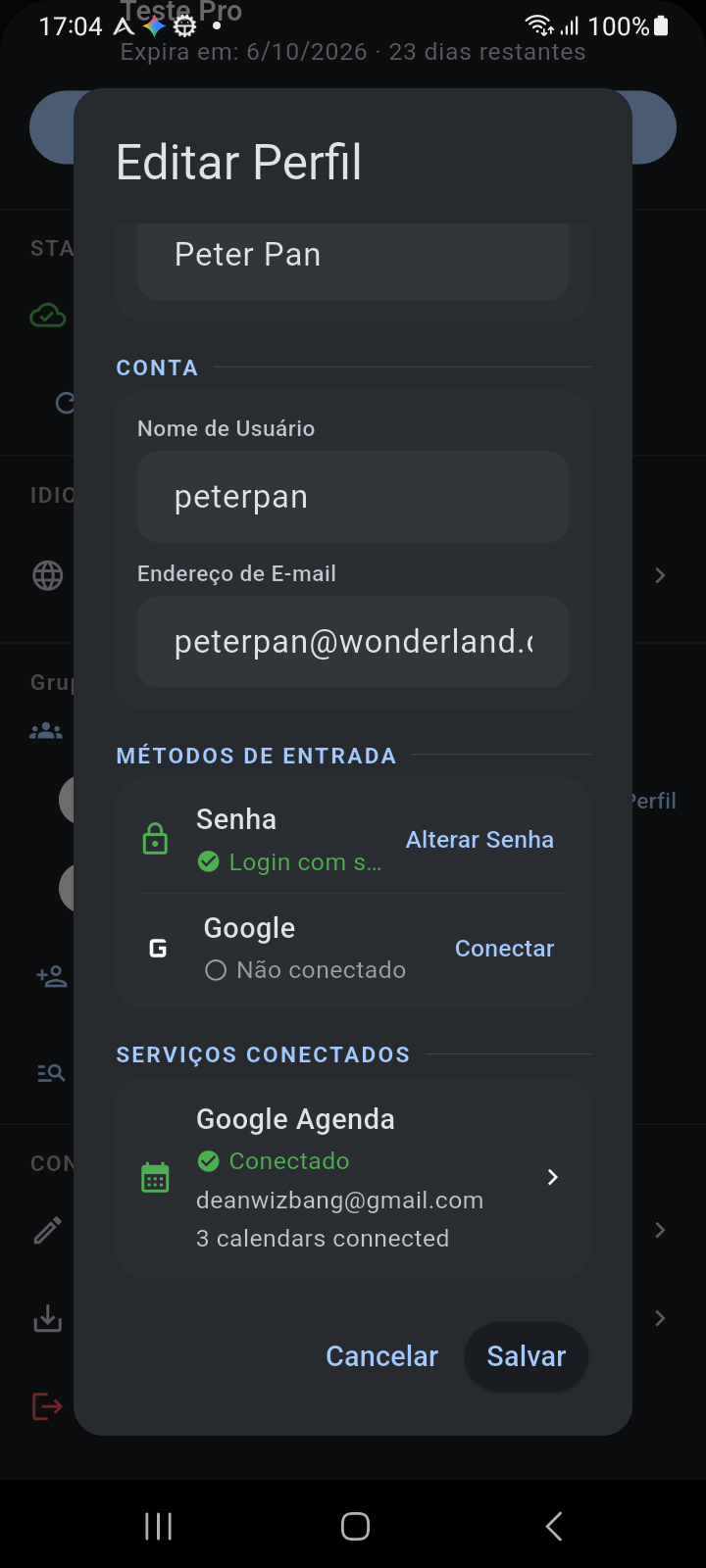
Figura 13.3: Caixa de diálogo Editar Perfil deslocada mostrando o estado de ligação da identidade Google e o mosaico Serviços Ligados.
Associação de Início de Sessão com a Google
Se preferir iniciar sessão com a Google, pode ligar a sua conta Google diretamente à sua identidade existente do Ancora:
- Toque em Ligar junto ao logótipo da Google.
- Selecione a sua conta Google no seletor padrão de contas do sistema Android.
- Após a autenticação via OAuth 2.0, o seu e-mail da Google surge com uma marca de verificação verde a indicar a ligação bem-sucedida.
- Pode agora iniciar sessão utilizando o seu nome de utilizador e palavra-passe ou o botão Continuar com o Google.
- Para desassociar a sua conta Google, toque em Desligar a qualquer momento.