
Registro e Primeiro Login
Bem-vindo ao Ancora Planner
Quando você abre o Ancora Planner pela primeira vez no seu dispositivo Android, é recebido pela tela de login. O Ancora é construído com uma arquitetura local-first, garantindo que seus cronogramas e tarefas fiquem sempre armazenados em segurança no seu dispositivo enquanto sincronizam com a nuvem.
A tela de login apresenta os seguintes elementos principais:
- Identidade do Aplicativo: Exibe o logotipo do Ancora, o título do aplicativo e o subtítulo "Faça login para continuar".
- Credenciais Salvas (Quando Ativado): Se você já salvou sua senha anteriormente neste dispositivo, um botão destacado "Entrar com credenciais salvas" aparece na parte superior para acesso instantâneo com um toque.
- Campos de Nome de Usuário e Senha: Campos de formulário para inserir seu nome de usuário registrado (ou e-mail) e senha.
- Botão Entrar: Envia suas credenciais para autenticar e carregar seu banco de dados de cronogramas local.
- Botão Continuar com o Google: Oferece autenticação com um toque usando a conta do Google conectada ao seu dispositivo.
- Link Criar Conta: Tocar em "Não tem uma conta? Criar uma" direciona para o formulário de cadastro.
- Nota de Privacidade: Confirma que seus dados permanecem no seu dispositivo e sincronizam com segurança.
- Pular por Enquanto: Permite que você explore e use o Ancora no modo offline local sem criar uma conta imediatamente.
Criando uma Conta
Para sincronizar seu calendário, tarefas e lembretes em vários dispositivos ou fazer backup dos seus dados, você pode cadastrar uma nova conta Ancora. O Ancora oferece dois métodos de registro: registro padrão com nome de usuário e senha, ou Login com o Google.
Opção A: Cadastrar-se com Nome de Usuário e Senha
Para criar uma conta Ancora autônoma:
- Na tela de login, toque em "Não tem uma conta? Criar uma" para abrir a tela de registro.
- Preencha os campos do formulário de registro:
- Seu Nome (opcional): Insira o nome de exibição que você deseja usar na saudação do aplicativo e no perfil de usuário.
- Nome de Usuário (Obrigatório): Escolha um nome de usuário exclusivo. A disponibilidade do nome de usuário é validada pelo servidor ao enviar o formulário. Se o nome de usuário escolhido já estiver em uso, uma mensagem de erro solicitará a escolha de outro nome.
- Endereço de E-mail (Opcional): Informar um endereço de e-mail é opcional. Quando inserido, ele é armazenado para identificação da conta, recuperação e comunicações de suporte. O Ancora não exige um endereço de e-mail para criar uma conta.
- Senha (Obrigatório): Digite a senha desejada e digite-a novamente no campo Confirmar Senha.
- Toque em "Criar Conta" para concluir o registro.
Requisitos de Complexidade de Senha:
As senhas devem ter pelo menos 8 caracteres e conter:
- Pelo menos uma letra maiúscula (A–Z)
- Pelo menos uma letra minúscula (a–z)
- Pelo menos um número (0–9)
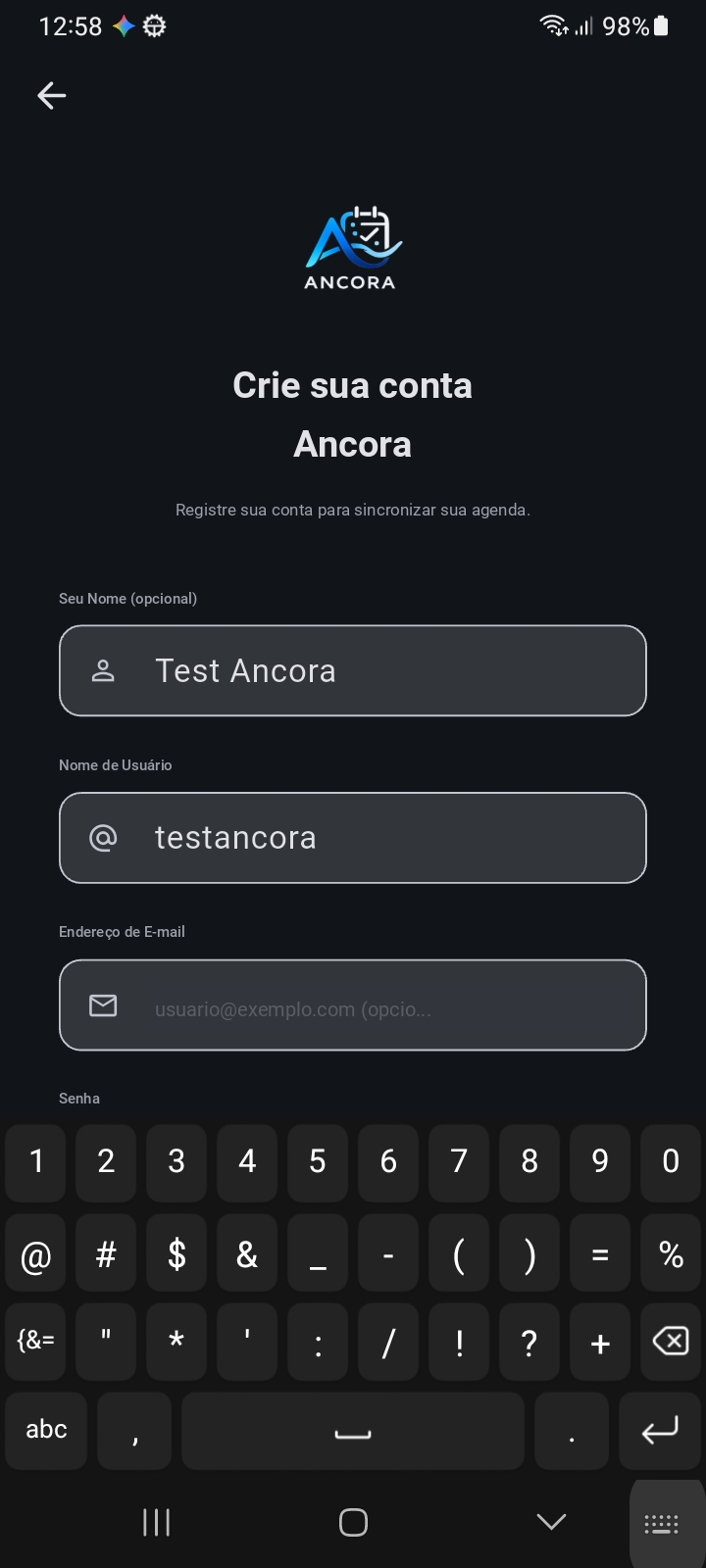
Figura 1.1: Tela de Registro — Criando uma Conta Ancora
Opção B: Registrar-se com Login do Google
Se você possui uma Conta do Google configurada no seu dispositivo Android, pode se registrar usando a autenticação do Google para uma configuração mais rápida:
- Na tela de login ou na tela de registro, toque em "Continuar com o Google".
- Selecione a conta do Google desejada no seletor de contas padrão do sistema Android.
- Seu dispositivo se autentica com segurança com o Google e conclui a criação da conta no servidor do Ancora usando tokens OAuth criptografados.
- Se a sua conta do Google ainda não tiver um perfil completo, o Ancora exibirá a tela de Conclusão do Perfil, permitindo que você escolha um nome de exibição personalizado, um nome de usuário opcional e uma senha de backup opcional.
Nota Importante sobre Contas do Google:
Se você tentar fazer login usando "Continuar com o Google" na tela de login antes que sua conta do Google tenha sido registrada ou vinculada, o aplicativo exibirá um aviso: "Esta conta do Google ainda não está conectada a uma conta Ancora. Se você já tem uma conta Ancora, faça login primeiro com seu nome de usuário e senha e, em seguida, conecte esta conta do Google nas configurações da sua conta."
Seu Primeiro Login
Imediatamente após a autenticação bem-sucedida (seja via registro de nome de usuário/senha ou Login com o Google), o Ancora executa sua inicialização automática:
- Inicialização do Banco de Dados Local: O aplicativo inicializa seu banco de dados local no dispositivo para armazenar suas tarefas, cronogramas de ritmo diário e lembretes.
- Configuração de Serviços em Segundo Plano: O Ancora configura canais de notificação locais, serviços de temporização de alarmes exatos e coordenadores de sincronização de dados em segundo plano.
- Solicitação do Gerenciador de Senhas do Google: Em dispositivos com o Gerenciador de Credenciais do Android ativo, o Android exibe um painel inferior com "Salvar senha no Google?". Tocar em "Salvar" armazena com segurança suas credenciais no Gerenciador de Senhas do Google, permitindo logins futuros com apenas um toque.
- Transição para a Configuração: Assim que a inicialização é concluída, o Ancora avança automaticamente para o Passo 1 do Assistente de Integração de Primeiro Uso ("Passo 1 de 7 — Bem-vindo ao Ancora").
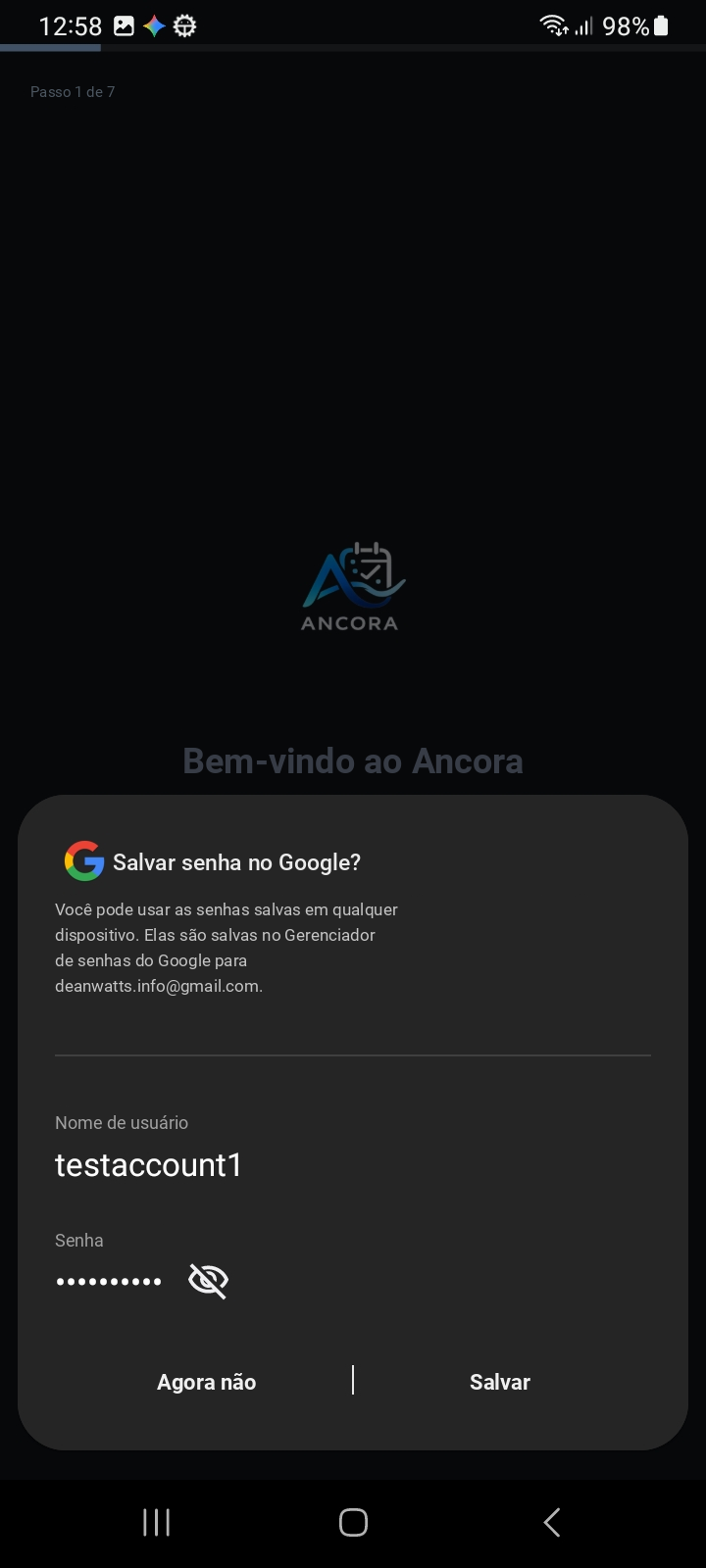
Figura 1.2: Primeiro Login — Transição para Integração e Solicitação de Credenciais
Próximo Passo — Configuração Inicial:
Agora que sua conta está registrada e autenticada, avance para o próximo guia para configurar suas preferências iniciais, ritmos diários de sono/vigília, configurações de lembretes por voz e permissões do Android:
→ Continue em Configuração Inicial e Permissões.
Salvando Credenciais de Login
Para tornar o login rápido e descomplicado em acessos futuros, o Ancora Planner se integra ao Gerenciador de Credenciais do Android. Você pode gerenciar esse recurso de conveniência a qualquer momento:
- Abra o Ancora Planner e acesse Configurações a partir do menu lateral ou menu de navegação.
- Localize o item de preferência "Salvar credenciais de login" nas configurações da Conta.
- Ative a chave para permitir que o Gerenciador de Credenciais do Android lembre com segurança suas credenciais de login.
Quando o salvamento de credenciais estiver ativado, o retorno à tela de login exibirá o botão "Entrar com credenciais salvas" para acesso instantâneo e sem senha.
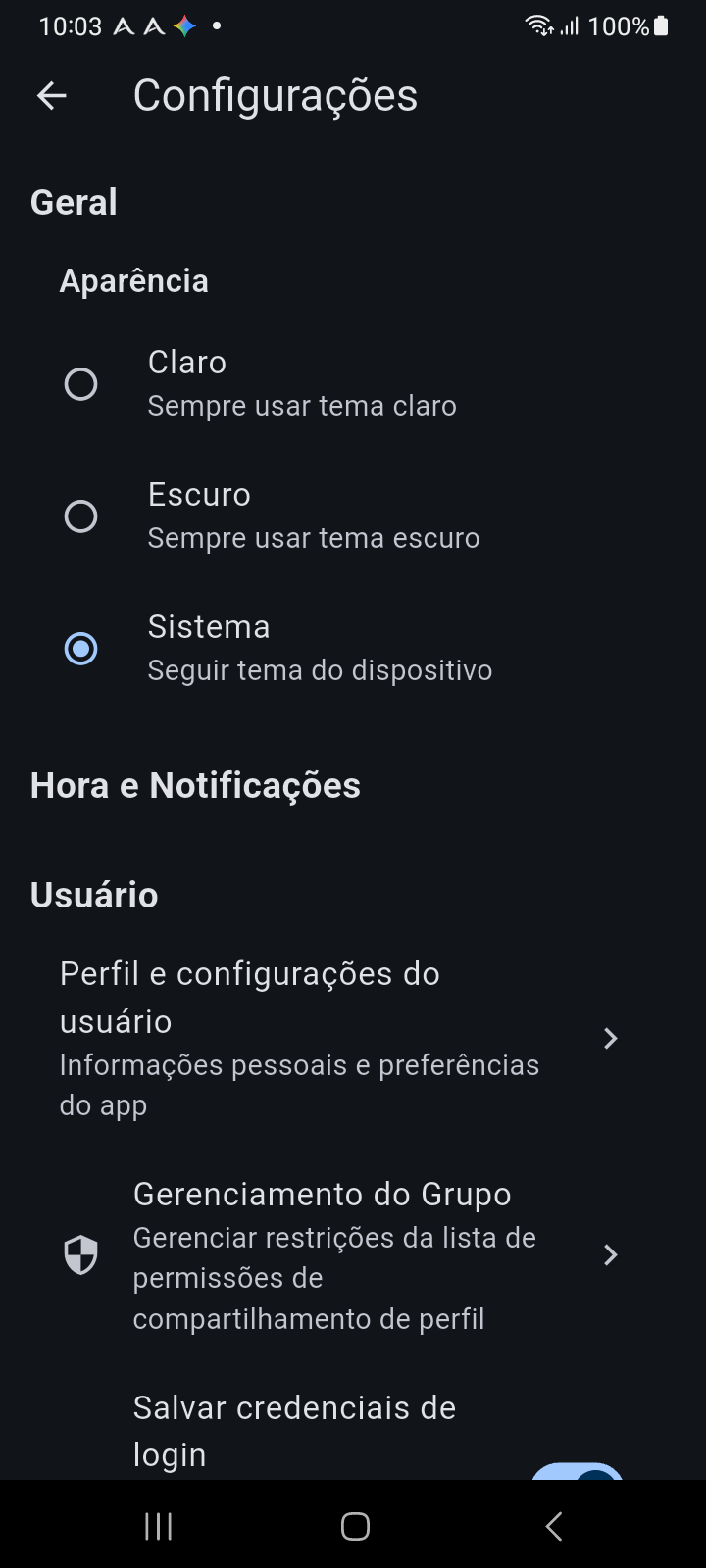
Figura 1.3: Tela de configurações — Salvar credenciais de login
Usando o Ancora Sem uma Conta
Se você preferir começar a planejar imediatamente sem criar uma conta ou fornecer um endereço de e-mail, toque em "Pular por enquanto" na parte inferior da tela de login.
O que acontece ao pular:
- O Ancora inicializa um banco de dados local offline no seu dispositivo executando no plano local Free Tier.
- Você pode criar tarefas, personalizar ritmos diários de vigília/sono e receber lembretes de alarme locais totalmente offline.
- Seus dados permanecem exclusivamente no seu dispositivo físico; a sincronização na nuvem e a integração com o Google Calendar não estão ativas no modo offline.
- Você pode se registrar ou fazer login em uma conta na nuvem a qualquer momento posterior navegando até Configurações > Conta sem perder os dados de planejamento locais existentes.