
Resolución de Alarmas Perdidas y Optimización de Batería en Android
No se pierda nunca una cita esencial o un aviso de medicación. Comprenda cómo los mecanismos de ahorro de batería de Android afectan a los tiempos de los recordatorios, cómo diagnosticar el estado de la programación con la herramienta integrada Fiabilidad de Recordatorios de Ancora y cómo configurar excepciones en segundo plano específicas de cada fabricante (OEM).
Por Qué Pueden Retrasarse los Recordatorios en Android
Las versiones modernas de Android incorporan sistemas agresivos de ahorro de energía diseñados para prolongar la duración de la batería restringiendo procesos en segundo plano y agrupando reactivaciones:
- Modo Doze (Suspensión): Cuando su dispositivo está desconectado, quieto y la pantalla ha estado apagada durante un período de tiempo, Android entra en el modo Doze profundo. Las activaciones estándar de temporizadores se posponen hasta las ventanas periódicas de mantenimiento.
- Agrupación de Alarmas Inexactas: De forma predeterminada, Android agrupa temporizadores para ahorrar ciclos de CPU, lo que hace que las notificaciones se activen entre 2 y 15 minutos después de la hora programada.
- App Standby Buckets (Grupos de espera de aplicaciones): Si no abre Ancora con frecuencia, Android la asigna automáticamente a un nivel de espera restringido, limitando aún más las reactivaciones en segundo plano.
- Optimizadores de Batería de Fabricantes: Los fabricantes de dispositivos (en particular Samsung, Xiaomi, Huawei y OnePlus) añaden software propio de cierre de tareas que finaliza forzosamente servicios en segundo plano y suprime alarmas a menos que se excluyan manualmente.
La Herramienta Integrada Fiabilidad de Recordatorios
Ancora Planner incluye una herramienta de diagnóstico integrada para verificar si su dispositivo otorga los permisos necesarios para la entrega de alarmas con precisión de microsegundos.
Para acceder a la herramienta, abra el panel de navegación lateral (☰), seleccione Configuración y pulse en Fiabilidad de recordatorios.
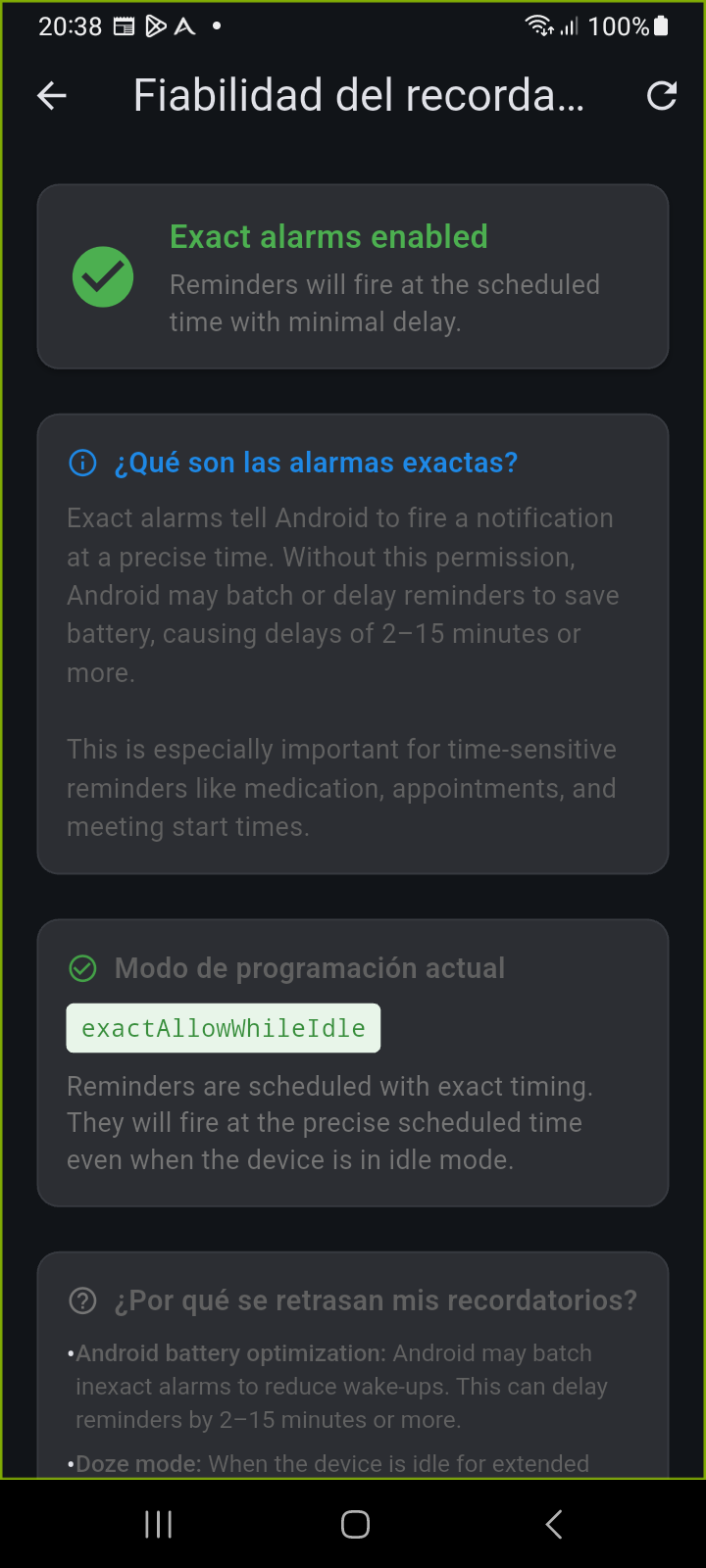
Figura 16.1: Pantalla de Fiabilidad de recordatorios que muestra la tarjeta de estado Alarmas exactas habilitadas y el Modo de programación actual.
Interpretación del Diagnóstico
- Alarmas exactas habilitadas (Marca de verificación verde): Ancora cuenta con el permiso de alarma exacta de Android (SCHEDULE_EXACT_ALARM). Los recordatorios sonarán en el minuto exacto programado, incluso si el teléfono está en suspensión.
- Alarmas exactas deshabilitadas (Aviso naranja): El sistema operativo ha revocado o retenido la autorización de alarma exacta. Pulse el botón Habilitar alarmas exactas en pantalla para ir directamente al cuadro de diálogo de permisos del sistema Android y conceder el permiso.
- Modo de Programación Actual (exactAllowWhileIdle): Confirma que el motor de programación aprovecha la API de alarmas de mayor prioridad de Android, capaz de reactivar el dispositivo desde el modo Doze profundo.
- Actualizar Estado (↻): Vuelve a evaluar los permisos del sistema operativo en tiempo real después de regresar de la configuración del sistema.
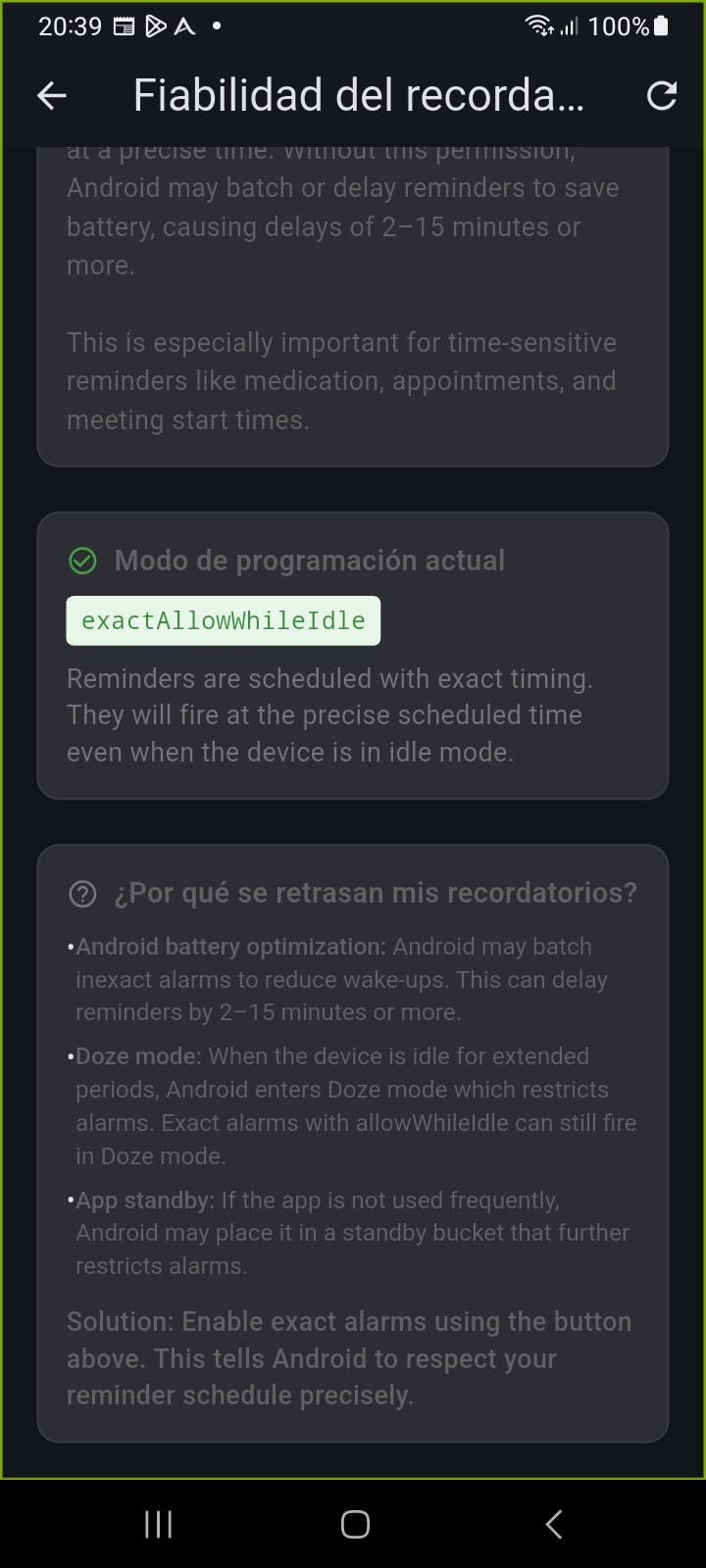
Figura 16.2: Explicaciones del diagnóstico de Fiabilidad de recordatorios para la optimización de batería, el modo Doze y los grupos de espera de aplicaciones (App Standby buckets).
Lista Blanca de Optimización de Batería del Fabricante (OEM)
Además de conceder los permisos de alarma exacta, debe eximir a Ancora Planner de la optimización de batería del fabricante:
Samsung (One UI)
- Abra Ajustes del dispositivo → Aplicaciones → Ancora.
- Pulse en Batería y seleccione Sin restricciones (en lugar de Optimizado).
- Vaya a Ajustes del dispositivo → Batería → Límites de uso en segundo plano.
- Asegúrese de que Ancora no esté en Aplicaciones inactivas ni en Aplicaciones en suspensión profunda. Añada Ancora a Aplicaciones que nunca se suspenden.
Xiaomi / Redmi / POCO (MIUI y HyperOS)
- Abra Ajustes del dispositivo → Aplicaciones → Administrar aplicaciones → Ancora.
- Active Inicio automático.
- Pulse en Ahorro de batería y cambie el ajuste a Sin restricciones.
- En Permisos, asegúrese de conceder Mostrar ventanas emergentes mientras se ejecuta en segundo plano.
Google Pixel y Android Puro
- Abra Ajustes del dispositivo → Aplicaciones → Ancora.
- Pulse en Uso de batería de la aplicación.
- Seleccione Sin restricciones.
Artículos Relacionados
Palabras clave: