
Configuración del Sistema, Copias de Seguridad y Privacidad de Datos
Explore las configuraciones de todo el sistema, la seguridad de Android Credential Manager, los submódulos de actividades y los procedimientos de copia de seguridad de la base de datos local para garantizar que sus datos de planificación permanezcan seguros, sincronizados y protegidos.
Descripción General de la Configuración del Sistema
Mientras que las Preferencias Personales se adaptan a horarios y estilos individuales, la pantalla de Configuración gestiona la infraestructura de toda la aplicación, credenciales de seguridad, registros de actividad y servicios de notificación.
Para acceder a la configuración del sistema, abra el panel de navegación lateral (☰) y seleccione Configuración.
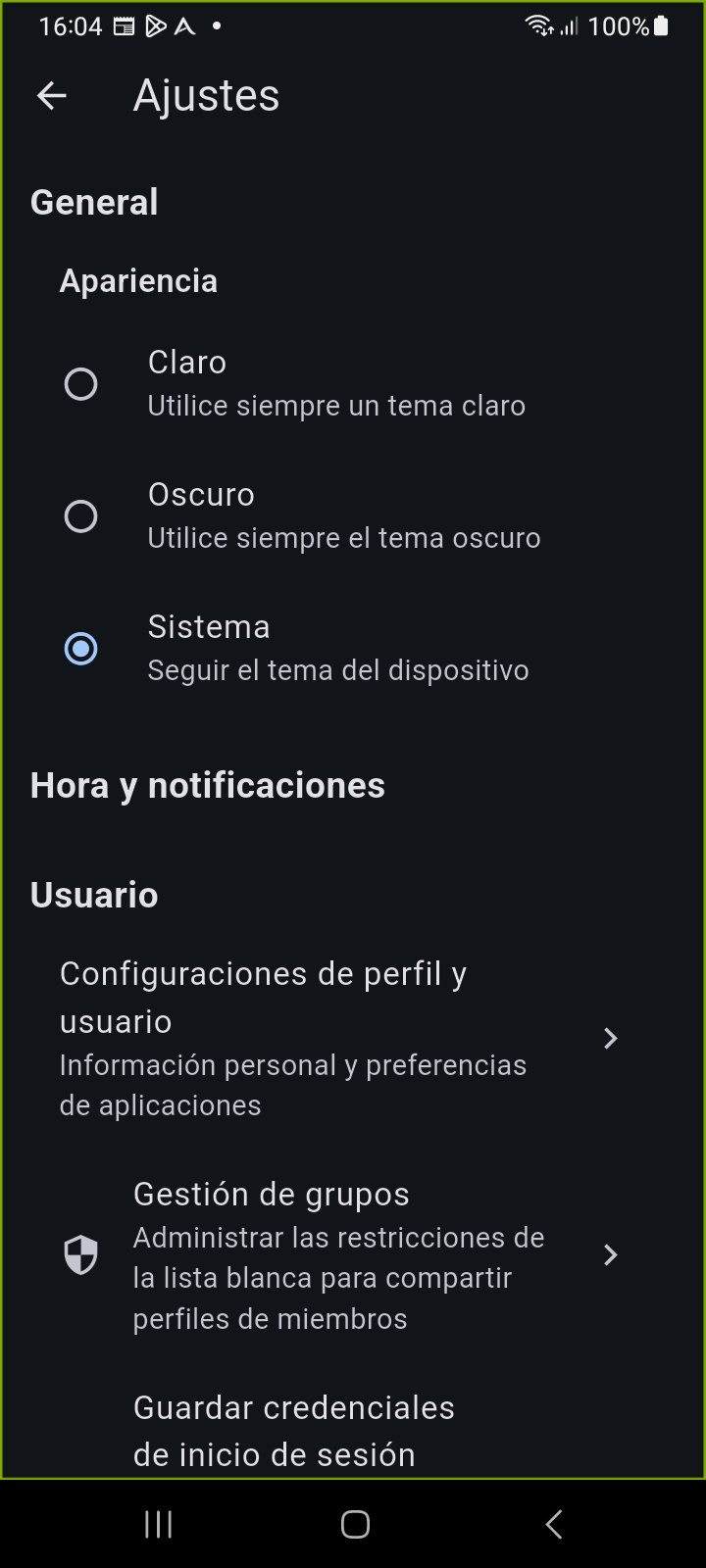
Figura 15.3: Pantalla principal de Configuración que muestra selectores de modo de tema y tarjetas de administración de usuarios.
Apariencia y Modo de Tema
En la sección General → Apariencia, elija cómo se renderiza Ancora en todo el entorno operativo:
- Claro: Utilice siempre el tema claro en todos los cuadros de diálogo, paneles y líneas de tiempo.
- Oscuro: Utilice siempre el tema oscuro, ahorrando batería en pantallas OLED.
- Sistema: Siga el tema del dispositivo, cambiando dinámicamente con la programación del sistema de Android.
Integración con Android Credential Manager
En dispositivos con Android 14+, Ancora Planner se integra perfectamente con el marco de Android Credential Manager:
- Guardar credenciales de inicio de sesión: Cuando esta opción está habilitada, el gestor de contraseñas del sistema Android recuerda de forma segura su nombre de usuario y contraseña tras el inicio de sesión manual.
- Inicio de sesión rápido: En futuros inicios de sesión, una solicitud biométrica o de bloqueo de pantalla permite una autenticación instantánea con un solo toque sin tener que escribir su contraseña.
- Almacenamiento local en el dispositivo: Esta configuración se almacena estrictamente en su dispositivo físico dentro de un almacenamiento cifrado respaldado por hardware y nunca se sube ni se sincroniza con la nube.
Submódulos del Sistema
Al desplazarse hacia abajo se muestran módulos administrativos especializados que rigen los comportamientos principales de la aplicación:
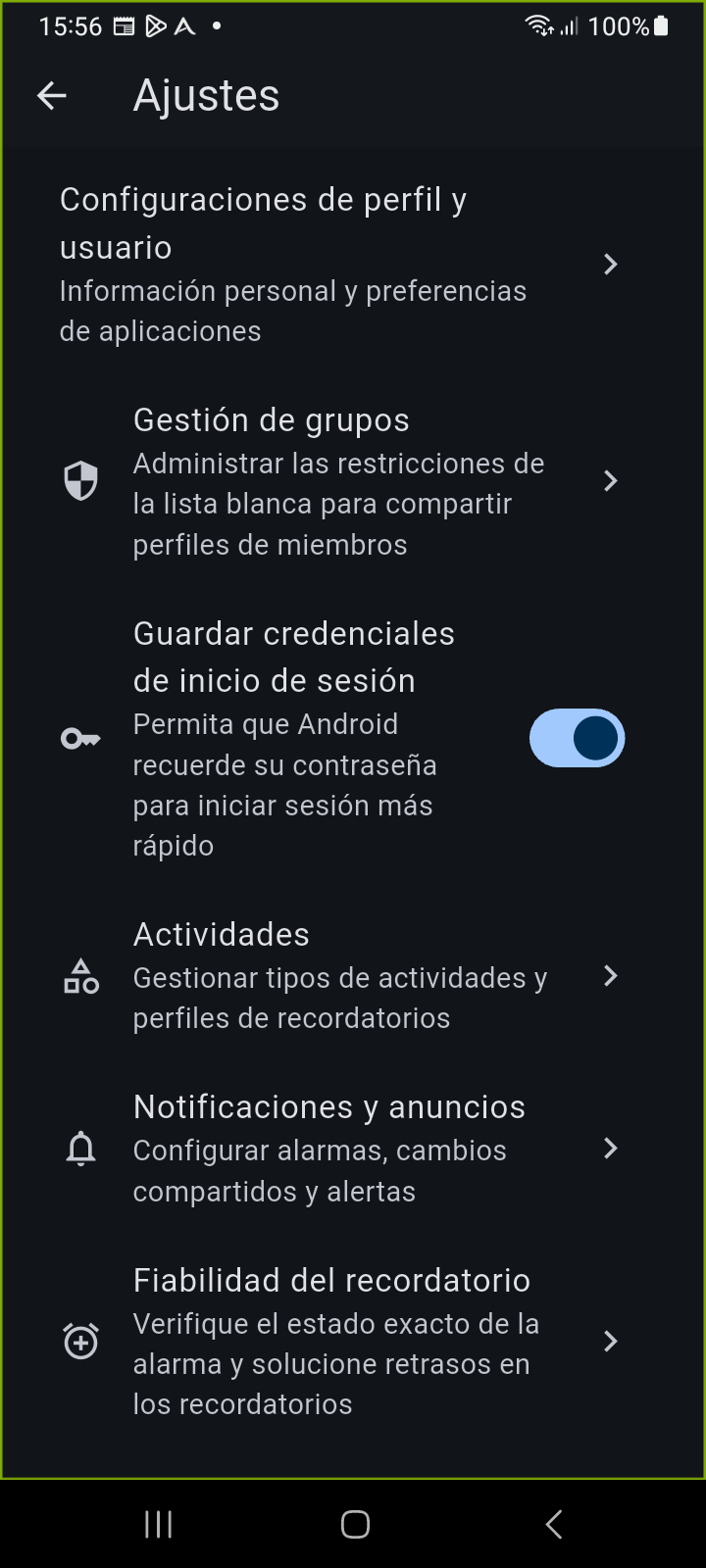
Figura 15.4: Configuraciones del sistema que muestran el interruptor de inicio de sesión de Android Credential Manager, Actividades, Notificaciones y Avisos, y Fiabilidad de recordatorios.
- Actividades: Abra la consola de Gestión de Actividades para crear tipos de actividades personalizados, asignar colores predeterminados y configurar perfiles de recordatorios encadenados.
- Notificaciones y Avisos: Configure canales de notificación, intervalos de anuncios por voz, horas de silencio y alertas de cambios compartidos.
- Fiabilidad de Recordatorios: Verifique que el permiso de alarmas exactas de Android (SCHEDULE_EXACT_ALARM) esté concedido y confirme las exenciones de optimización de batería.
Copia de Seguridad y Restauración Local
Además de la sincronización en la nube en tiempo real, Ancora Planner le otorga total soberanía sobre sus datos mediante copias de seguridad en archivos locales.
Acceso a Copias de Seguridad y Restauración
- Abra el panel lateral y seleccione Cuenta.
- Desplácese hasta la parte inferior del Panel de Cuenta y toque Copia de seguridad y Restauración.
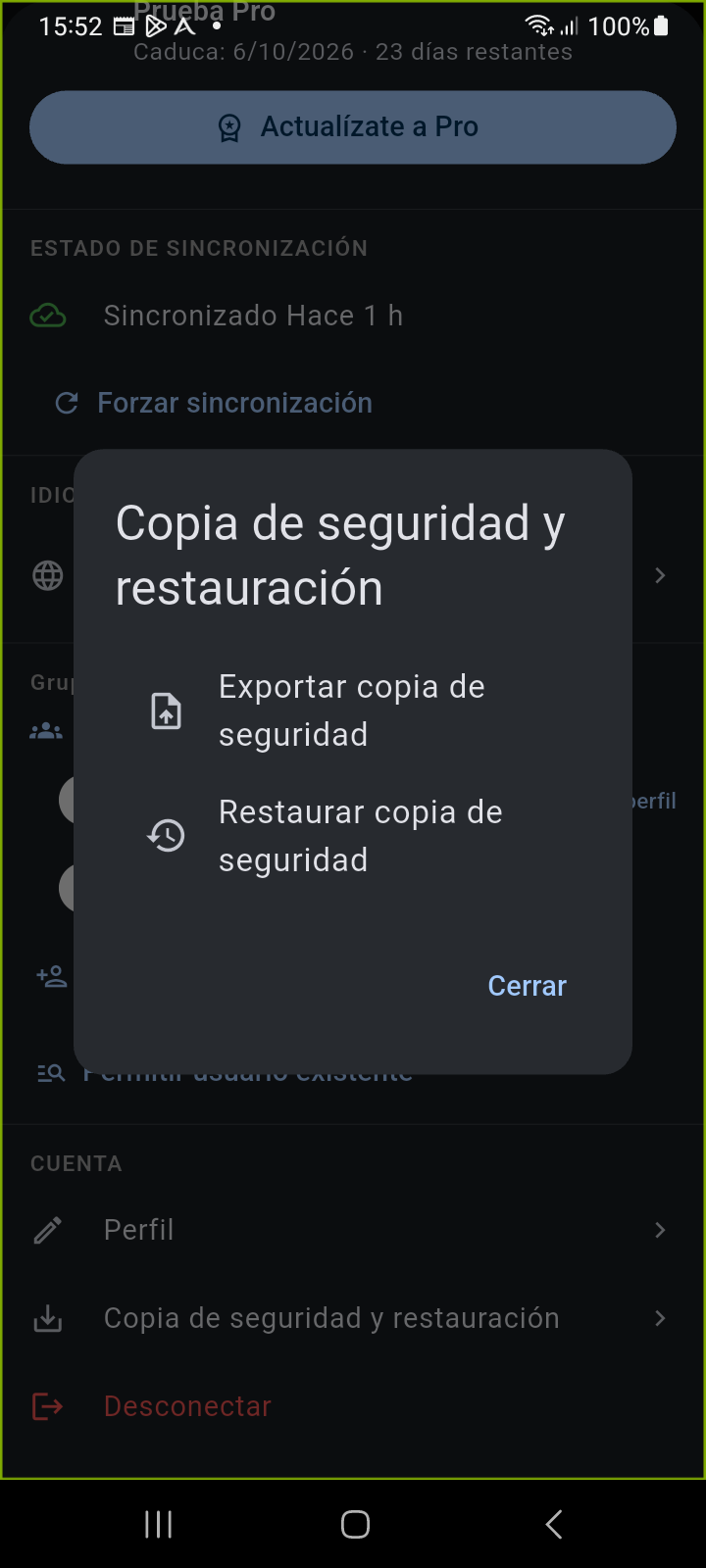
Figura 15.5: Cuadro de diálogo modal de Copia de seguridad y Restauración que muestra las opciones Exportar copia de seguridad y Restaurar copia de seguridad.
Exportación de una Copia de Seguridad
- Toque Exportar copia de seguridad.
- Ancora compila su agenda completa, rutinas de usuario, tareas, listas de verificación y preferencias locales en un archivo portátil .ancora.
- Elija la carpeta de destino deseada mediante el selector de archivos del sistema Android (o guárdelo en el almacenamiento del dispositivo).
- Un mensaje de confirmación indicará que la exportación se completó con éxito. Guarde este archivo en un lugar seguro o transfiéralo a otro dispositivo al migrar.
Restauración desde una Copia de Seguridad
- Toque Restaurar copia de seguridad.
- Seleccione un archivo de copia de seguridad .ancora generado previamente con el explorador de archivos.
- Confirme la operación de restauración. Ancora valida e importa todas las entradas del calendario, rutinas y configuraciones.
Privacidad y Seguridad de los Datos
Ancora Planner está diseñado con una filosofía orientada a lo local (local-first):
- Sus datos de programación y planificación se almacenan localmente dentro del espacio aislado y seguro (sandbox) privado de la aplicación en su dispositivo.
- La comunicación de sincronización con los servidores de Ancora Cloud está protegida mediante cifrado TLS 1.3.
- Las credenciales de calendarios de terceros (como los tokens de Google OAuth) residen en el almacén de claves seguro de Android (keystore) y nunca se guardan en texto sin formato.
Artículos Relacionados
Palabras clave: