
Diagnóstico de Sincronización y Fiabilidad del Sistema
Mantenga la sincronización del calendario en tiempo real en todos los dispositivos del hogar. Aprenda a verificar el estado de la sincronización en la nube, iniciar sincronizaciones manuales, resolver problemas de conexión de Google Calendar OAuth y solucionar colas de sincronización sin conexión.
Arquitectura de Sincronización Offline-First de Ancora
Ancora Planner está diseñado con una arquitectura que prioriza el funcionamiento sin conexión (offline-first). Todas las transacciones de la base de datos —incluida la creación de eventos, finalización de tareas, ediciones de listas de verificación y modificaciones de rutinas— se guardan de inmediato en el almacenamiento local sin conexión de su dispositivo. Los cambios se ponen en cola de forma local y se sincronizan con el servidor de Ancora Cloud en segundo plano siempre que haya una conexión a Internet activa disponible.
Esto garantiza que pueda planificar su día libremente sin necesidad de conexión de red, asegurando una reconciliación perfecta una vez restablecida la conexión.
Comprobación del Estado de Sincronización en la Nube
Puede supervisar el estado de la sincronización en tiempo real desde el Panel de Cuenta:
- Abra el panel de navegación lateral (☰).
- Toque su avatar de perfil o seleccione Cuenta.
- Localice la sección ESTADO DE SINCRONIZACIÓN.
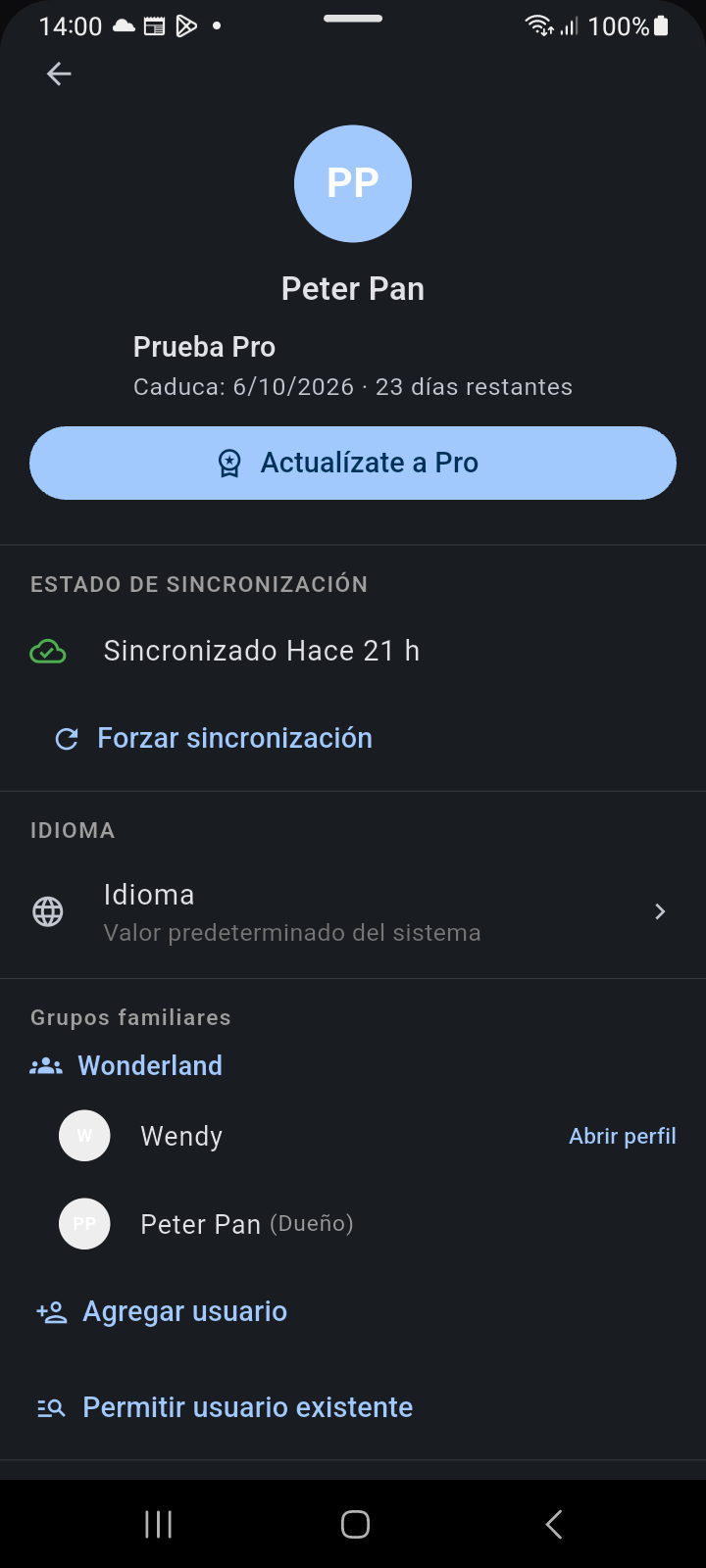
Figura 16.3: Panel de Cuenta que muestra el estado de sincronización en la nube en tiempo real, la marca de tiempo de la última sincronización y el control Forzar sincronización.
Descripción de los Indicadores de Sincronización
- ☁ Nube Verde (Sincronizado): Muestra qué tan recientemente se completó un ciclo de sincronización correcto (por ejemplo, Sincronizado justo ahora o Sincronizado hace 10m). Su programación local coincide con la de los servidores en la nube.
- ↻ Forzar Sincronización: Toque esta acción para activar de inmediato un ciclo de reconciliación bajo demanda. Esto envía los cambios locales pendientes y descarga las actualizaciones realizadas por otros miembros del grupo familiar en otros dispositivos.
Solución de Problemas de Sincronización de Google Calendar
Si los eventos externos de Google Calendar no aparecen en su línea de tiempo:
- Verifique la Visibilidad del Calendario: Abra el panel lateral y despliegue Google. Compruebe que la casilla de verificación situada junto a cada calendario esté marcada. Si un calendario no está marcado, sus eventos permanecerán ocultos.
- Actualice los Tokens OAuth: Los tokens de seguridad de Google caducan ocasionalmente o se revocan durante cambios de contraseña. Vaya a Panel lateral → Cuenta → Perfil → Servicios Conectados. Si aparece un aviso de reconexión, toque Conectar para volver a autenticarse con Google.
- Compruebe los Permisos de Red: Asegúrese de que su dispositivo no restrinja el uso de datos en segundo plano para Ancora Planner en Ajustes de Android → Aplicaciones → Ancora → Datos móviles y Wi-Fi.
Resolución de Conflictos y Colas sin Conexión
Cuando varios miembros de la familia editan elementos compartidos al mismo tiempo estando sin conexión, Ancora utiliza una resolución determinista mediante marcas de tiempo del servidor:
- La última edición válida basada en marcas de tiempo de alta resolución del servidor prevalece en caso de campos en conflicto.
- Las listas de verificación y listas de compras combinan nuevos elementos de forma acumulativa, garantizando que los elementos creados en distintos teléfonos nunca se pierdan.
- Los elementos eliminados se marcan con indicadores de eliminación (tombstones) y se eliminan en todos los dispositivos sincronizados en el siguiente ciclo de sincronización.
Recuperación ante Desastres Mediante Copias de Seguridad Locales
Si detecta inconsistencias en la base de datos o cambia a un teléfono de reemplazo, puede restaurar todo el historial de planificación usando archivos de copia de seguridad locales:
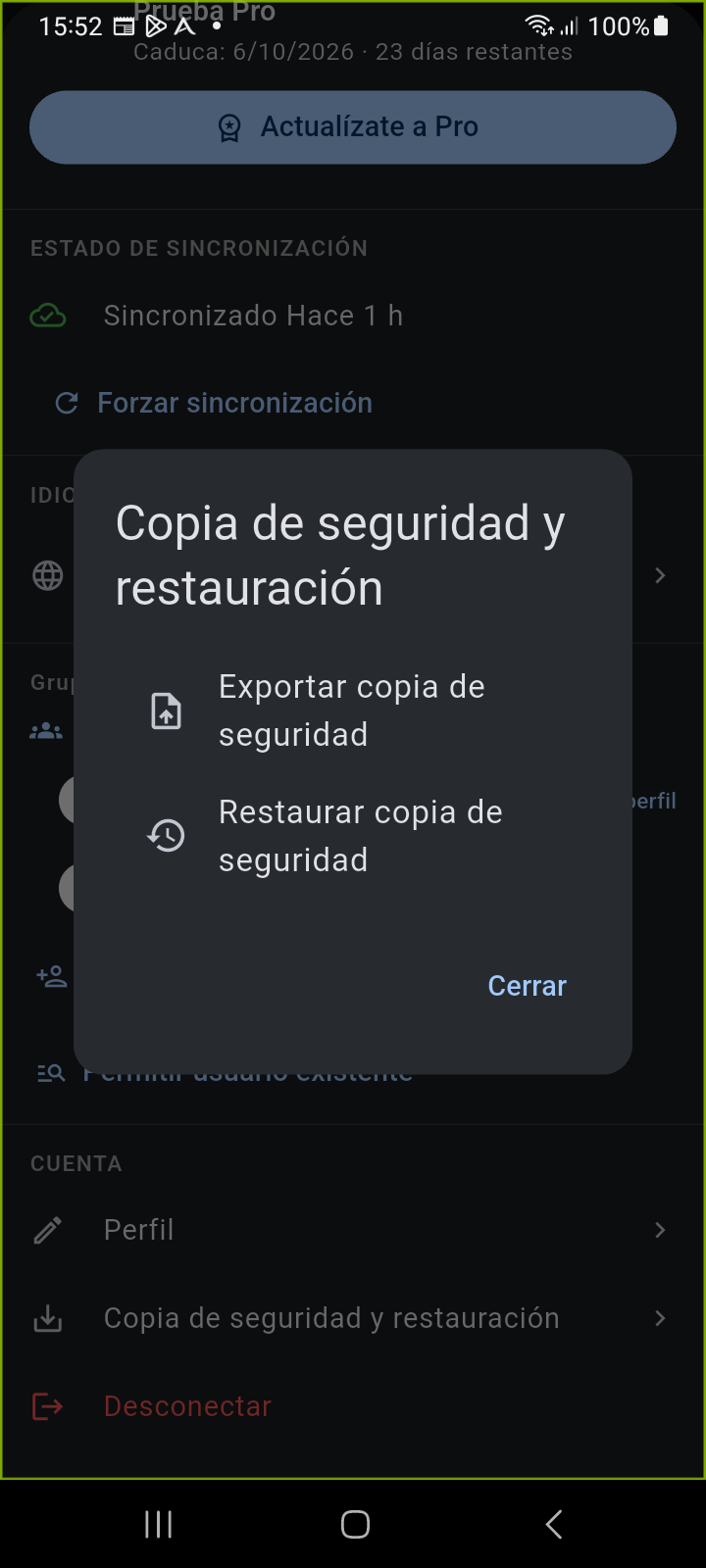
Figura 16.4: Cuadro de diálogo de Copia de seguridad y Restauración que muestra las opciones Exportar copia de seguridad y Restaurar copia de seguridad para la recuperación ante desastres.
Vaya a Cuenta → Copia de seguridad y Restauración → Restaurar copia de seguridad para seleccionar su archivo .ancora guardado. La aplicación valida la suma de verificación (checksum) del manifiesto y restaura todas las tablas al instante.
Artículos Relacionados
Palabras clave: