
Perfiles de Usuario y Credenciales de Cuenta
Personalice su experiencia en Ancora Planner configurando su perfil de usuario, estableciendo una foto de avatar circular personalizada, manteniendo las credenciales de seguridad de su cuenta y vinculando métodos de autenticación de terceros como el Inicio de sesión con Google.
Acceso a la Configuración del Perfil
Puede ver y administrar los detalles de su perfil en cualquier momento a través del panel de navegación lateral deslizable:
- Abra el panel de navegación lateral (☰) desde cualquier pantalla principal (Día, Semana, Mes o Agenda).
- Toque su avatar de perfil o nombre para mostrar en la parte superior del panel (o desplácese hacia abajo y seleccione Cuenta).
- En el Panel de Cuenta, desplácese hasta la sección CUENTA y toque Perfil.
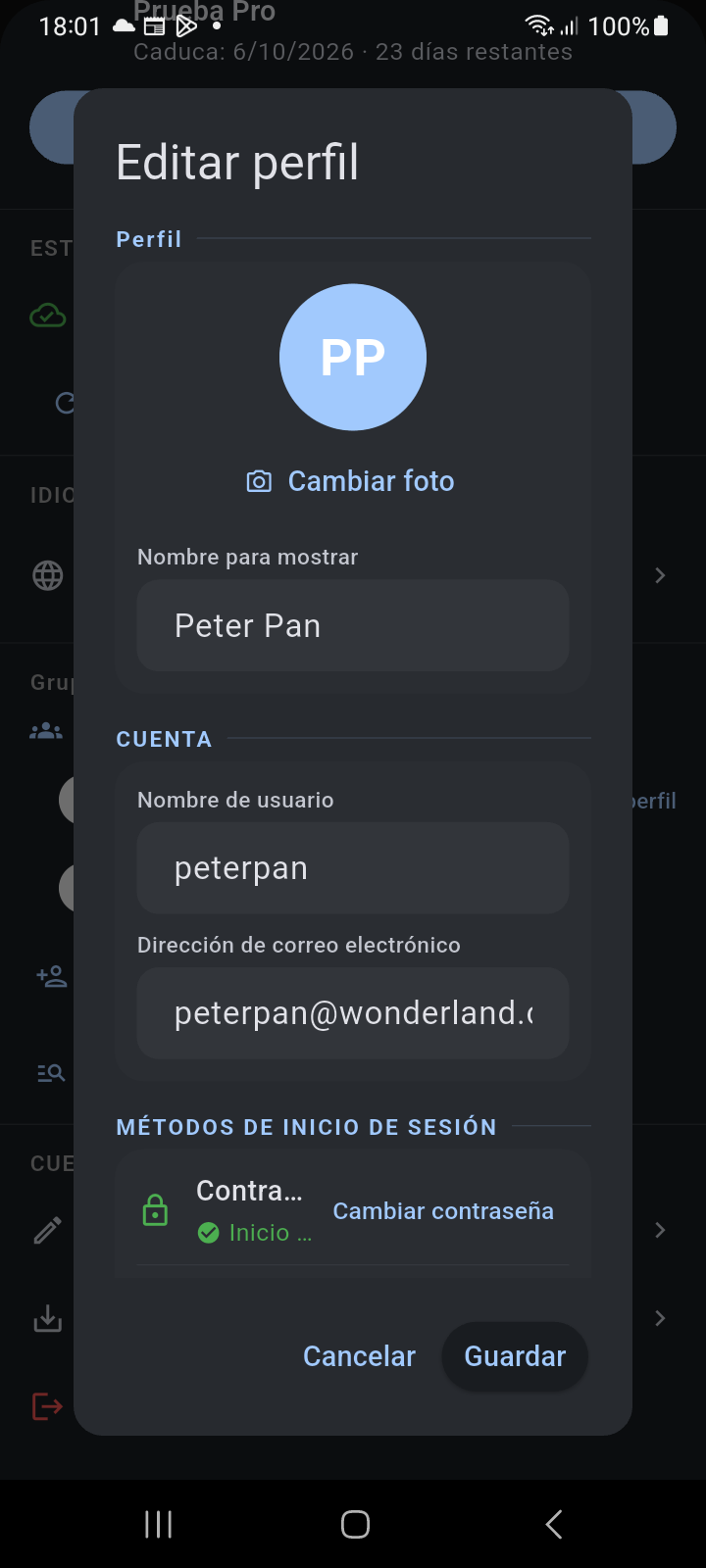
Figura 13.1: Cuadro de diálogo Editar perfil que muestra el avatar del usuario, la acción Cambiar foto, el Nombre para mostrar, el Nombre de usuario, la Dirección de correo electrónico y los Métodos de inicio de sesión.
Personalización de la Identidad y Avatar de su Perfil
El cuadro de diálogo Editar perfil le permite personalizar cómo se muestra en todo Ancora Planner:
- Avatar Circular con Foto: Toque Cambiar foto debajo del círculo de su avatar actual. Ancora abre el selector multimedia del sistema que le permite seleccionar una imagen existente o tomar una nueva foto con su cámara. Una herramienta integrada de recorte circular (relación de aspecto 1:1) le permite centrar y ajustar la escala de su imagen a la perfección. Su foto se almacena de forma segura en el dispositivo y se sincroniza automáticamente con el perfil de su cuenta en todos los dispositivos.
- Nombre para Mostrar: El nombre descriptivo que se muestra en el encabezado del panel lateral, los recordatorios de la línea de tiempo, las notificaciones por voz y las listas de grupos familiares. Toque el campo Nombre para mostrar para editar su nombre preferido.
- Nombre de Usuario: El identificador único de su cuenta utilizado para la búsqueda directa de cuentas y las invitaciones a grupos familiares. Se define durante el registro de la cuenta.
- Dirección de Correo Electrónico: El correo electrónico de contacto principal asociado con su cuenta de sincronización, utilizado para la recuperación de contraseñas, notificaciones de cuenta y sincronización en la nube.
Configuración de Métodos de Inicio de Sesión
Ancora admite múltiples métodos de autenticación para que pueda elegir entre credenciales de contraseña tradicionales e identidad federada moderna:
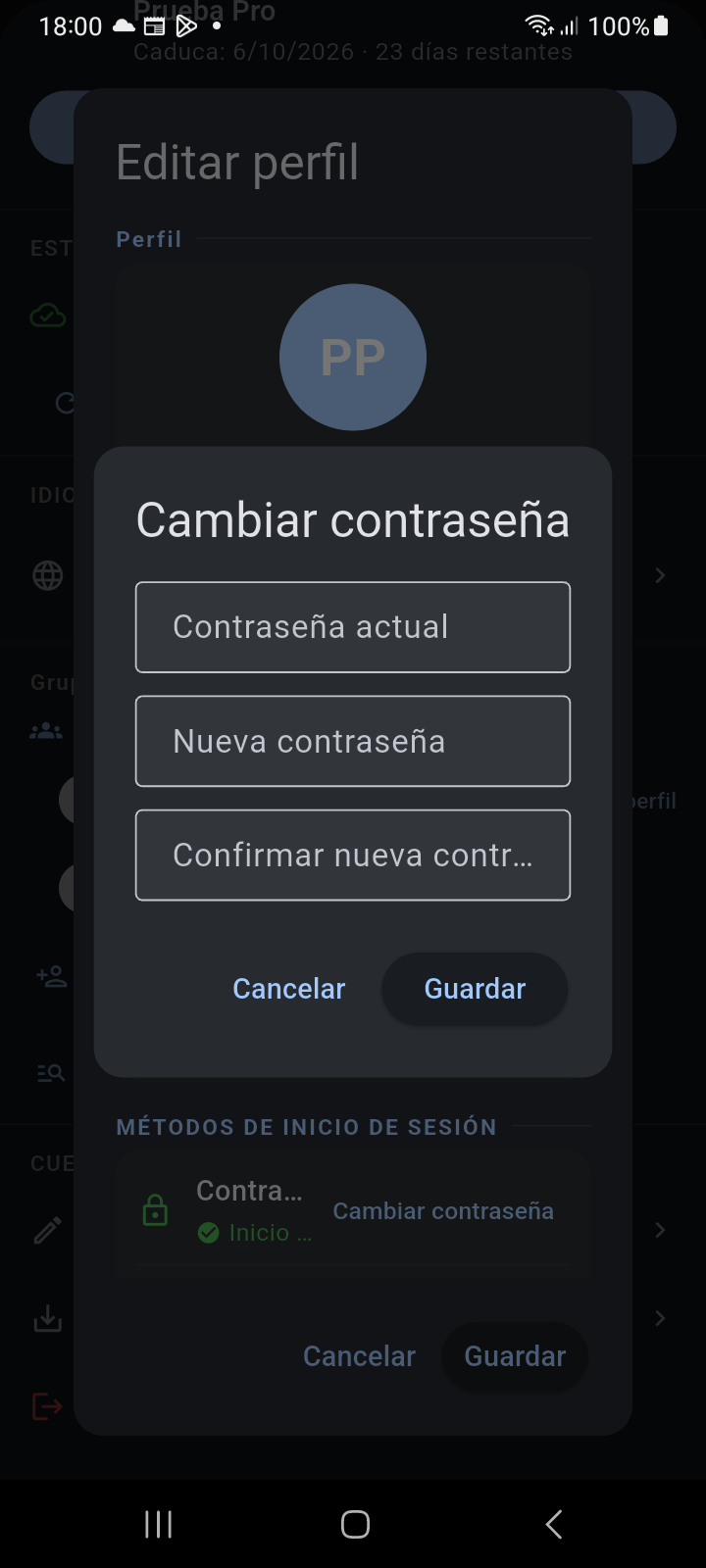
Figura 13.2: Ventana modal Cambiar contraseña solicitando Contraseña actual, Nueva contraseña y Confirmar nueva contraseña.
Inicio de Sesión con Contraseña
La casilla Contraseña en Métodos de inicio de sesión indica el estado actual de sus credenciales (Inicio de sesión con contraseña habilitado o No configurado):
- Toque Cambiar contraseña (o Agregar contraseña si no se configuró previamente).
- En el cuadro de diálogo modal, ingrese su Contraseña actual para verificar su identidad.
- Ingrese su Nueva contraseña y vuelva a escribirla en Confirmar nueva contraseña para evitar errores tipográficos.
- Toque Guardar. Sus credenciales se actualizan de forma segura en el servidor y se actualizan automáticamente en Android Credential Manager para el autocompletado.
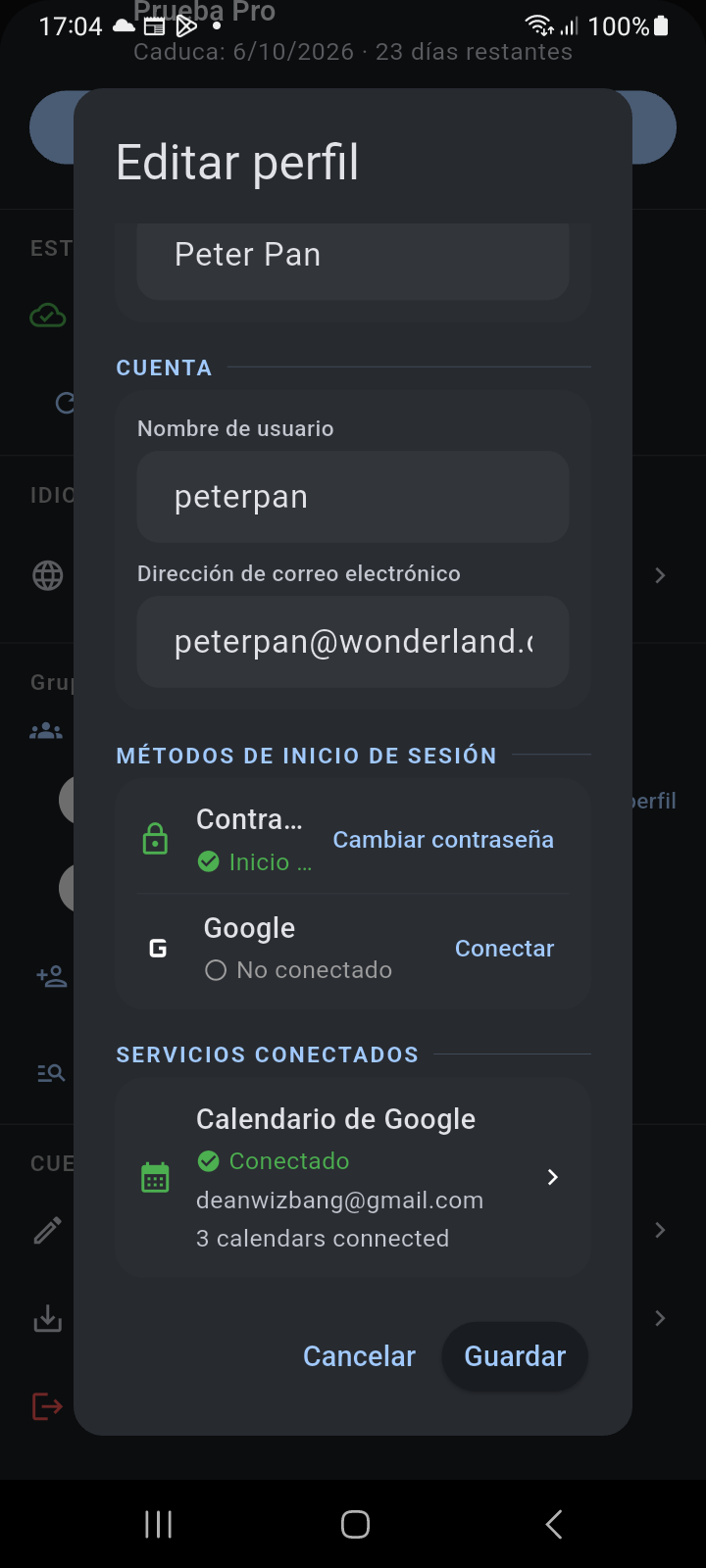
Figura 13.3: Cuadro de diálogo Editar perfil desplazado mostrando el estado de conexión de identidad de Google y la casilla Servicios conectados.
Vinculación del Inicio de Sesión con Google
Si prefiere iniciar sesión con Google, puede conectar su cuenta de Google directamente a su identidad existente de Ancora:
- Toque Conectar junto al logotipo de Google.
- Seleccione su cuenta de Google en el selector estándar de cuentas del sistema Android.
- Una vez autenticado mediante OAuth 2.0, su correo de Google aparecerá con una marca de verificación verde que indica una conexión correcta.
- Ahora puede iniciar sesión con su nombre de usuario y contraseña o con el botón Continuar con Google.
- Para desvincular su cuenta de Google, toque Desconectar en cualquier momento.