
Creazione e Gestione dei Gruppi Familiari
Coordina programmi, sincronizza routine e gestisci i componenti del nucleo familiare senza difficoltà con i Gruppi Familiari di Ancora Planner. Scopri come creare un gruppo familiare, predisporre account per persone a carico, invitare utenti esistenti e amministrare autorizzazioni di gruppo granulari.
Panoramica dei Gruppi Familiari
I Gruppi Familiari di Ancora Planner consentono a famiglie e team di collaborare agevolmente mantenendo intatta la privacy individuale. All'interno della struttura di un gruppo familiare:
- Condivisione dell'Abbonamento: I vantaggi degli abbonamenti Pro e Premium vengono ereditati dal proprietario del gruppo da parte di tutti i membri attivi del gruppo familiare.
- Separazione dei Ruoli: I membri ricoprono ruoli distinti (Proprietario, Membro Attivo o Membro Consentito) che determinano le competenze amministrative.
- Aree di Lavoro Isolate: Ciascun membro mantiene per impostazione predefinita il proprio calendario personale, gli orari delle routine, le attività e gli elenchi privati.
- Condivisione Granulare degli Elementi: I membri possono condividere in modo selettivo voci specifiche dell'agenda, attività ed elenchi di controllo con familiari scelti.
Accedere alla Gestione del Gruppo
Per visualizzare e amministrare il gruppo del tuo nucleo familiare:
- Apri il menu di navigazione laterale (☰) dalla vista principale del calendario.
- Tocca Impostazioni.
- Scorri fino alla sezione Utente e tocca Gestione Gruppo (contrassegnata dall'icona a forma di scudo 🛡).
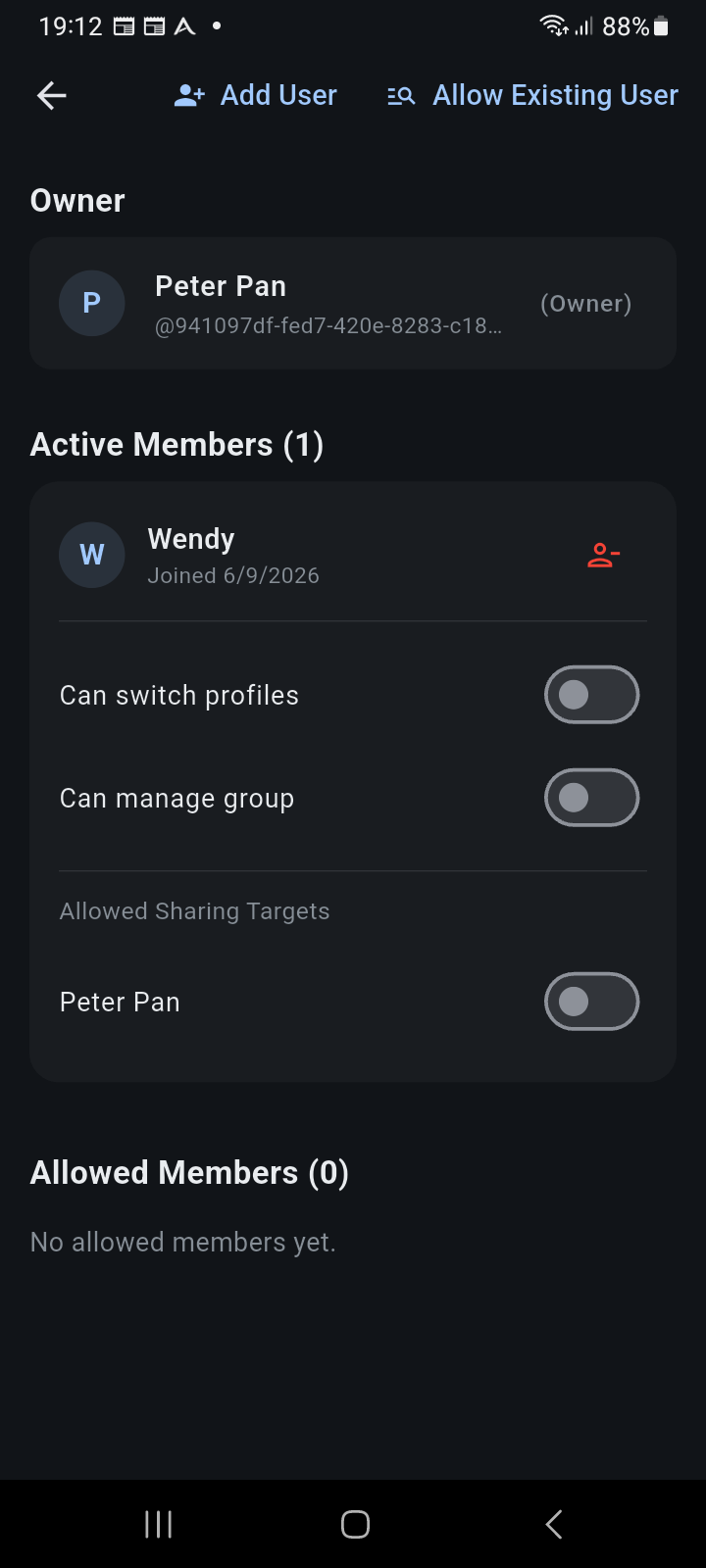
Figura 14.1: Schermata Gestione Gruppo che mostra la scheda Proprietario, l'elenco dei Membri Attivi con interruttori di autorizzazione e la sezione Membri Consentiti.
Ruoli e Cicli di Vita dei Membri
Ancora classifica i partecipanti al gruppo in tre stati distinti:
- Proprietario: Il titolare dell'account principale che ha creato il gruppo familiare. Il proprietario controlla la condivisione dell'abbonamento, può predisporre account per persone a carico, invitare account esistenti, modificare le autorizzazioni e rimuovere membri.
- Membro Attivo: Un membro partecipante la cui adesione è stata confermata. I membri attivi beneficiano dei vantaggi dell'abbonamento di gruppo e possono partecipare agli elementi condivisi.
- Membro Consentito: Un account Ancora esterno che è stato invitato dal proprietario del gruppo. I membri consentiti devono accettare l'invito dal proprio account prima di diventare attivi.
Aggiungere Membri al tuo Gruppo Familiare
Il proprietario del gruppo può aggiungere partecipanti mediante due meccanismi diversi a seconda che la persona possieda già o meno un account Ancora:
1. Creazione di Account per Dipendenti (Aggiungi Utente)
Per bambini, persone a carico o familiari che non dispongono ancora di un account Ancora, il proprietario può creare un account completamente configurato direttamente all'interno del gruppo:
- Nella schermata Gestione Gruppo, tocca + Aggiungi Utente nella barra superiore dell'applicazione.
- Inserisci il Nome Visualizzato del membro (es. Wendy).
- Specifica un Nome Utente univoco (es. jamie).
- Inserisci un indirizzo Email opzionale per il recupero dell'account.
- Assegna una Password temporanea (minimo 8 caratteri).
- Tocca Crea.
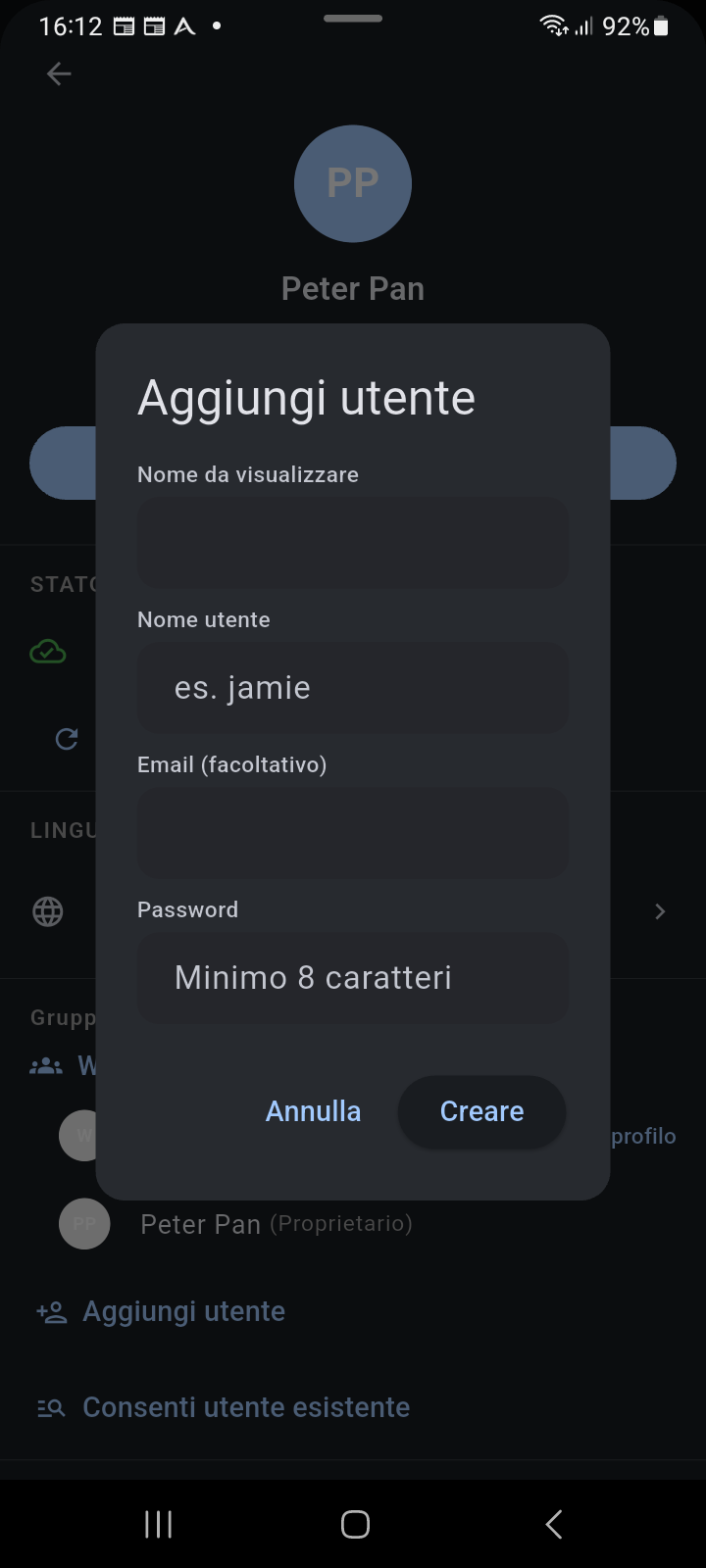
Figura 14.2: Finestra di dialogo Aggiungi Utente per la configurazione di un account per un componente a carico.
2. Invitare Utenti Registrati (Consenti Utente Esistente)
Se il tuo familiare possiede già un account Ancora autonomo:
- Tocca Consenti Utente Esistente nella barra superiore dell'applicazione.
- Inserisci il Nome Utente esatto dell'utente registrato.
- Tocca Trova Utente per verificare l'account ed emettere l'assegnazione di adesione.
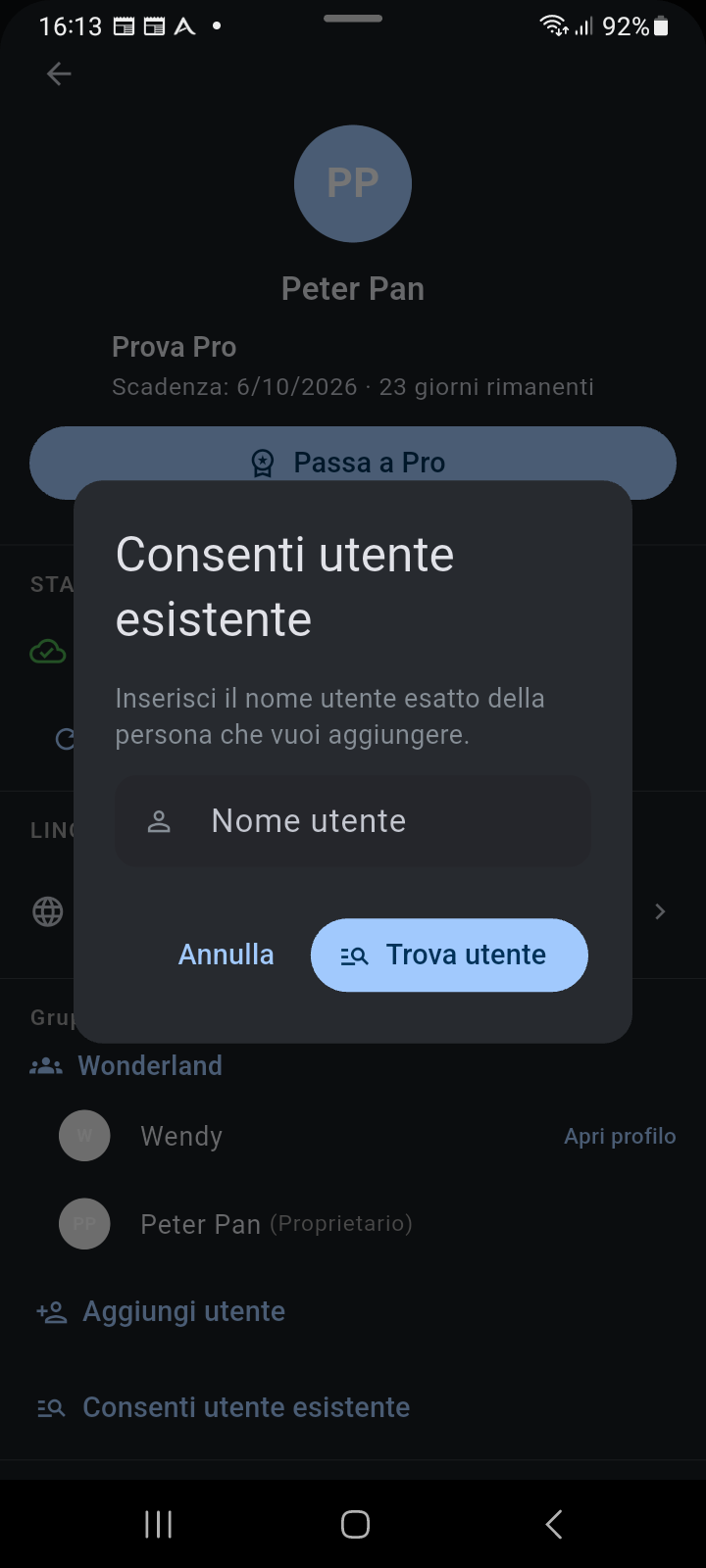
Figura 14.3: Finestra di dialogo Consenti Utente Esistente per invitare utenti registrati di Ancora tramite nome utente esatto.
L'utente invitato visualizzerà una scheda di invito al gruppo familiare nel proprio Pannello Account. Non appena tocca Unisciti al Gruppo Familiare, il suo stato passerà ad Attivo e il suo dispositivo si sincronizzerà con le risorse del gruppo.
Amministrazione delle Autorizzazioni dei Membri
Il proprietario del gruppo può configurare autorizzazioni specifiche per ciascun membro attivo direttamente dalla scheda del membro nella schermata Gestione Gruppo:
- Può cambiare profilo: Consente a questo membro di passare da un profilo all'altro su un dispositivo condiviso senza immettere le credenziali dell'account.
- Può gestire il gruppo: Concede l'autorità amministrativa per invitare nuovi membri, creare account per persone a carico e configurare le impostazioni di condivisione.
- Destinatari di Condivisione Consentiti: Controlla con quali specifici componenti della famiglia questo utente è autorizzato a condividere elementi del programma e attività (vedi Articolo 14.2).
Rimuovere un Membro
Per rimuovere un membro dal gruppo familiare:
- Individua il membro in Membri Attivi o Membri Consentiti.
- Tocca l'icona rossa di rimozione (−) accanto al suo nome.
- Conferma la rimozione quando richiesto. Una volta rimosso, il membro perde immediatamente l'accesso agli elementi condivisi e ai privilegi dell'abbonamento ereditato.
Articoli Correlati
Parole chiave: