
Condivisione dei Programmi e Controlli della Whitelist
Condividi voci dell'agenda, attività ed elenchi di controllo in modo selettivo tra i componenti della famiglia mantenendo rigidi limiti di privacy. Scopri come funziona il selettore di condivisione degli elementi, come le protezioni della proprietà salvaguardano il tuo programma e come i gestori di gruppo applicano le whitelist di condivisione.
Panoramica sulla Condivisione Granulare degli Elementi
A differenza delle tradizionali applicazioni di calendario in cui la condivisione è una scelta di tipo tutto o niente, Ancora Planner adotta una condivisione granulare a livello di singolo elemento. Per impostazione predefinita, ogni voce di agenda, attività ed elenco di controllo creata rimane strettamente privata all'interno del proprio account. Sei tu a scegliere con precisione quali singoli elementi condividere e quali specifici membri della famiglia possono riceverli.
Condividere un Evento dell'Agenda
Quando crei o modifichi un evento dell'agenda:
- Apri o crea una voce di agenda per visualizzare la finestra di dialogo Modifica Agenda (o Nuova Voce Agenda).
- Scorri verso il basso sotto la configurazione dei promemoria fino alla sezione Condividi con.
- Troverai i chip di filtro selezionabili per ciascun membro idoneo del gruppo familiare. Tocca il chip di un membro (es. Wendy) per selezionarlo. Apparirà un segno di spunta a indicare che riceverà questo evento.
- Tocca Salva. L'evento viene sincronizzato istantaneamente sul dispositivo del membro selezionato e mostrato sulla sua cronologia.
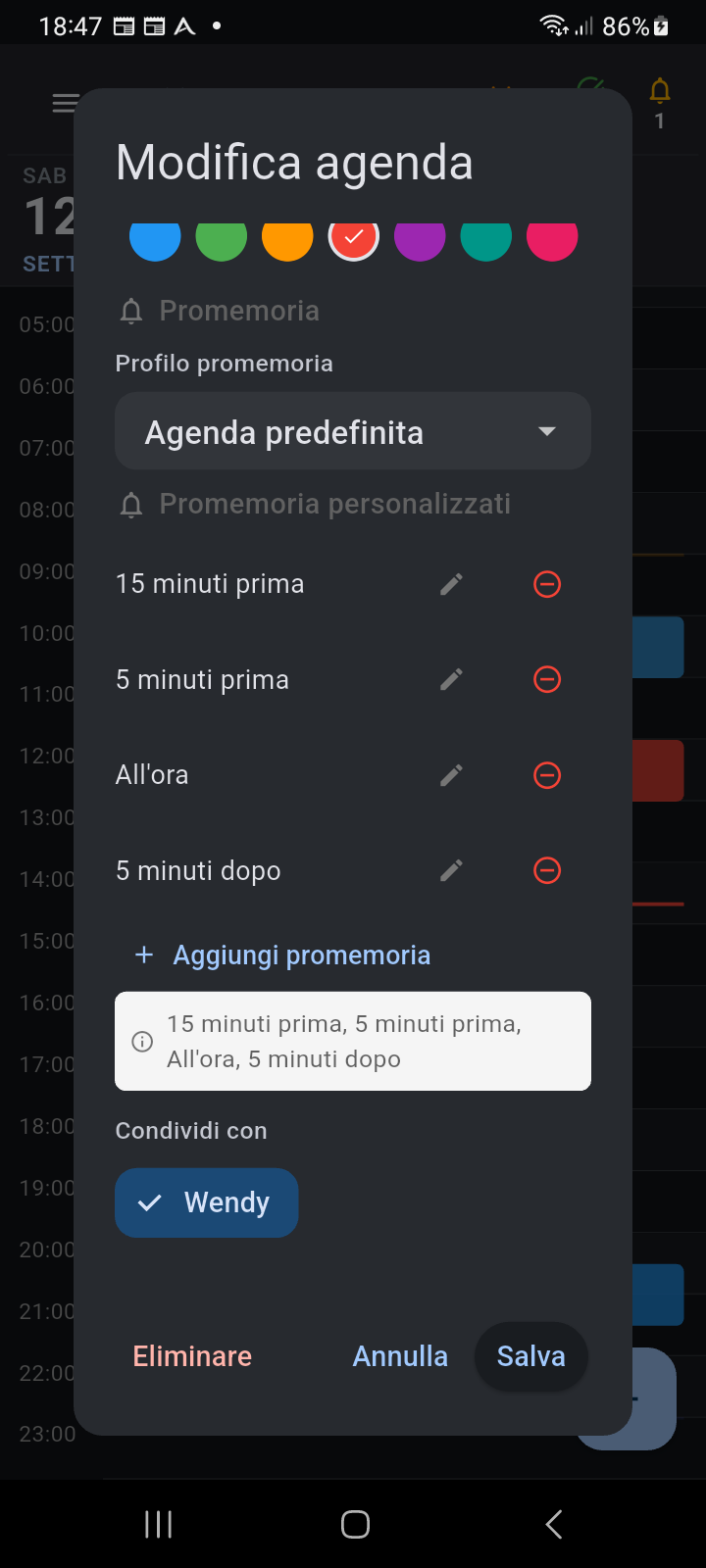
Figura 14.4: Finestra di dialogo Modifica Agenda che mostra la sezione Condividi con il chip del membro Wendy selezionato.
Condividere Attività ed Elenchi di Controllo
La stessa intuitiva riga di chip di condivisione è presente in tutti i principali moduli di produttività di Ancora Planner:
- Attività e Cose da Fare: Nella finestra di dialogo di creazione delle attività, tocca i chip dei membri sotto Condividi con. Le attività condivise compaiono nell'elenco delle attività giornaliere del destinatario, con aggiornamenti di stato in tempo reale quando gli elementi vengono spuntati.
- Elenchi di Controllo e Liste della Spesa: Nel gestore Elenchi, tocca l'icona di condivisione (👥) o apri le impostazioni dell'elenco per selezionare i membri della famiglia. Gli elenchi condivisi mantengono sincronizzati in tempo reale la spesa, le liste per le valigie e le faccende domestiche per tutta la famiglia.
Autorità di Proprietà e Misure di Salvaguardia del Destinatario
Ancora applica rigorosi confini di proprietà dei dati su tutti gli elementi condivisi:
- Autorità del Creatore: Solo il creatore originario (proprietario) di un elemento può modificarne la pianificazione, variare i profili dei promemoria, aggiungere o rimuovere destinatari condivisi o eliminarlo definitivamente.
- Salvaguardie per il Destinatario: Quando un destinatario visualizza un evento o un'attività condivisa, Ancora mostra un banner informativo: “Elemento condiviso con te da [Proprietario]”. I destinatari non possono ricondividere l'elemento con altri utenti né modificarne la programmazione principale, prevenendo modifiche accidentali ai programmi familiari.
- Eliminazioni Condivise: Se il proprietario elimina un evento condiviso, questo viene rimosso in modo pulito dalla cronologia di tutti i destinatari alla successiva sincronizzazione in background.
Restrizioni della Whitelist (Destinatari di Condivisione Consentiti)
Per salvaguardare la privacy ed evitare la condivisione involontaria di dati — specialmente nei nuclei familiari con bambini o adolescenti a carico — i proprietari del gruppo possono applicare i Destinatari di Condivisione Consentiti:
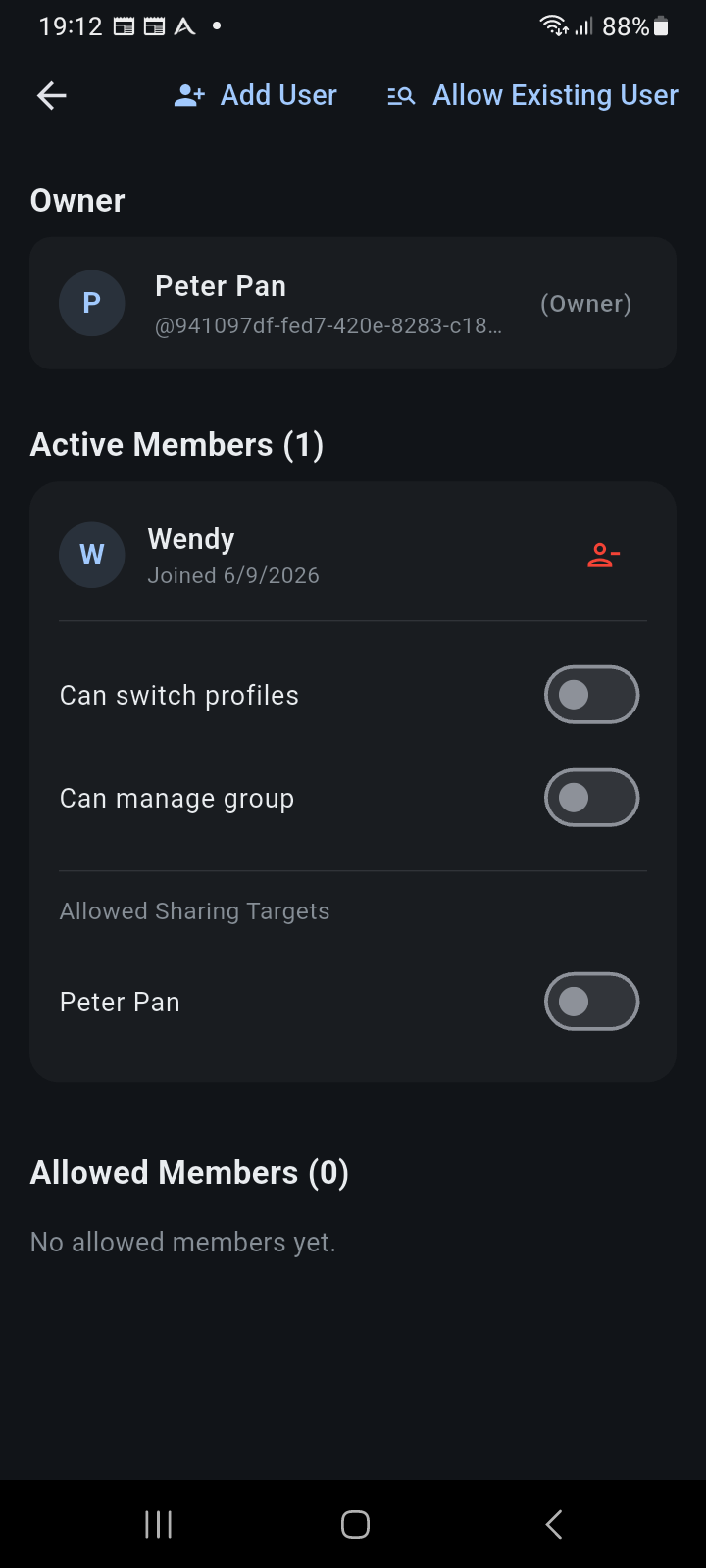
Figura 14.5: Schermata Gestione Gruppo che mostra gli interruttori dei Destinatari di Condivisione Consentiti nelle impostazioni di un membro attivo.
Come funzionano i Destinatari di Condivisione Consentiti:
- Vai su Impostazioni → Gestione Gruppo.
- In Membri Attivi, espandi il membro di cui desideri limitare le autorizzazioni di condivisione.
- Individua la sezione Destinatari di Condivisione Consentiti. Ciascuno degli altri membri del gruppo è indicato con un interruttore dedicato.
- Imposta su ATTIVO solo i membri con cui questo utente è autorizzato a condividere elementi.
- Se un membro di destinazione è impostato su DISATTIVO, il suo chip non comparirà nel selettore Condividi con dell'utente limitato, garantendo che non possa trasmettere inavvertitamente elementi a profili non autorizzati.
Limite Esterno di Google Calendar
Ancora mantiene una rigorosa separazione tra i calendari sincronizzati esterni e la condivisione familiare:
Articoli Correlati
Parole chiave: