
Cambio Profilo Multiutente e Controlli della Privacy
Ancora Planner è pensato per famiglie reali e nuclei domestici condivisi. Grazie al cambio profilo multiutente, i componenti della famiglia e chi se ne prende cura possono alternare i programmi delle persone a carico su un unico dispositivo senza effettuare la disconnessione o condividere password riservate dell'account.
Architettura del Nucleo Domestico Condiviso
In molte case, un tablet condiviso in cucina o il telefono di un genitore viene utilizzato per gestire gli impegni di figli, genitori anziani o partner. Invece di richiedere agli utenti di disconnettersi e autenticarsi nuovamente ogni volta che desiderano controllare il programma di un'altra persona, Ancora offre un Servizio Account Attivo disaccoppiato:
| Ruolo | Descrizione | Durata |
|---|---|---|
| Account Autenticato | L'utente registrato che si è autenticato con le credenziali JWT sul dispositivo fisico (il proprietario del dispositivo). | Persistente tra le sessioni fino alla Disconnessione esplicita. |
| Profilo Attivo | Il membro della famiglia la cui cronologia, routine, elenchi e attività sono attualmente visualizzati sullo schermo. | Stato di sessione dinamico; viene ripristinato in modo sicuro all'utente autenticato all'avvio a freddo. |
Panoramica del Pannello Account
Il Pannello Account funge da hub centrale per lo stato del profilo, i gruppi familiari e l'integrità della sincronizzazione:
- Apri il menu di navigazione laterale (☰).
- Tocca l'avatar del tuo profilo o la voce di menu Account.
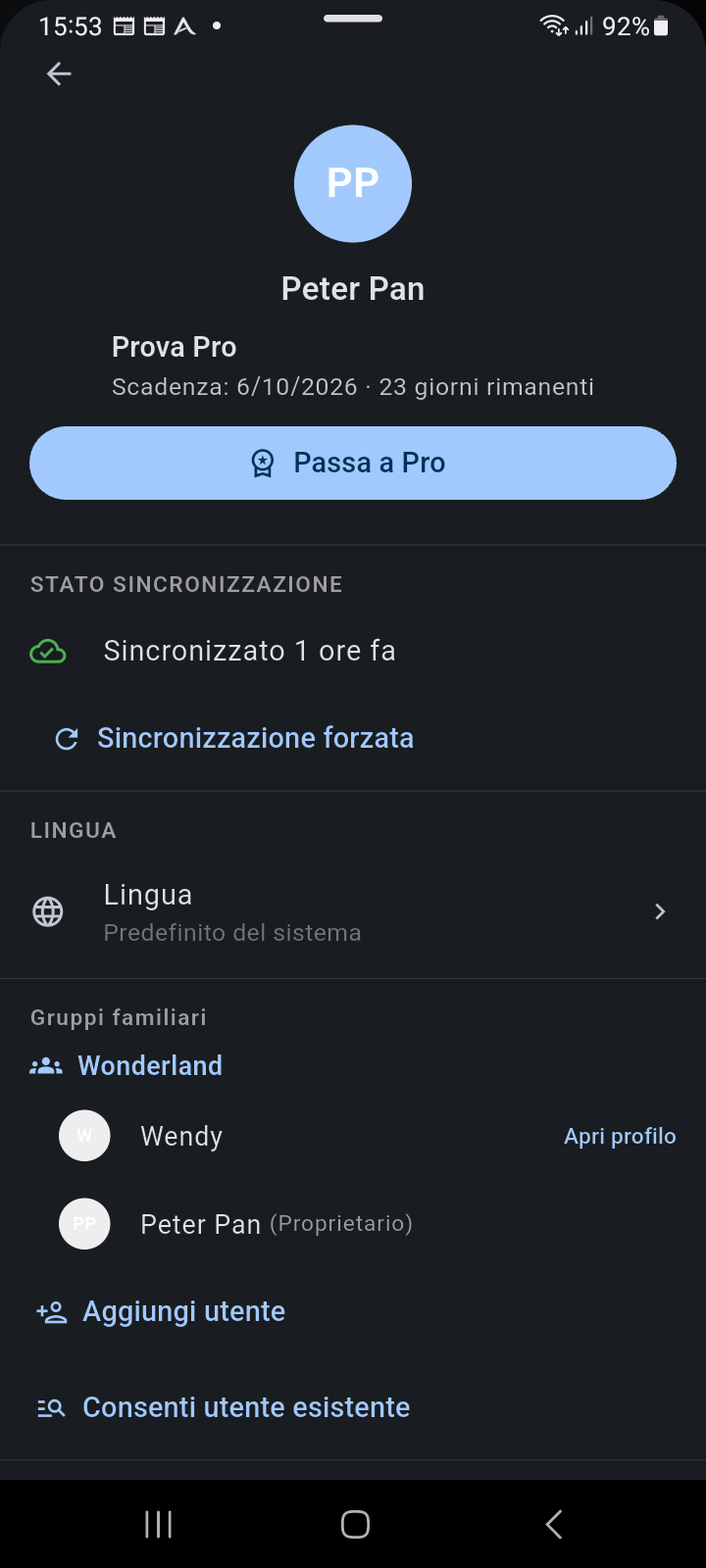
Figura 13.4: Panoramica del Pannello Account che mostra il profilo principale, il livello di abbonamento, lo stato di sincronizzazione e l'elenco dei Gruppi Familiari.
Il pannello fornisce una panoramica immediata di:
- Livello di Abbonamento: Mostra il tuo piano attivo (es. Prova Pro · Scade tra 23 giorni) e l'azione Passa a Pro.
- Stato di Sincronizzazione: Mostra la data e l'ora dell'ultima sincronizzazione cloud (es. Sincronizzato proprio ora) e include il pulsante Forza Sincronizzazione per attivare l'aggiornamento immediato dei dati.
- Selezione della Lingua: Modifica la lingua dell'interfaccia dell'applicazione attiva indipendentemente dalle impostazioni internazionali del sistema.
- Elenco dei Gruppi Familiari: Mostra il tuo gruppo familiare (es. Wonderland) con ciascun membro elencato insieme al rispettivo ruolo (Proprietario, Membro, Consentito).
Passare al Profilo di un Membro
Per visualizzare e gestire il programma di un familiare a carico:
- Individua il membro nell'elenco Gruppi Familiari (es. Wendy).
- Tocca Apri Profilo accanto al suo nome.
- Ancora cambia immediatamente il contesto del pianificatore e chiude il riquadro inferiore.
- L'intestazione del menu laterale si aggiorna all'istante con l'avatar e il nome del membro attivo.
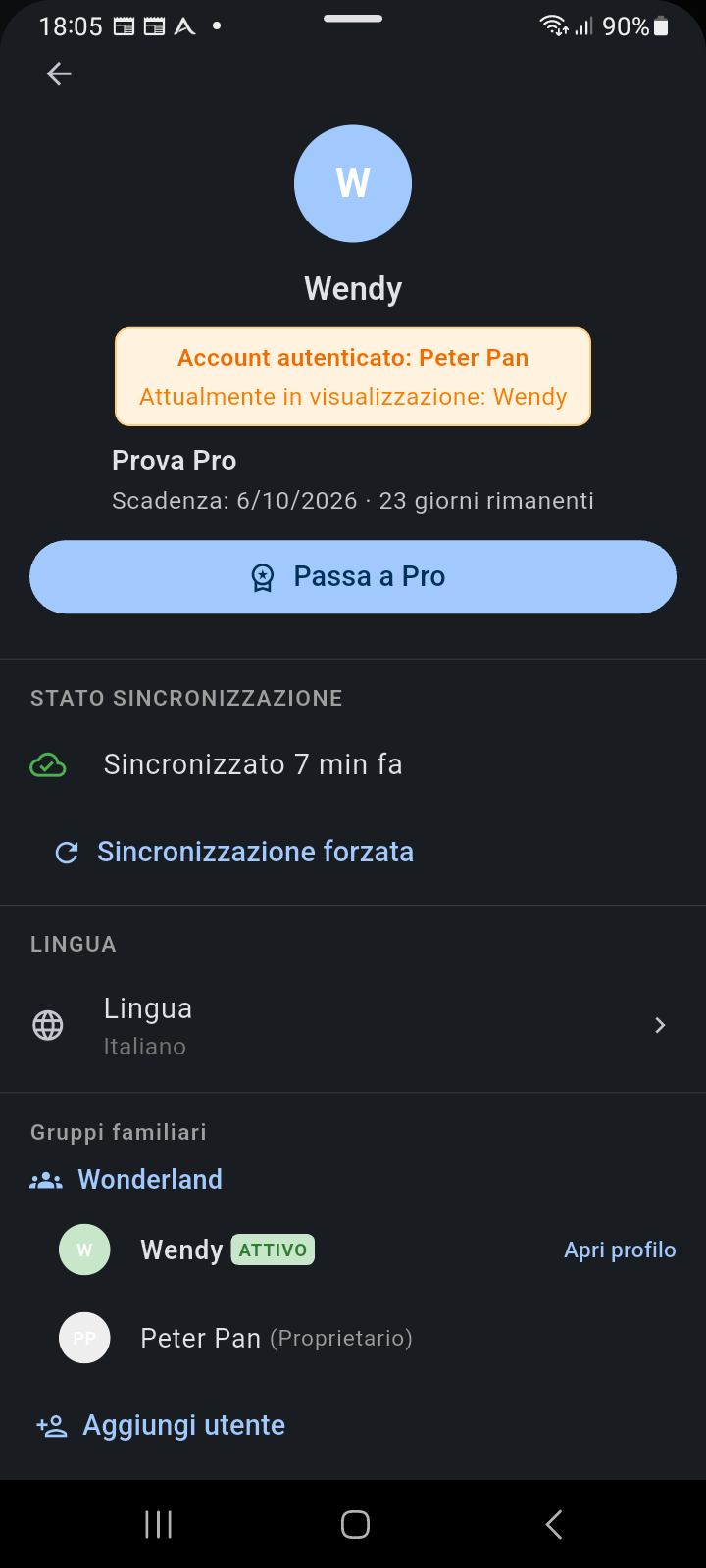
Figura 13.5: Pannello Account in modalità visualizzazione membro che evidenzia il banner Account Autenticato vs Visualizzazione Corrente e il contrassegno di membro ATTIVO.
Consapevolezza della Sessione e Indicatori di Contesto
Ogni volta che visualizzi il profilo di un membro, Ancora fornisce chiari indicatori visivi per prevenire modifiche accidentali ai programmi:
- Banner di Stato a Doppia Sessione: L'apertura del Pannello Account mostra un distintivo ambra in evidenza che indica entrambe le identità:
- Account Autenticato: [Utente Principale] (es. Peter Pan)
- Visualizzazione Corrente: [Membro] (es. Wendy)
- Contrassegno ATTIVO: Nell'elenco dei Gruppi Familiari, il profilo del membro attivo mostra un evidente contrassegno verde ATTIVO.
- Avatar del Menu Laterale: L'intestazione superiore del menu riflette l'avatar del membro (es. W per Wendy) per confermare il programma visualizzato.
Separazione dei Dati Localizzati e Privacy
Ancora separa rigorosamente i dati in base all'UUID del profilo nella memoria locale:
- Eventi della Cronologia e Routine: Il passaggio al profilo di un membro filtra la cronologia mostrando esclusivamente eventi, abitudini e routine appartenenti a quello specifico membro o condivisi con lui.
- Separazione di Attività ed Elenchi: Le viste del Gestore Attività e degli Elenchi di Controllo mostrano gli elementi assegnati al membro attivo.
- Controlli di Sicurezza: Le operazioni sensibili dell'account (modifica delle password principali, connessione di account Google o acquisto di abbonamenti) sono riservate all'intestatario dell'account principale autenticato.
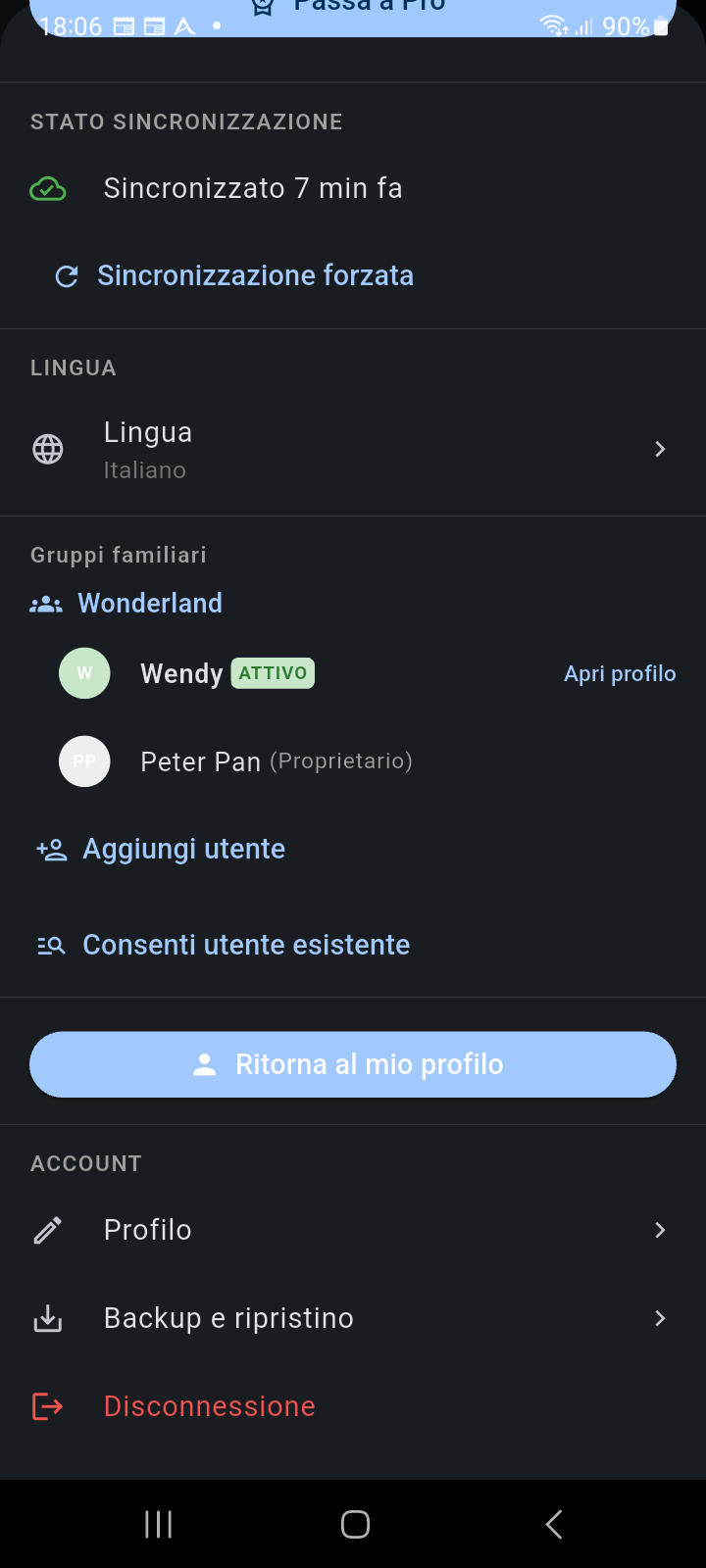
Figura 13.6: Pannello Account che mostra il pulsante di azione Torna al Mio Profilo per il ripristino con un solo tocco.
Tornare al Proprio Profilo
Quando hai finito di rivedere o modificare il programma di un membro, tornare alla tua vista personale è semplicissimo:
- Apri il menu di navigazione laterale e tocca l'intestazione dell'avatar (oppure Account).
- Nel Pannello Account, scorri verso il basso e tocca il pulsante blu in evidenza Torna al Mio Profilo.
- Ancora ripristina immediatamente il contesto del tuo account principale, aggiorna l'intestazione del menu laterale e riporta la cronologia del pianificatore ai tuoi eventi personali.