
Cambio de Perfil Multiusuario y Controles de Privacidad
Ancora Planner está diseñado para familias reales y hogares compartidos. Con el cambio de perfil multiusuario, los miembros del hogar y los cuidadores pueden alternar entre los horarios de personas a su cargo en un único dispositivo sin cerrar sesión ni compartir contraseñas confidenciales de las cuentas.
Arquitectura de Hogar Compartido
En muchos hogares, una tableta compartida en la cocina o el teléfono de los padres se utiliza para gestionar los horarios de los hijos, de padres ancianos o de parejas. En lugar de requerir que los usuarios cierren sesión y vuelvan a autenticarse cada vez que desean consultar el horario de otra persona, Ancora cuenta con un Servicio de Cuenta Activa desacoplado:
| Rol | Descripción | Duración |
|---|---|---|
| Cuenta Autenticada | El usuario registrado que se autenticó con credenciales JWT en el dispositivo físico (el propietario del dispositivo). | Persistente entre sesiones hasta el Cierre de sesión explícito. |
| Perfil Activo | El miembro del hogar cuya línea de tiempo, rutinas, listas y tareas se muestran actualmente en la pantalla. | Estado de sesión dinámico; se restablece de forma segura al usuario autenticado en un inicio en frío. |
Descripción General del Panel de Cuenta
El Panel de Cuenta actúa como su centro neurálgico para el estado del perfil, los grupos familiares y el estado de sincronización:
- Abra el panel de navegación lateral (☰).
- Toque su avatar de perfil o el elemento de menú Cuenta.
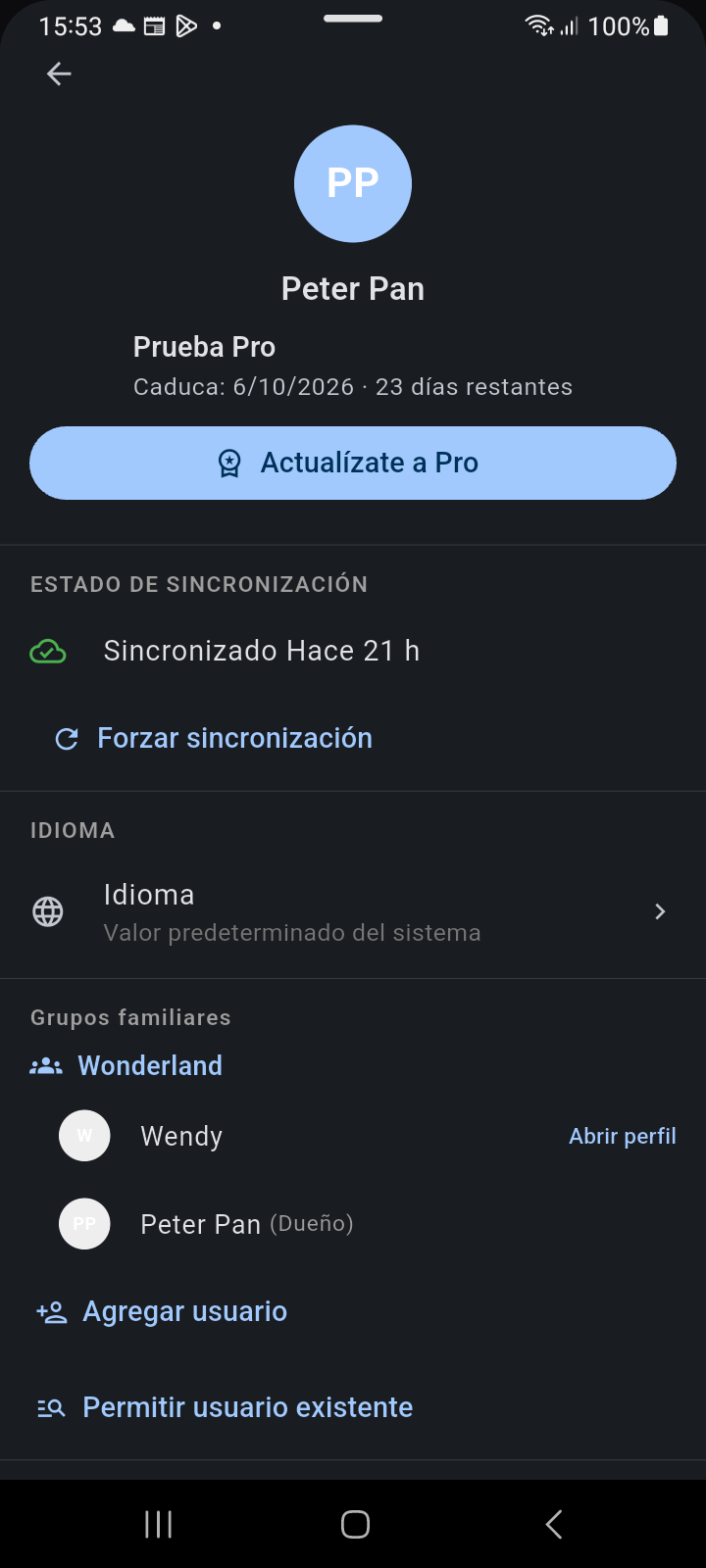
Figura 13.4: Descripción general del Panel de Cuenta mostrando el perfil principal, nivel de suscripción, estado de sincronización y lista de Grupos Familiares.
El panel proporciona una vista general inmediata de:
- Nivel de Suscripción: Muestra su plan activo (p. ej., Prueba Pro · Caduca en 23 días) y la acción Actualizar a Pro.
- Estado de Sincronización: Muestra la marca temporal de la última sincronización en la nube (p. ej., Sincronizado hace un momento) e incluye un botón Forzar Sincronización para activar la actualización inmediata de datos.
- Selección de Idioma: Cambie el idioma de la interfaz de la aplicación activa independientemente de la configuración regional del sistema.
- Lista de Grupos Familiares: Muestra su grupo familiar (p. ej., Wonderland) con cada miembro listado junto a su rol (Propietario, Miembro, Permitido).
Cambiar al Perfil de un Miembro
Para ver y gestionar el horario de un familiar a su cargo:
- Localice al miembro en la lista de Grupos Familiares (p. ej., Wendy).
- Toque Abrir Perfil junto a su nombre.
- Ancora cambia inmediatamente el contexto del planificador y cierra el panel inferior.
- El encabezado del panel de navegación lateral se actualiza al instante con el avatar y el nombre del miembro activo.
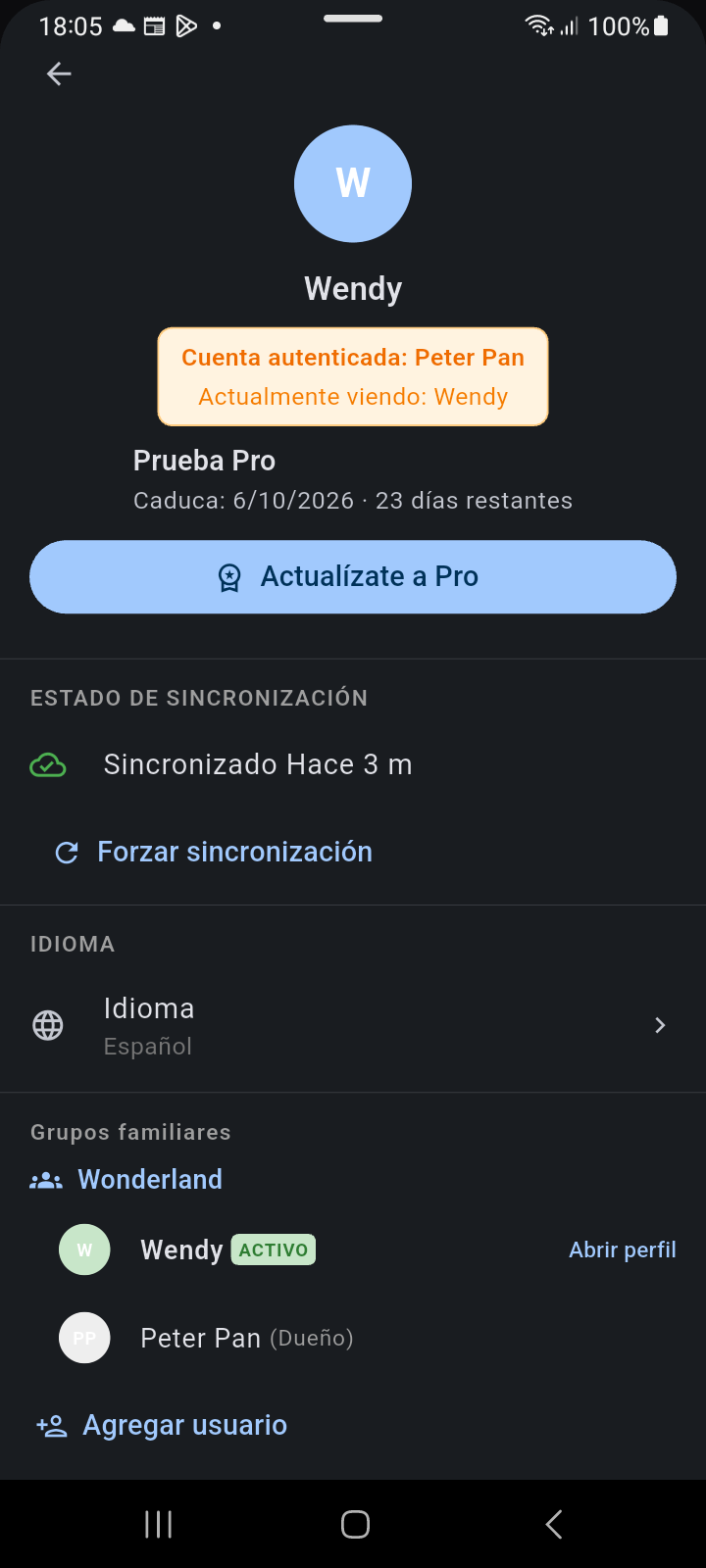
Figura 13.5: Panel de Cuenta en modo de visualización de miembro destacando el banner Cuenta Autenticada vs Viendo Actualmente y la insignia de miembro ACTIVO.
Conciencia de Sesión e Indicadores de Contexto
Siempre que esté visualizando el perfil de un miembro, Ancora proporciona indicadores visuales claros para evitar modificaciones accidentales en los horarios:
- Banner de Estado de Sesión Dual: Al abrir el Panel de Cuenta se muestra una insignia ámbar prominente que indica ambas identidades:
- Cuenta Autenticada: [Usuario Principal] (p. ej., Peter Pan)
- Viendo Actualmente: [Miembro] (p. ej., Wendy)
- Insignia ACTIVO: En la lista de Grupos Familiares, el perfil del miembro activo muestra una destacada insignia verde ACTIVO.
- Avatar del Panel Lateral: El encabezado superior del panel refleja el avatar del miembro (p. ej., W para Wendy) para confirmar de quién es el horario visible.
Segregación de Datos Localizados y Privacidad
Ancora segrega estrictamente los datos por UUID de perfil dentro de su almacenamiento local:
- Eventos de la Línea de Tiempo y Rutinas: Al cambiar al perfil de un miembro, la línea de tiempo se filtra para mostrar únicamente los eventos, hábitos y rutinas que pertenecen a ese miembro específico o se comparten con él.
- Segregación de Tareas y Listas: Las vistas del Administrador de Tareas y de Listas de Verificación muestran los elementos asignados al miembro activo.
- Filtros de Seguridad: Las operaciones confidenciales de la cuenta (cambiar contraseñas maestras, conectar cuentas de Google o comprar suscripciones) están restringidas al titular principal de la cuenta autenticada.

Figura 13.6: Panel de Cuenta mostrando el botón de acción Volver a Mi Perfil para una restauración con un solo toque.
Volver a Su Propio Perfil
Cuando haya terminado de revisar o editar el horario de un miembro, volver a su vista personal resulta muy sencillo:
- Abra el panel de navegación lateral y toque el encabezado del avatar (o Cuenta).
- En el Panel de Cuenta, desplácese hacia abajo y toque el botón azul destacado Volver a Mi Perfil.
- Ancora restaura de inmediato el contexto de su cuenta principal, actualiza el encabezado del panel lateral y devuelve la línea de tiempo del planificador a sus eventos personales.