
Compartición de Horarios y Controles de Lista Blanca
Comparta entradas de agenda, tareas y listas de verificación de forma selectiva entre los miembros de la familia mientras mantiene estrictos límites de privacidad. Aprenda cómo funciona el selector de compartición de elementos, cómo las protecciones de propiedad salvaguardan su horario y cómo los administradores de grupo aplican listas blancas de compartición.
Descripción General de la Compartición Granular de Elementos
A diferencia de las aplicaciones de calendario convencionales, donde el uso compartido es una propuesta de todo o nada, Ancora Planner emplea la compartición granular a nivel de elemento. De forma predeterminada, cada entrada de la agenda, tarea y lista de verificación que crea permanece estrictamente privada en su propia cuenta. Usted elige con precisión qué elementos individuales compartir y qué miembros específicos del hogar los reciben.
Compartir un Evento de Agenda
Al crear o editar un evento de agenda:
- Abra o cree una entrada de agenda para mostrar el cuadro de diálogo Editar Agenda (o Nueva Entrada de Agenda).
- Desplácese hacia abajo, debajo de la configuración de recordatorios, hasta la sección Compartir con.
- Verá botones de filtro tipo chip para cada miembro apto del grupo familiar. Toque el chip de un miembro (p. ej., Wendy) para seleccionarlo. Aparecerá una marca de verificación que indica que recibirá este evento.
- Toque Guardar. El evento se sincroniza instantáneamente con el dispositivo del miembro seleccionado y se muestra en su línea de tiempo.
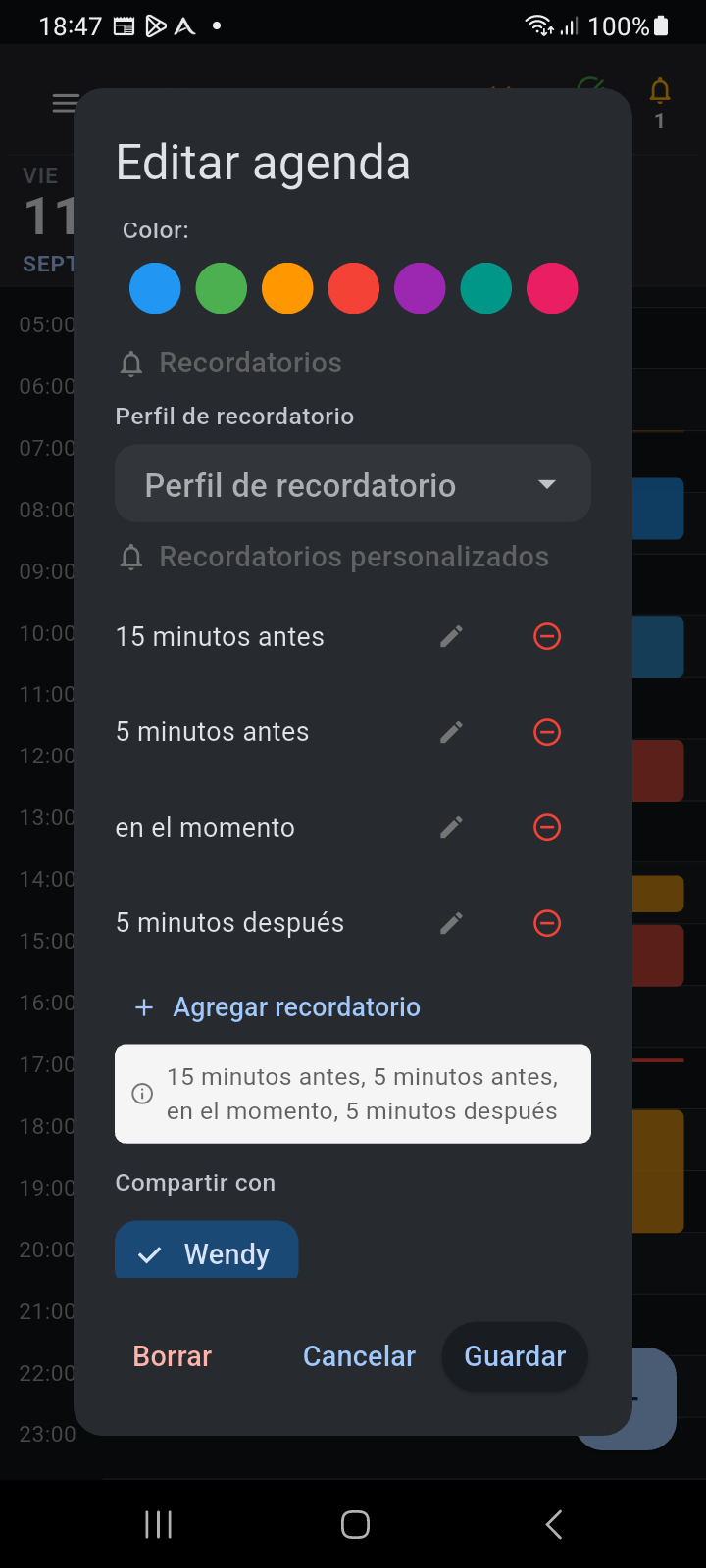
Figura 14.4: Cuadro de diálogo Editar Agenda mostrando la sección Compartir con el chip del miembro Wendy seleccionado.
Compartir Tareas y Listas de Verificación
La misma fila intuitiva de chips para compartir aparece en todos los módulos de productividad principales de Ancora Planner:
- Tareas y Pendientes: En el cuadro de diálogo de creación de tareas, toque los chips de los miembros bajo Compartir con. Las tareas compartidas aparecen en la lista de tareas diarias del destinatario, con actualizaciones de estado en tiempo real cuando se marcan los elementos.
- Listas de Verificación y Listas de Compras: En el administrador de Listas, toque el icono de compartir (👥) o abra la configuración de la lista para seleccionar miembros de la familia. Las listas compartidas mantienen sincronizadas en tiempo real las compras del supermercado, las listas de equipaje y las tareas domésticas en toda la familia.
Autoridad de Propiedad y Protecciones del Destinatario
Ancora aplica rigurosos límites de propiedad de datos en todos los elementos compartidos:
- Autoridad del Creador: Solo el creador original (propietario) de un elemento puede modificar su horario, cambiar sus perfiles de recordatorio, agregar o eliminar destinatarios compartidos o eliminarlo permanentemente.
- Protecciones del Destinatario: Cuando un destinatario ve un evento o tarea compartida, Ancora muestra un banner informativo: “Elemento compartido contigo por [Propietario]”. Los destinatarios no pueden volver a compartir el elemento con otros usuarios ni modificar su programación principal, evitando alteraciones accidentales en los planes familiares.
- Eliminaciones Compartidas: Si el propietario elimina un evento compartido, este se elimina de forma limpia de las líneas de tiempo de todos los destinatarios en la siguiente sincronización en segundo plano.
Restricciones de Lista Blanca (Destinos de Compartición Permitidos)
Para proteger la privacidad y evitar el intercambio involuntario de datos —especialmente en hogares con niños o dependientes adolescentes— los propietarios de grupos pueden aplicar Destinos de Compartición Permitidos:
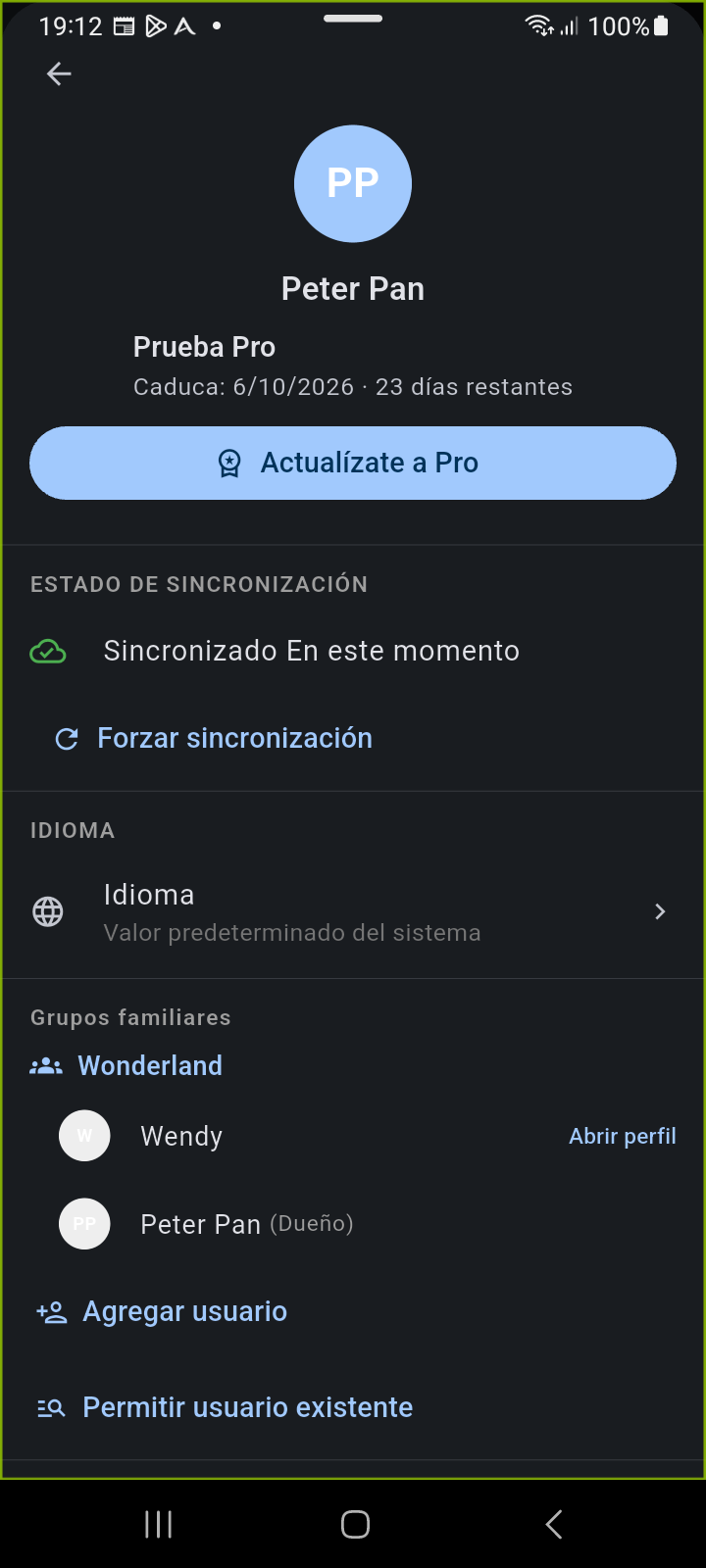
Figura 14.5: Pantalla de Gestión del Grupo que muestra los selectores de Destinos de Compartición Permitidos en la configuración de un miembro activo.
Cómo funcionan los Destinos de Compartición Permitidos:
- Vaya a Configuración → Gestión del Grupo.
- En Miembros Activos, despliegue el miembro cuyos permisos para compartir desea restringir.
- Ubique la sección Destinos de Compartición Permitidos. Cada uno de los demás miembros del grupo aparece con un interruptor individual.
- Active (SÍ) únicamente los miembros con los que este usuario tiene permiso para compartir elementos.
- Si se desactiva (NO) un miembro de destino, el chip de ese miembro no aparecerá en el selector Compartir con del usuario restringido, lo que garantiza que no pueda transferir elementos por error a perfiles no autorizados.
Límite Externo de Google Calendar
Ancora mantiene un estricto aislamiento entre los calendarios sincronizados externos y el uso compartido familiar:
Artículos Relacionados
Palabras clave: